


Como configurar o roteamento baseado em políticas em um roteador de WAN dupla
O Roteamento de Política (Policy Routing) fornece ao administrador de rede uma maneira precisa de controlar o roteamento com base na política definida. Você pode definir diferentes políticas de roteamento baseadas no protocolo, IP de origem/destino e porta de origem/destino, além de poder configurar um horário de vigência para que o roteamento de política entre em vigor em um período específico.
Abaixo está um exemplo de uso diário mostrando como configurar corretamente o roteamento de política baseado em porta em um roteador dual WAN:
Um cliente possui um TL-ER6120 e conecta 3 computadores ao lado LAN com os endereços IP 192.168.0.2-192.168.0.4. Todos os computadores são roteados para a Internet pelas portas dual WAN. Ele planeja definir regras de roteamento de política para 2 computadores (192.168.0.2 e 192.168.0.3), definindo a WAN1 para navegação web e a WAN2 para outras atividades de Internet. Além disso, ele deseja que essas regras funcionem apenas das 8:00 às 15:00 em dias úteis. Neste caso, como configurar o roteamento de política para atender às necessidades deste cliente?
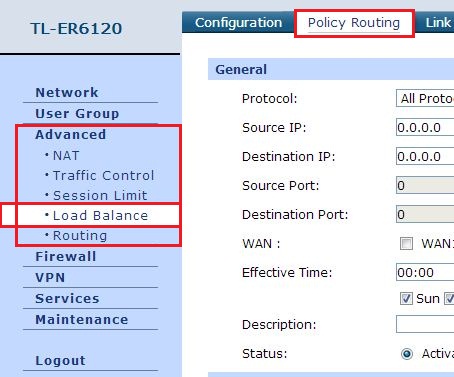
Passo 1 Primeiro, escolha “Advanced---Load Balance---Policy Routing” na página de login.
Passo 2 Configure uma regra de roteamento de política para 192.168.0.2 e 192.168.0.3 para rotear os dados cuja porta de destino seja 80 (usada por aplicações Web) apenas para a WAN1. Clique em “Add” para salvar a configuração:
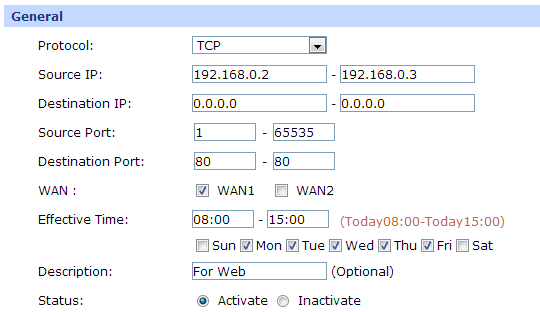
Protocol (Protocolo): Selecione o protocolo para a entrada na lista suspensa. Se o protocolo que você deseja definir não estiver na lista, você pode adicioná-lo em “Advanced----Load Balance----Protocol”.
Source IP (IP de Origem): Insira o intervalo de IP de origem para a entrada. 0.0.0.0 - 0.0.0.0 significa que qualquer IP é aceitável.
Destination IP (IP de Destino): Insira o intervalo de IP de destino para a entrada. 0.0.0.0 - 0.0.0.0 significa que qualquer IP é aceitável.
Source Port (Porta de Origem): Insira o intervalo de porta de origem, que é efetivo apenas quando o protocolo é TCP, UDP ou TCP/UDP. O valor padrão é 1 – 65535 (qualquer porta).
Destination Port (Porta de Destino): Insira o intervalo de porta de destino, efetivo apenas para TCP, UDP ou TCP/UDP. O valor padrão é 1 – 65535.
WAN: Selecione a porta WAN para transmissão dos pacotes.
Effective Time (Horário de Vigência): Especifique o horário para a regra entrar em vigor.
Status: Ative ou desative a entrada.
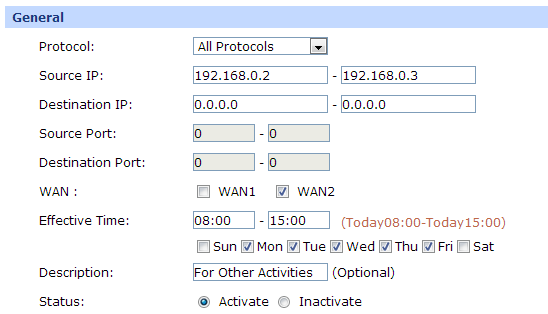
Passo 3 Após configurar o roteamento Web, você precisa configurar uma regra para rotear as outras portas para a WAN2, incluindo as portas 1-79 e 81-65535. O roteador verificará as regras na lista sequencialmente de cima para baixo, portanto, basta rotear todas as portas de 192.168.0.2 e 192.168.0.3 para a WAN2 após a regra da porta 80 ter sido configurada. Clique em “Add” para salvar a configuração:
Passo 4 Você pode verificar o status do roteamento de política:
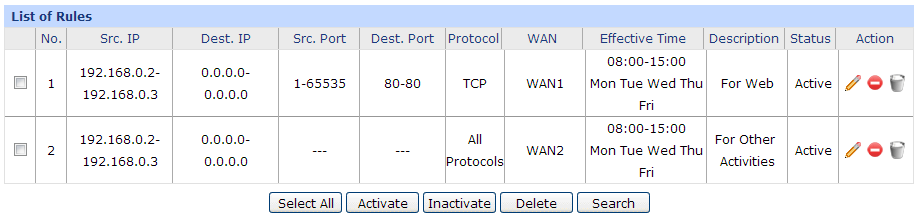
Assim, o cliente pode garantir que nos computadores com IP 192.168.0.2 e 192.168.0.3, os dados sejam transmitidos via WAN1 ao visitar qualquer site, e via WAN2 ao fazer downloads ou outras atividades de Internet. Não há roteamento de política definido para o 192.168.0.4, portanto as atividades de Internet nesse computador são roteadas para ambas as WANs aleatoriamente.
Nota:
1. Se o horário no seu dispositivo estiver dentro do horário de vigência, será exibido “TodayXX:XX-TodayXX:XX” à direita da configuração “Effective Time”.
2. No roteamento de política, você precisa selecionar o tipo de protocolo primeiro (TCP, UDP ou TCP&UDP) para configurar a porta, portanto, certifique-se de qual protocolo seu serviço utiliza.
Esta FAQ é útil?
Seu feedback ajuda a melhorar este site.

TP-Link Community
Still need help? Search for answers, ask questions, and get help from TP-Link experts and other users around the world.