


Como configurar o cliente VPN IPsec GreenBow com um roteador VPN TP-Link
Configurando o Roteador VPN TP-Link
Passo 1:
Acesse a página de gerenciamento web do roteador e verifique as configurações necessárias no dispositivo.
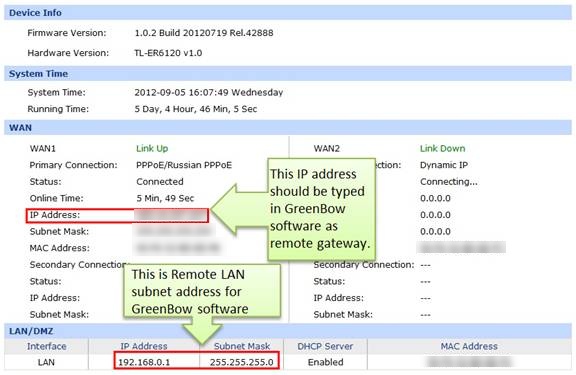
Passo 2:
Na página de gerenciamento, clique em VPN e depois em IKE Proposal. Em IKE Proposal, insira o nome da proposta (Proposal Name) que desejar, selecione a Autenticação, Criptografia e Grupo DH. Usamos MD5, 3DES e DH2 neste exemplo.
.jpg)
Passo 3:
Clique em IKE Policy, insira o nome da política (Policy Name) que desejar, selecione o Modo de Troca (Exchange Mode) — neste exemplo usamos Main —, selecione FQDN como ID Type e insira o Local ID e Remote ID conforme preferir. Aqui inserimos “1234” para Local ID e “4321” para Remote ID.
.jpg)
NOTA: Independentemente de usar o modo Main ou Aggressive, se o PC cliente estiver atrás de um dispositivo NAT, devemos selecionar FQDN como ID Type; caso contrário, o túnel VPN não poderá ser estabelecido.
Passo 4:
Em IKE Proposal 1, selecionamos 1 neste exemplo. Insira a Chave Pré-compartilhada (Pre-shared Key) e o Tempo de Vida SA (SA Lifetime) que desejar. O DPD está desativado.
Passo 5:
Clique em IPsec no menu à esquerda e depois em IPsec Proposal. Selecione o Protocolo de Segurança, Autenticação ESP e Criptografia ESP que deseja ativar no túnel VPN. Aqui usamos ESP, MD5 e 3DES como exemplo.
.png)
Passo 6:
Clique em IPsec Policy, insira o nome da política (Policy Name) que desejar. O Modo deve ser Client-to-LAN. Insira a Sub-rede Local (Local Subnet) e selecione a porta WAN.
.jpg)
Passo 7:
Procure por Policy Mode e selecione IKE. Em IKE Policy, selecionamos 123 (que está em uso). Em IPsec Proposal, usamos 123 neste exemplo.
Passo 8:
Procure por PFS e definimos como NONE aqui. Em SA Lifetime, insira “28800” ou o período que desejar. Procure por Status e selecione Activate.
Passo 9:
Ative o IPsec e depois clique em Save.
Configurando o Cliente VPN GreenBow
Passo 1:
Clique com o botão direito em VPN Configuration e selecione New Phase 1.
.jpg)
Passo 2:
Em Remote Gateway, insira o endereço IP WAN do roteador. A Chave Pré-compartilhada (Pre-shared Key) deve ser a mesma do roteador, que é “123456”. Na seção IKE, a Criptografia, Autenticação e Grupo de Chave devem ser iguais aos do roteador; usamos 3DES, MD5 e DH2 aqui.
.jpg)
Passo 3:
Vá para a aba Advanced, selecione DNS como Type of ID e insira “4321” para Local ID e “1234” para Remote ID.
.jpg)
Passo 4:
Clique com o botão direito em Phase 1 e adicione uma New Phase 2.
.jpg)
Passo 5:
Insira o endereço LAN remoto e a máscara de sub-rede; no exemplo, o endereço IP é 192.168.0.0 e a máscara é 255.255.255.0. A Criptografia e Autenticação devem ser as mesmas do roteador; usamos 3DES e MD5 aqui. O Modo deve ser Tunnel.
.jpg)
Passo 6:
Salve a configuração, clique com o botão direito em Phase 2 (Tunnel) e clique em Open Tunnel.
.jpg)
Passo 7:
Se o cliente se conectar ao Servidor VPN com sucesso, você poderá ver o IPsec SA na lista.
.jpg)
Procurando por mais
Esta FAQ é útil?
Seu feedback ajuda a melhorar este site.

TP-Link Community
Still need help? Search for answers, ask questions, and get help from TP-Link experts and other users around the world.