


Como configurar as câmeras VIGI
 96314
96314Conteúdo
Configuração via Interface de Gerenciamento Web
Configuração via VIGI Config Tool
Mirar
As câmeras VIGI podem ser gerenciadas e inicializadas de várias maneiras. O método mais básico é usar a interface de gerenciamento web. O aplicativo VIGI é útil se você tiver apenas um telefone celular. O VIGI Config Tool, por outro lado, foi projetado para a inicialização em lote de câmeras VIGI.
Este artigo apresenta todas as três opções de inicialização.
Requisitos
- Câmera VIGI
- Aplicativo VIGI
- Ferramenta de configuração PC e VIGI
Introdução
Para inicializar uma câmera VIGI, você deve garantir que a câmera e o dispositivo usado para a configuração estejam no mesmo segmento de rede. Você pode então configurar sua câmera VIGI por um dos seguintes métodos.
Configuração via Interface de Gerenciamento Web
Passo 1. Ligue a câmera e conecte-a à rede. Certifique-se de que o PC esteja conectado à mesma rede e, em seguida, acesse a interface de gerenciamento web da câmera usando seu endereço IP.
Passo 2. Configure o país/região, fuso horário e as configurações de idioma. O idioma padrão é o inglês.

Passo 3. Defina a senha de gerenciamento para o dispositivo. O nome de usuário padrão é "admin" e não pode ser alterado.

Passo 4. (Opcional) Configure perguntas de segurança e um e-mail de recuperação de senha. Você pode pular esta etapa.

Passo 5. A inicialização está concluída.

Configuração via VIGI App
Se um PC não estiver disponível, você pode configurar rapidamente a câmera através do aplicativo VIGI. Depois de fazer login no aplicativo VIGI com um ID TP-Link e conectar seu dispositivo móvel à rede, você pode vincular a câmera ao ID TP-Link.
Passo 1. Faça login no aplicativo VIGI. Para uma conexão ideal, recomenda-se conectar o telefone e a câmera VIGI à mesma rede.
Passo 2. Se você precisar adicionar apenas dispositivos específicos, toque em + no canto superior direito e selecione Scan/Add Device (Escanear/Adicionar Dispositivo). Escaneie o código QR na etiqueta do dispositivo. Para adicionar todos os dispositivos conectados ao mesmo Wi-Fi, selecione Auto Discover (Descoberta Automática) e escaneie todos os dispositivos.

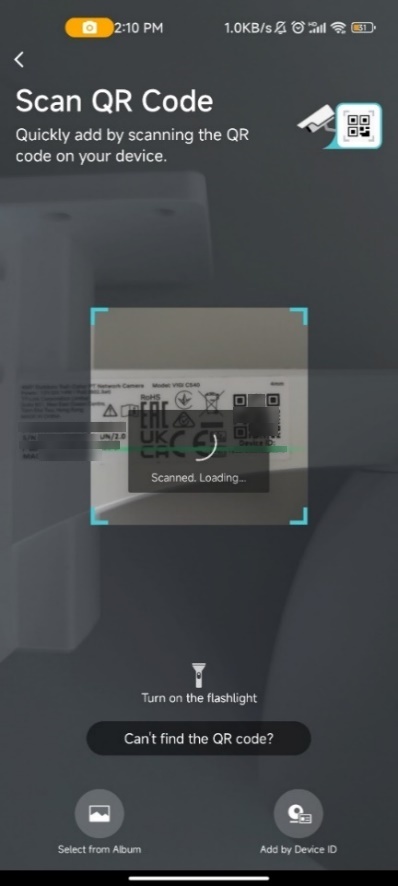

Passo 3. Certifique-se de que a câmera esteja ligada e que sua luz de status LED esteja piscando em vermelho e verde. Toque em Next (Próximo).


Passo 4. Defina a senha, o fuso horário e o nome da câmera.


Passo 5. Clique em Next (Próximo) para adicionar o dispositivo.


Passo 6. Assim que você ouvir um som de “ding-dong”, o dispositivo terá sido adicionado com sucesso.

Configuração via VIGI Config Tool
Se você tiver várias câmeras VIGI para configurar, poderá usar a ferramenta VIGI Config Tool para configuração em lote. Observe que todas as câmeras VIGI adotarão as mesmas configurações.
Passo 1. Visite o site oficial da TP-Link para baixar o VIGI Config Tool através deste link.
Passo 2. Instale o VIGI Config Tool em um PC Windows e conecte o PC e as câmeras VIGI ao mesmo segmento de rede.
Passo 3. Abra o VIGI Config Tool e selecione todas as câmeras VIGI que deseja configurar.
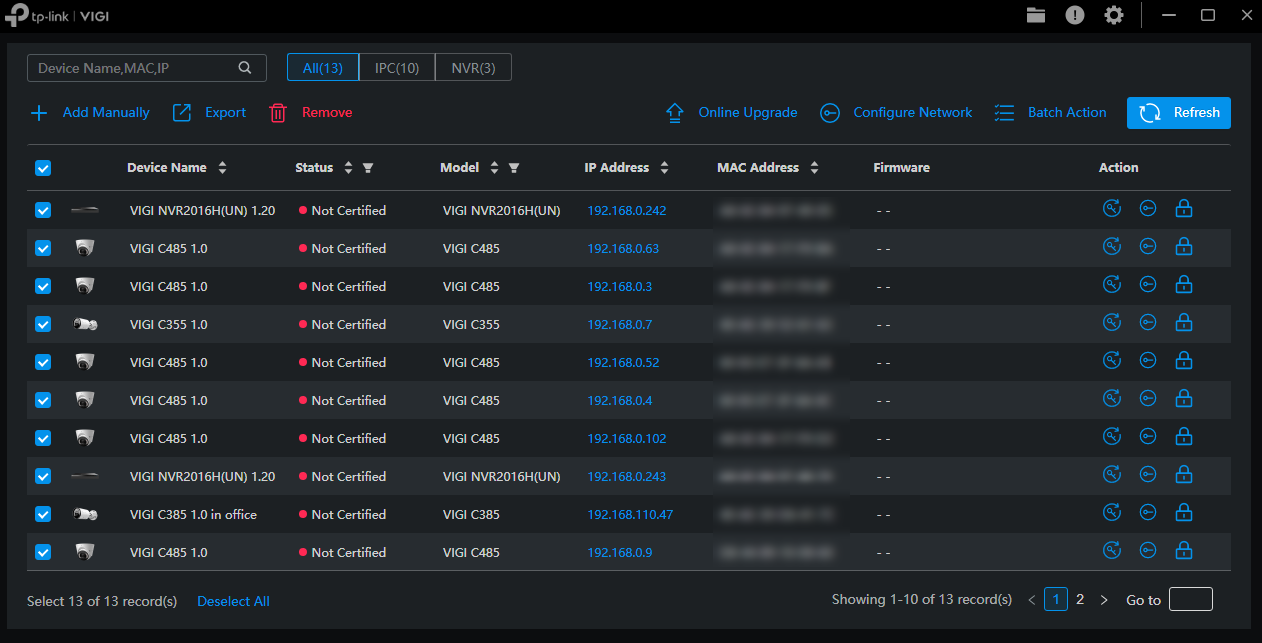
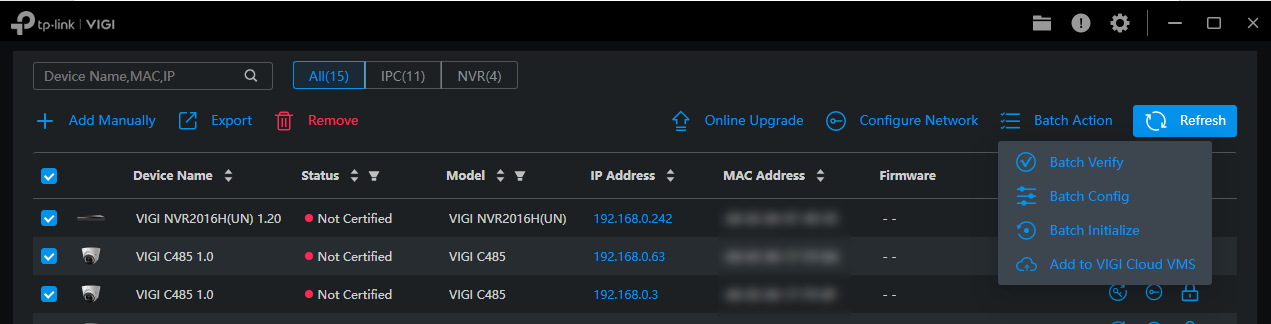
Passo 4. Clique em Batch Action (Ação em Lote) e selecione Batch Initialize (Inicialização em Lote).
Passo 5. Defina o nome de usuário e a senha para todos os dispositivos no lote. O nome de usuário padrão é "admin" e não pode ser alterado.

Passo 6. Configure o país/região, fuso horário e outras configurações para todos os dispositivos em lote.

Passo 7. Agora você concluiu o processo de inicialização.
Conclusão
Agora você terminou de configurar sua câmera VIGI.
Para conhecer mais detalhes de cada função e configuração, visite o Download Center para baixar o manual do seu produto.
Esta FAQ é útil?
Seu feedback ajuda a melhorar este site.


