


Como configurar uma VPN PPTP site-to-site em um roteador TP-Link
Uma conexão VPN PPTP Site-to-Site é estabelecida entre dois roteadores VPN. Para configurar a VPN PPTP Site-to-Site em roteadores TP-LINK, siga as instruções abaixo.
- Verificar as configurações necessárias para a VPN PPTP no roteador
- Configurar um Servidor PPTP no roteador TP-Link (Roteador A)
- Configurar um Cliente PPTP no roteador TP-Link (Roteador B)
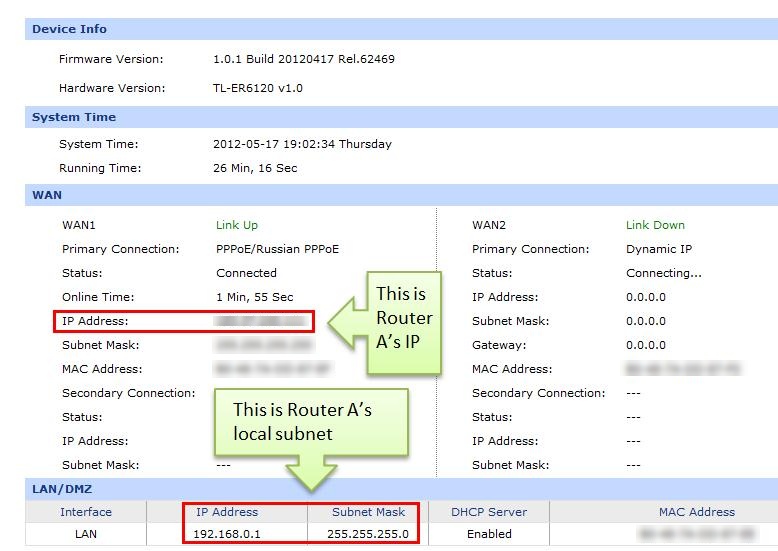
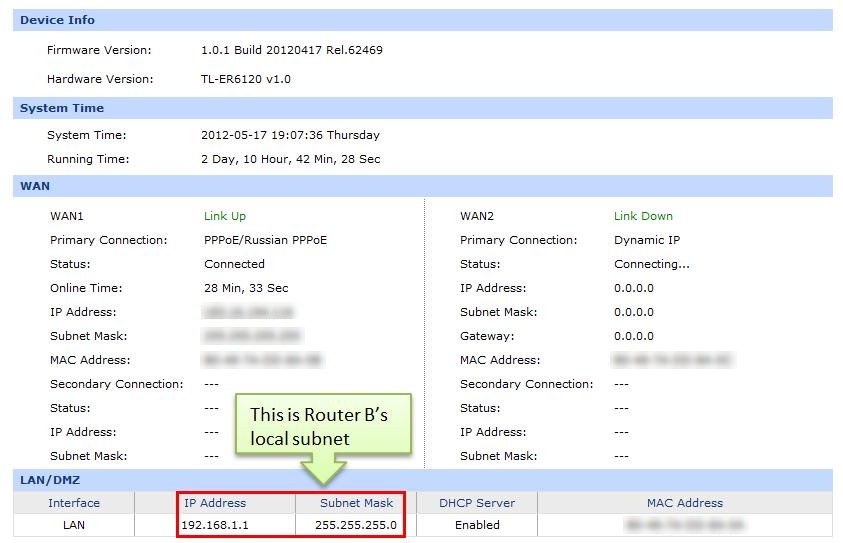
Verificar as configurações necessárias para a VPN PPTP no roteador
Página de Status do Roteador A:
Página de Status do Roteador B:
Configurar um Servidor PPTP no roteador TP-Link
Passo 1 : Acesse a página de gerenciamento do Roteador A, clique em VPN->L2TP/PPTP->IP Address Pool (Pool de Endereços IP), insira o Nome do Pool e a Faixa de Endereços IP, e então clique em Add (Adicionar).
.jpg)
NOTA: O pool de endereços IP deve ser uma faixa diferente da faixa de endereços IP da LAN.
Passo 2 : Vá para L2TP/PPTP Tunnel, procure por protocolo, selecione PPTP; o Modo deve ser Server (Servidor).
.jpg)
Passo 3 : Insira o Nome da Conta (Account Name) e a Senha (Password) que desejar, aqui usamos “pptp” como nome de conta e a senha é “pptp”.
Passo 4 : Em Tunnel, selecione LAN-to-LAN.
Passo 5 : Em IP Address Pool, selecione “VPN” que adicionamos anteriormente.
Passo 6 : Em Remote Subnet (Sub-rede Remota), insira a sub-rede local do Roteador B; neste exemplo, inserimos “192.168.1.0/24”.
Passo 7 : Procure por Status, selecione Active (Ativo).
Passo 8 : Clique em Add (Adicionar) e depois clique em Save (Salvar).
Configurar um cliente PPTP no roteador TP-Link
Passo 1 : Acesse a página de gerenciamento do Roteador B, vá para L2TP/PPTP Tunnel, procure por protocolo, selecione PPTP; o Modo deve ser Client (Cliente).
Passo 2 : Insira “pptp” como Nome da Conta e “pptp” como Senha.
.jpg)
Passo 3 : Em Server IP, insira o endereço IP do Roteador A, que é 183.37.240.111.
Passo 4 : Em Remote Subnet, insira a sub-rede local do Roteador A; neste exemplo, inserimos “192.168.0.0/24”.
Passo 5 : Procure por Status, selecione Active (Ativo).
Passo 6 : Clique em Add (Adicionar) e depois clique em Save (Salvar).
Passo 7: Se o túnel PPTP for estabelecido com sucesso, você poderá verificá-lo em List of Tunnel (Lista de Túneis).
.jpg)
Além disso, computadores dentro da sub-rede local do Roteador B poderão pingar o IP da LAN do Roteador A (192.168.0.1).
.jpg)
Procurando por mais
Esta FAQ é útil?
Seu feedback ajuda a melhorar este site.

TP-Link Community
Still need help? Search for answers, ask questions, and get help from TP-Link experts and other users around the world.