


Como solucionar problemas em switches Festa no modo autônomo
Nota:
O modo Autônomo (Standalone) para dispositivos Festa suporta apenas alguns procedimentos básicos de solução de problemas. Para o gerenciamento de dispositivos, utilize o Festa Cloud-Based Controller.
No modo Autônomo, você pode atualizar o firmware, reiniciar e resetar o sistema do switch Festa, além de configurar o SSH (Security Shell).
Acessar a GUI Web
Passo 1. Abra um navegador e digite o endereço IP do switch no campo de endereço e, em seguida, pressione a tecla Enter.
- Se o switch obtiver o endereço IP do servidor DHCP (geralmente um roteador/gateway), localize o endereço IP do switch no servidor DHCP.
- Caso contrário, use o endereço IP padrão 192.168.0.1 para iniciar a página da GUI Web do switch.
Nota:
Certifique-se de que o switch e o computador estejam na mesma sub-rede.
Passo 2. Digite admin tanto para o nome de usuário quanto para a senha em letras minúsculas para fazer o login. Na primeira vez que fizer o login, altere a senha para proteger melhor sua rede e seus dispositivos.

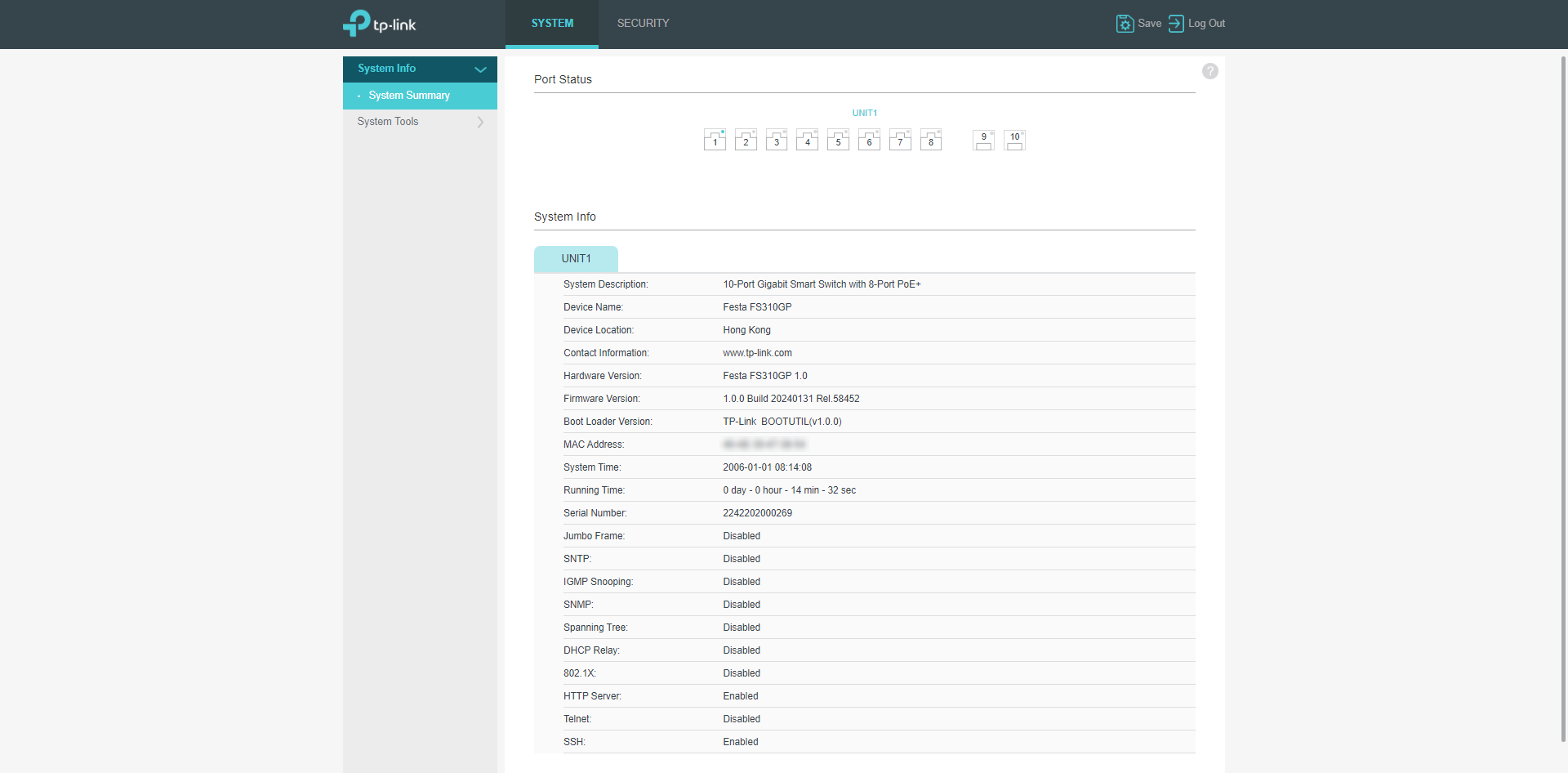
Passo 3. Após o login bem-sucedido, a página principal aparecerá. Você pode clicar nos menus na parte superior e lateral esquerda para configurar as funções correspondentes.
Atualização de Firmware
A página exibe a versão atual do firmware, a versão do hardware e o nome da imagem do switch. Você pode atualizar o firmware do switch usando o novo arquivo de atualização.
Passo 1. Baixe o arquivo de firmware mais recente para o switch em nosso site www.tp-link.com/support/download/?type=smb.
Passo 2. Faça login na GUI Web do switch Festa e vá para System > System Tools > Firmware Upgrade.
Passo 3. Clique no botão Browse para selecionar o arquivo de atualização e clique no botão Upgrade para atualizar o switch.
Com a opção Reboot the switch using the backup image after upgrading is complete ativada, o switch será reiniciado usando o firmware que você carregou após a conclusão da atualização.

Notas:
1. Selecione a versão do software de atualização apropriada que corresponda ao seu hardware.
2. Para evitar danos, NÃO desligue o dispositivo durante a atualização.
Reinicialização do Sistema (System Reboot)
Você pode reiniciar o switch manualmente nesta página.
Passo 1. Faça login na GUI Web do switch Festa e vá para System > System Tools > System Reboot.
Passo 2. Selecione a unidade de destino para reiniciar.
Com a opção Save the current configuration before reboot ativada, você pode selecionar se deseja salvar a configuração atual antes da reinicialização.

Notas:
Para evitar danos, NÃO desligue o dispositivo durante a reinicialização.
Reset do Sistema (System Reset)
Você pode resetar o switch para as configurações de fábrica nesta página.
Passo 1. Faça login na GUI Web do switch Festa e vá para System > System Tools > System Reset.
Passo 2. Selecione a unidade de destino para resetar.

Notas:
O System Reset restaurará o sistema para os padrões de fábrica e suas configurações atuais serão perdidas.
Configuração SSH (SSH Config)
Você pode conectar o dispositivo remotamente e de forma segura ao servidor SSH para verificar o log do dispositivo quando a conexão com a controladora falhar. O SSH vem ativado por padrão.
Passo 1. Faça login na GUI Web do switch Festa e vá para Security > Access Security > SSH Config.
Passo 2. Configure os parâmetros SSH com base em suas próprias necessidades para gerenciamento remoto seguro e clique em Apply.

Procurando por mais
Esta FAQ é útil?
Seu feedback ajuda a melhorar este site.

TP-Link Community
Still need help? Search for answers, ask questions, and get help from TP-Link experts and other users around the world.