


Configurando uma VPN IPsec Site-to-Site em um Roteador TP-Link
 593945
Este Artigo se aplica a:
.jpg)
Para configurar um túnel IPsec VPN em roteadores TP-Link, você precisa executar as seguintes etapas:
- Conectar os dispositivos entre si
- Verificar as configurações necessárias para IPsec VPN no roteador
- Configurar as definições de IPsec VPN no TL-ER6120 (Roteador A)
- Configurar as definições de IPsec VPN no TL-R600VPN (Roteador B)
- Verificar a SA do IPsec
NOTA: Utilizamos o TL-ER6120 e o TL-R600VPN neste exemplo. A forma de configurar IPsec VPN no TL-WR842ND é a mesma do TL-R600VPN
Conectando os dispositivos
Antes de configurar um túnel VPN, você precisa garantir que os dois roteadores estejam conectados à Internet. Após garantir que há uma conexão ativa com a Internet em cada roteador, é necessário verificar as configurações de VPN dos dois roteadores. Siga as instruções abaixo.
Verificar as configurações necessárias para IPsec VPN no roteador
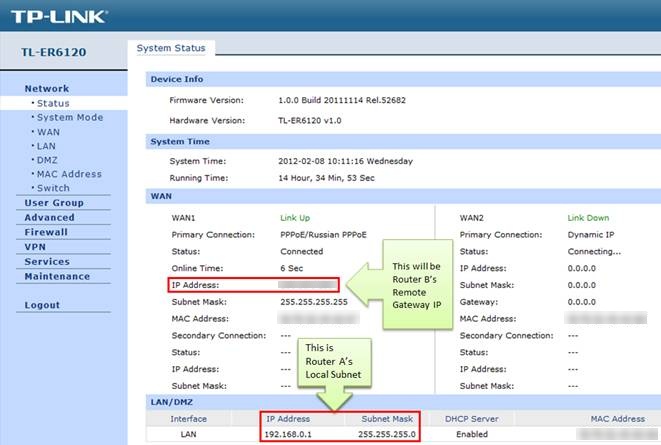
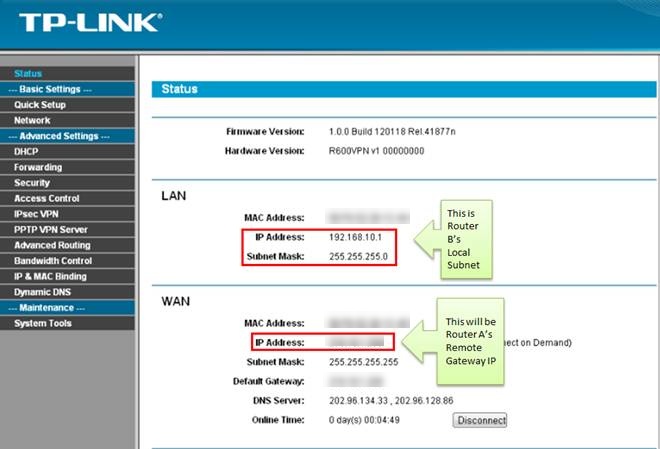
Para verificar as configurações necessárias nos dois roteadores, faça login na página de gerenciamento do roteador.
Página de Status do Roteador A:
Página de Status do Roteador B:
Configurando as definições de IPsec VPN no TL-ER6120 (Roteador A)
Passo 1 : Na página de gerenciamento, clique em VPN e depois em IKE Proposal.
Em IKE Proposal, insira o Nome da Proposta como desejar, selecione Autenticação, Criptografia e Grupo DH. Neste exemplo utilizamos MD5, 3DES, DH2.
.jpg)
Passo 2 : Clique em Add.
Passo 3 : Clique em IKE Policy, insira o Nome da Política como desejar, selecione o Modo de Troca. Neste exemplo utilizamos Main. Selecione IP Address como Tipo de ID.
.jpg)
Passo 4 : Em IKE Proposal 1, utilizamos test1 neste exemplo. Insira a Chave Pré-compartilhada (Pre-shared Key) e o Tempo de Vida da SA desejados. O DPD está desativado.
.jpg)
Passo 5 : Clique em Add.
.jpg)
Passo 6 : Clique em IPsec no menu à esquerda e depois em IPsec Proposal. Selecione o Protocolo de Segurança, Autenticação ESP e Criptografia ESP que deseja habilitar no túnel VPN. Aqui utilizamos ESP, MD5 e 3DES como exemplo.
.jpg)
Passo 7 : Clique em Add.
Passo 8 : Clique em IPsec Policy, insira o Nome da Política como desejar. O Modo deve ser LAN-to-LAN. Insira a Sub-rede Local e a Sub-rede Remota.
.jpg)
Passo 9 : Selecione a WAN utilizada e insira o Gateway Remoto. Neste exemplo, o Gateway Remoto é o endereço IP WAN do Roteador B, 218.18.1.208.
Passo 10 : Procure por Policy Mode e selecione IKE.
Passo 11 : Em IKE Policy, selecione test1 que está sendo utilizado.
Passo 12 : Em IPsec Proposal, utilizamos ipsec1 neste exemplo.
Passo 13 : Procure por PFS, definimos como NONE aqui. Em SA Lifetime, insira “28800” ou o período desejado.
Passo 14 : Procure por Status e selecione Activate
.jpg)
Passo 15 : Clique em Add.
.jpg)
Passo 16 : Selecione Enable e depois clique em Save.
.jpg)
Configurando as definições de IPsec VPN no TL-R600VPN (Roteador B)
Passo 1 : Vá em IPsec VPN -> IKE, clique em Add New
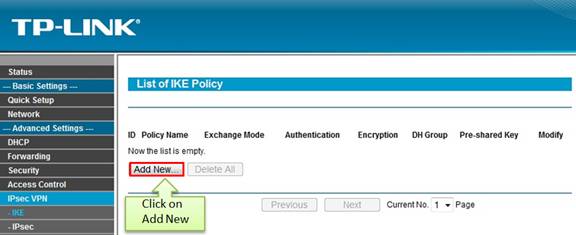
Passo 2 : Insira o Nome da Política como desejar, aqui utilizamos test2. Em Exchange Mode, selecione Main.
.jpg)
Passo 3 : O Algoritmo de Autenticação e o Algoritmo de Criptografia devem ser os mesmos do Roteador A. Neste exemplo utilizamos MD5 e 3DES.
Passo 4 : Em DH Group, selecione DH2, o mesmo do Roteador A.
Passo 5 : Insira a Chave Pré-compartilhada e o Tempo de Vida da SA, certificando-se de que sejam os mesmos do Roteador A.
Passo 6 : Clique em Save.
Passo 7 : Clique em IPsec no lado esquerdo e depois em Add New.
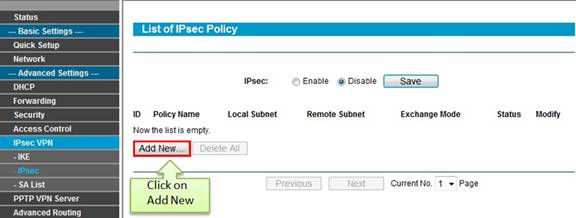
Passo 8 : Insira o Nome da Política, neste exemplo utilizamos ipsec2.
Passo 9 : Insira a Sub-rede Local e a Sub-rede Remota e, em seguida, o Gateway Remoto, que é o endereço IP WAN do Roteador A, 218.18.0.233.
.jpg)
Passo 10 : Procure por Exchange Mode, selecione IKE e, em Security Protocol, utilizamos ESP aqui.
Passo 11 : O Algoritmo de Autenticação e o Algoritmo de Criptografia devem ser os mesmos do Roteador A. Neste exemplo utilizamos MD5 e 3DES .
Passo 12 : Em IKE Security Policy, utilizamos test2 neste exemplo.
Passo 13 : Procure por PFS, definimos como NONE aqui. Em Lifetime, insira “28800” ou o período desejado.
Passo 14 : Procure por Status e selecione Enable.
Passo 15 : Clique em Save.
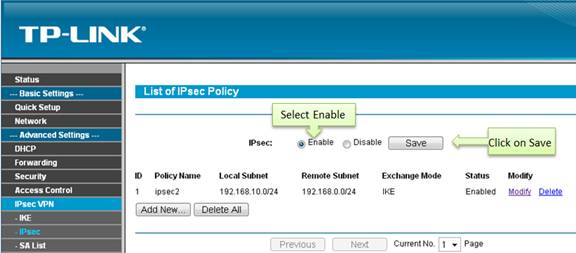
Passo 16 : Habilite o IPsec e depois clique em Save.
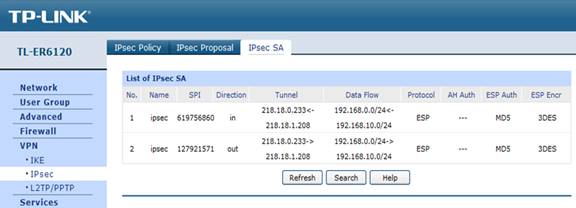
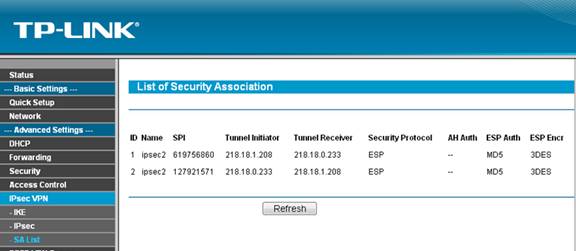
Verificando a SA do IPsec
Roteador A:
Roteador B:
Para saber mais detalhes sobre cada função e configuração, acesse o Download Center para baixar o manual do seu produto.
Esta FAQ é útil?
Seu feedback ajuda a melhorar este site.