Como exportar gravações do HDD
 45310
45310Este Artigo se aplica a:
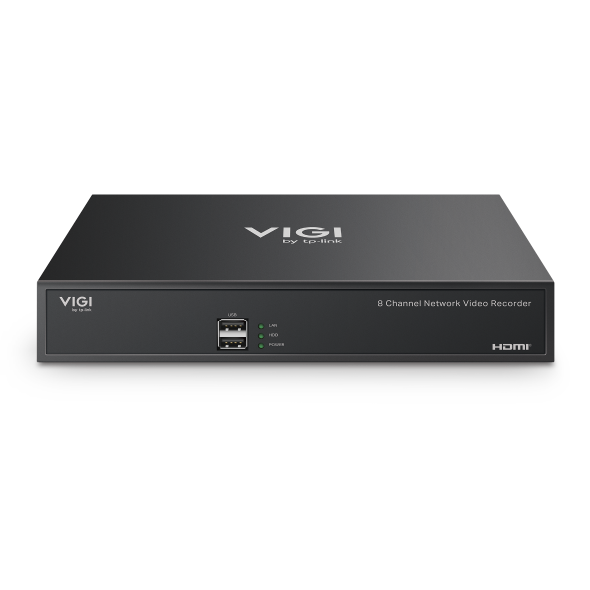
Este artigo mostra como exportar gravações do HDD instalado em um VIGI NVR.
Método 1: Via VIGI NVR
Passo 1. Conecte um dispositivo USB a uma das portas USB do NVR.
Passo 2. Exporte as gravações na página Export File ou na página Playback.
- Clique com o botão direito para abrir o Main Menu, vá em Settings > Storage > Export File, escolha o canal da câmera, horário e tipo, etc. para filtrar o vídeo, selecione as gravações e clique em Fast Export ou Compatible Export para exportar as gravações para o dispositivo USB.

- Clique com o botão direito para abrir o Main Menu, vá em Playback, escolha o canal, horário e tipo, etc. para filtrar o vídeo, clique em View File List, selecione as gravações e clique em Export Recordings para exportar as gravações para o dispositivo USB.

- Você também pode clicar no ícone de tesoura (Video Clip), selecionar qualquer período de tempo na linha do tempo para gerar um clipe e exportá-lo.

Método 2: Via VIGI Security Manager
Passo 1. Inicie o VIGI Security Manager e adicione o VIGI NVR.
Passo 2. Exporte as gravações na página Export Recordings ou na página Playback.
- Vá em Settings > Export Recordings, escolha o NVR, canal, horário e tipo, etc. para filtrar o vídeo, selecione as gravações e clique em Export para exportar as gravações para o seu computador.

- Vá em Playback, escolha o NVR, canal, horário e tipo, etc. para filtrar o vídeo, clique no ícone de tesoura (Video Clip), selecione qualquer período de tempo na linha do tempo e clique em Export para exportar o clipe para o seu computador.

Para conhecer mais detalhes de cada função e configuração, acesse o Download Center para baixar o manual do seu produto.
```
Esta FAQ é útil?
Seu feedback ajuda a melhorar este site.