


Como faço para configurar o TL-WA5110G/TL-WA5210G para o modo Roteador Cliente AP sem fio?
 191038
Este Artigo se aplica a:
Passo 1
Conecte seu computador ao TL-WA5110G/TL-WA5210G com um cabo LAN e faça o login no Utilitário baseado na Web inserindo o endereço IP 192.168.1.254 no seu navegador de internet.
Se você não conseguir acessar o utilitário, consulte a instrução:
Passo 2
Configure o modo de operação para AP Client Router (Roteador Cliente AP) e conecte-se à rede sem fio.
1. Clique em Operation mode (Modo de Operação) à esquerda, selecione AP Client Router, e depois clique em Save (Salvar).
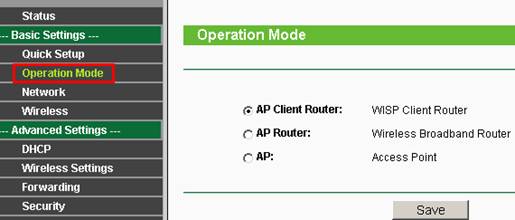
2. Clique em Wireless -> Wireless Mode (Sem fio -> Modo Sem Fio) no lado esquerdo, selecione Client (Nesta página, apenas o modo Client está disponível).
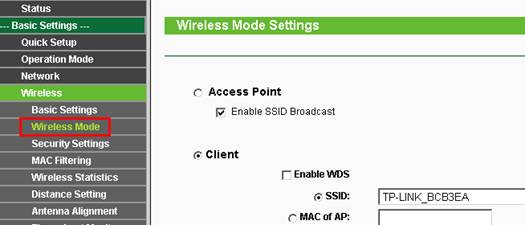
3. Clique no botão Survey/Search (Pesquisa/Busca) para visualizar as redes sem fio disponíveis.

Conecte-se à rede WIFI principal (root).
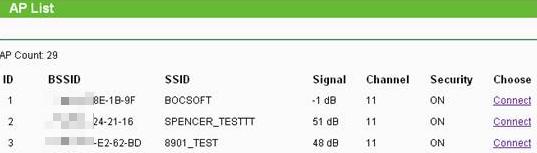
Após clicar no botão Connect (Conectar), o SSID e o endereço MAC do roteador/AP principal aparecerão na caixa do modo Client automaticamente.
Ou, se você souber o SSID ou o endereço MAC do roteador/AP principal, pode digitá-los manualmente nas caixas SSID ou MAC do AP e clicar em Save para salvar as configurações.
3. Clique em Save.
Etapa 3
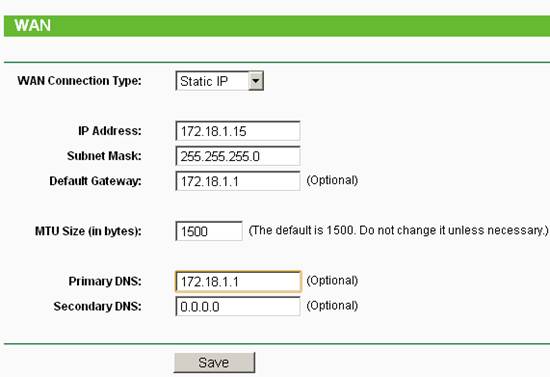
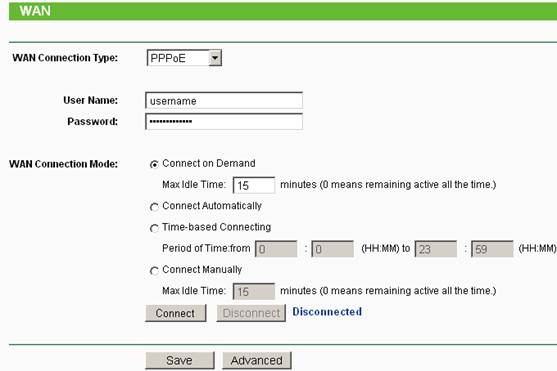
Clique em Network->WAN (Rede -> WAN). Em seguida, selecione o tipo correto em WAN Connection Type (Tipo de Conexão WAN). Se você não tiver certeza sobre o tipo de conexão WAN, entre em contato com seu provedor de serviços.
Para IP Dinâmico: Basta selecionar Dynamic IP no menu suspenso e clicar em Save.
Para IP Estático: Selecione Static IP no menu suspenso e insira os parâmetros corretos nas caixas. Os parâmetros são fornecidos pelo seu provedor de serviços de internet (ISP). Em seguida, clique em Save.
Para PPPOE: Selecione PPPOE no menu suspenso e insira os parâmetros corretos (Usuário e Senha) nas caixas. Os parâmetros são fornecidos pelo seu provedor de serviços. Clique em Save.
Passo 4
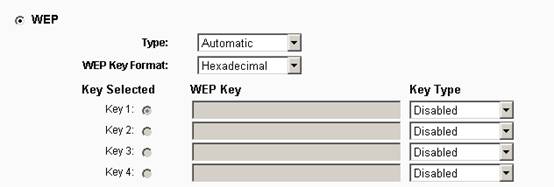
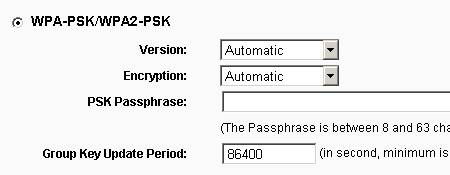
Clique em Security settings (Configurações de Segurança). Selecione as mesmas configurações de segurança da rede à qual deseja se conectar. Clique em Save e reinicie o dispositivo.
WEP .
Ou WPA-PSK/WPA2-PSK
Etapa 5
Após a configuração, consulte o link no Passo 1 novamente para alterar o endereço IP do seu computador de volta para "Obter endereço IP automaticamente".
NOTA: Caso o endereço IP do roteador/AP principal também seja 192.168.1.254, você precisará alterar o endereço IP do dispositivo TP-Link para evitar conflito de IP. Você pode fazer isso da seguinte forma:
1. Clique em Network->LAN no lado esquerdo.
2. Altere o endereço IP para 192.168.2.254.
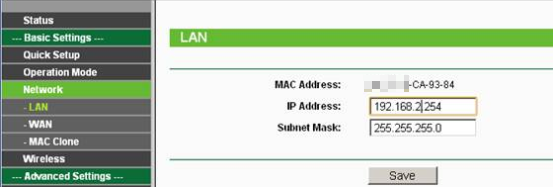
3. Clique em Save e reinicie seu dispositivo.
Para saber mais detalhes de cada função e configuração, visite o Download Center para baixar o manual do seu produto.
Esta FAQ é útil?
Seu feedback ajuda a melhorar este site.