


Como usar o Iperf para testar a velocidade dos switches TP-Link
 95397
95397Geralmente, as pessoas podem querer usar o Speedtest® para medir a velocidade do switch quando encontram o problema de que o dispositivo conectado atrás do switch tem uma taxa mais lenta ou sua velocidade é muito menor do que a largura de banda do provedor de internet (ISP).
Mas o resultado do Speedtest® pode ser afetado pelo provedor e pelo atraso da rede, por isso recomendamos que você use a ferramenta Iperf para testar. Esta ferramenta é um pequeno software e é conveniente de operar. Além disso, ao usar o Iperf, o host pode se conectar diretamente ao servidor, eliminando os efeitos do provedor e do congestionamento da rede, podendo medir a velocidade mais precisa, reduzindo a influência da rede ao nível mais baixo.
Este FAQ dirá como usar o Iperf para medir a velocidade do seu switch. Antes da medição da velocidade, você precisa preparar dois computadores e seu switch.
Passo 1: Instalar o Iperf nos computadores
- Antes de realizar o teste, você pode precisar instalar o Iperf em ambos os computadores, e você pode consultar o site oficial do Iperf para baixá-lo: https://Iperf.fr/Iperf-download.php
- A versão mais recente do Iperf é o Iperf3, portanto, o que usamos neste FAQ é o Iperf3. Escolha a versão de software correta para o seu computador ao fazer o download. Por exemplo, o sistema do PC que usamos neste FAQ é o Windows 64-bit, então baixamos o Iperf3-3.1.3-win64. Após o download, você obterá um arquivo zip, extraia o arquivo zip; haverá dois arquivos --- cygwin1.dll e Iperf3.exe como mostra a figura a seguir.


- Copie esses dois arquivos para o caminho C:\Windows\System32 e, em seguida, a instalação estará concluída.


Passo 2: Configurar IP estático para o PC_A e PC_B.
Configure a topologia conforme mostrado abaixo:
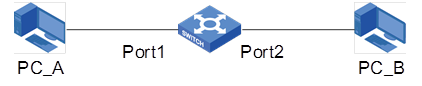
- Conecte dois computadores diretamente ao switch por cabo CAT5 ou superior. O switch que usamos neste FAQ é um switch Gigabit. Por exemplo, o switch é o TL_SG108 v4, o PC_A conectado à porta 1 do switch e o PC_B conectado à porta 2 do switch.
- Configure o endereço IP estático do PC_A e do PC_B. Defina o endereço IP do PC_A como 192.168.0.12 e do PC_B como 192.168.0.13; ambos com a Máscara de sub-rede como 255.255.255.0 e o Gateway padrão como 192.168.0.1.


Para etapas detalhadas sobre a configuração de IP estático, consulte o FAQ 553.
https://www.tp-link.com/article/?faqid=553
Passo 3: Configurar o servidor e o cliente Iperf para medir a velocidade do switch.
Ao usar o Iperf para testar a velocidade, precisamos configurar um PC como servidor e outro PC como cliente. Neste FAQ, configuramos o PC_A como servidor e o PC_B como cliente.
- No PC_A, pressione a tecla Windows + R; digite cmd na barra Abrir e clique em OK; na caixa de diálogo do cmd, insira o comando "Iperf3 -s" e pressione Enter para configurar o PC_A como servidor Iperf.


- A mesma operação no PC_B para executar o cmd.exe; na caixa de diálogo do cmd, insira o comando "Iperf3 -c 192.168.0.12". O “-c” significa configurar o PC_B como cliente Iperf, e o endereço IP após o “-c” é o endereço IP do servidor. Após inserir este comando, clique em Enter para começar a medir a velocidade.

- Conforme mostrado na figura acima, podemos ver que o resultado da velocidade é 921 Mbps, o que é cerca de 1Gbps. O switch que usamos neste FAQ é um switch Gigabit, a velocidade do link entre o PC e o switch é de 1Gbps, por isso este resultado de velocidade é de 921 Mbps.
Nota: Se o seu switch for um switch 10/100Mbps ou se a velocidade do link entre o PC e o switch for de 100Mbps, o resultado da velocidade será de cerca de 100Mbps.
Esta FAQ é útil?
Seu feedback ajuda a melhorar este site.