


Como atualizar um switch TP-Link usando o tpNMS
 42742
42742O TPNMS é um software baseado em SNMP projetado para switches TP-Link, e podemos usá-lo para atualizar vários switches com o mesmo número de modelo ou atualizar diferentes switches TP-Link ao mesmo tempo, portanto, pode ser usado para atualização de switches em lote. Este artigo ilustrará como usar o tpNMS para atualizar switches TP-Link.
Nota: A atualização do firmware com o TPNMS precisará de uma conexão telnet entre o host do TPNMS e o switch de destino, portanto, é muito importante verificar se você habilitou a função SNMP e telnet nos switches TP-Link. Os Smart Switches da TP-Link (nomeados como T1600 e TL-SG2XXX ou TL-SL2XXX) possuem o telnet habilitado por padrão com nome de usuário e senha ambos como “admin”. Para os switches das séries TP-Link 3/5/T, consulte o “Guia CLI” para habilitar o telnet e definir o nome de usuário e a senha via CLI.
Aqui tomarei o T1600G-28PS como exemplo para ilustrar passo a passo a atualização de firmware via TPNMS.
Passo 1
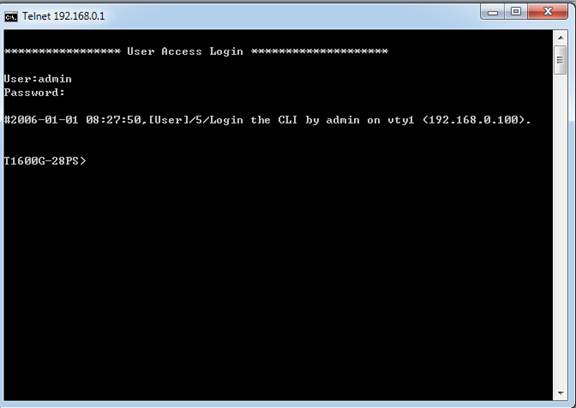
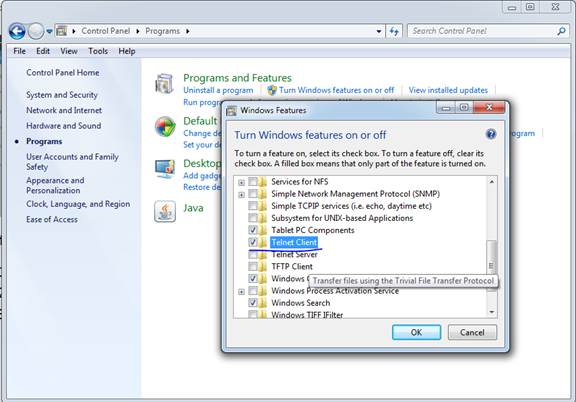
Conecte seu host TPNMS ao T1600G-28PS e configure os parâmetros de IP, teste se o seu host TPNMS consegue realizar o telnet e fazer login no switch com o nome de usuário padrão de fábrica “admin” e senha “admin”. Se o login falhar, você deve verificar se habilitou o “serviço telnet” no seu computador Windows ou se habilitou o telnet nos Switches Gerenciáveis TP-Link.
Passo 2
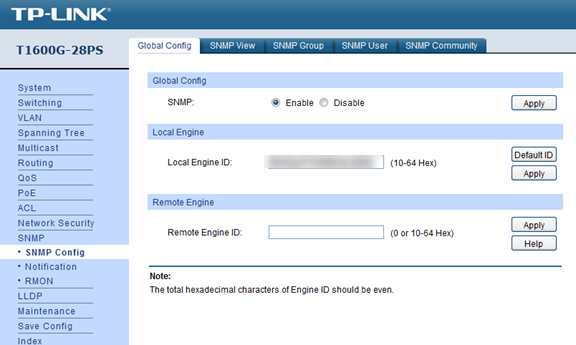
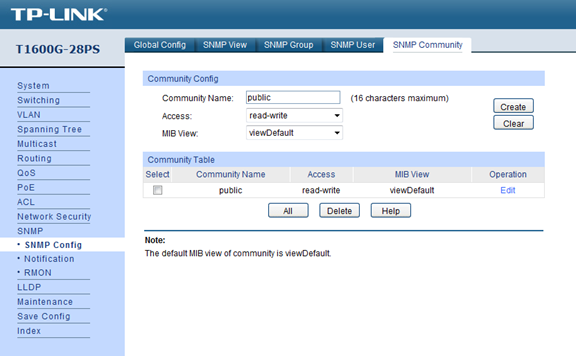
Habilite a função SNMP do switch, aqui eu habilito o T1600G-28PS SNMP_V1.
Etapa 3
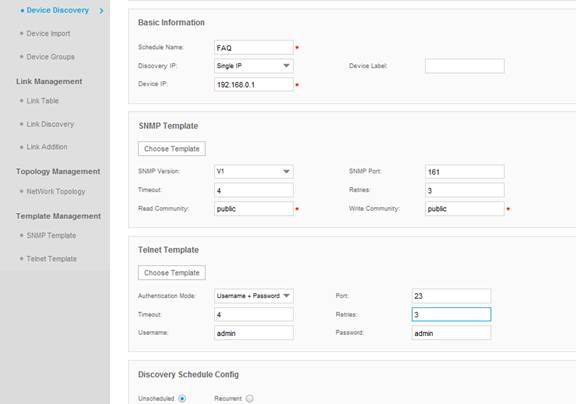
Faça login na página do NMS e vá em “Device Discovery” e “Add” um novo “Discovery Profile”, como ilustrado abaixo, você deve configurar o “Telnet Template” e escolher o “Authentication Mode” como “Username + Password”
Passo 4
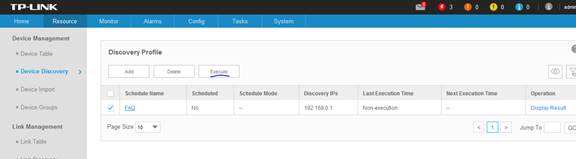
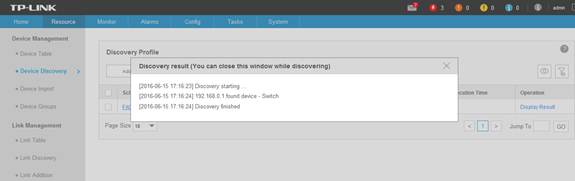
“Execute” o “Discovery Profile”, e podemos ver que o TPNMS encontrou o T1600G-28PS.
Etapa 5
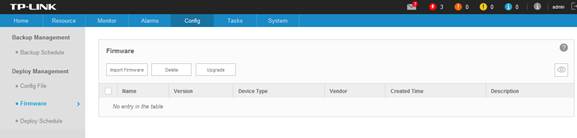
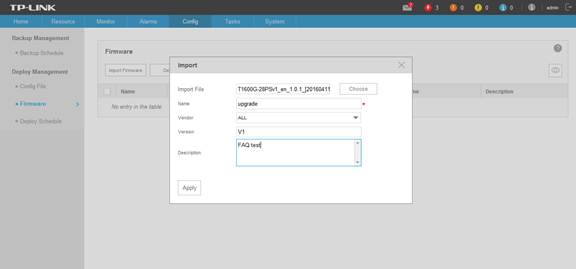
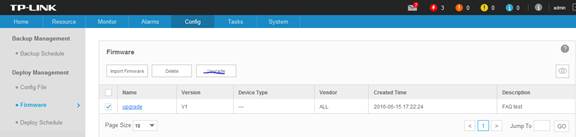
Vá em “Config”---“Firmware” e importe o firmware para o T1600G-28PS no seu host Local TPNMS.
Passo 6
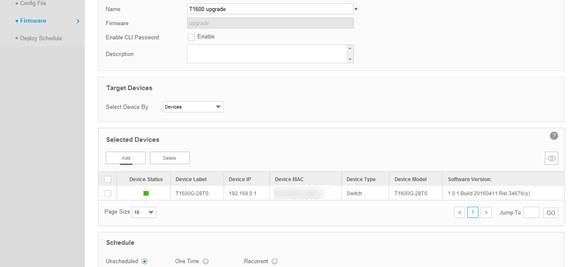
Marque o Firmware e clique em “Upgrade”, na janela que aparecerá, preencha o destino.
Passo 7
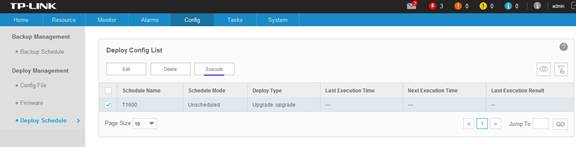
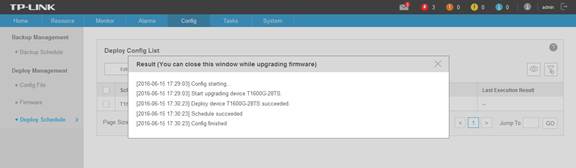
Vá em “Deploy Schedule” e clique em “Execute”, então o processo de atualização de firmware será iniciado….
PS: Se o processo de atualização falhar, verifique:
- Se o arquivo de firmware é o correto para o número do modelo.
- Se você configurou o modelo de telnet do TPNMS (consulte o “passo 3”).
- Se o seu computador Windows habilitou o “Cliente Telnet” em “Painel de Controle”—“Programas”.
Esta FAQ é útil?
Seu feedback ajuda a melhorar este site.