如何在TP-Link SMB路由器(新版使用者介面)上設定MAC位址過濾
 129214
這篇文章適用於:
本文將介紹如何透過 MAC 位址過濾限制設備透過 TP-Link SMB 路由器存取網際網路。
TP-Link SMB路由器提供兩種過濾模式,協助您限制網路環境中的裝置:
- 拒絕以下列出的 MAC 位址的封包,並允許其餘封包通過:
當您的網路中僅發現少量未知設備時,可以選擇此模式。 MAC 位址在過濾表中的裝置將被阻止,其他設備將擁有存取網際網路的權限。
- 允許以下列出的 MAC 位址的封包,拒絕其餘封包:如今,大多數行動裝置都支援隨機 MAC 位址。一旦 MAC 位址發生變化,拒絕規則將無法有效阻止設備。如果大量不同的未知行動裝置連接到您的網絡,則更建議選擇此模式。將所有已知設備新增至 MAC 位址過濾清單中,未新增至清單中的裝置將被封鎖。
確認所需模式後,您可以依照下列步驟設定MAC 過濾。
步驟 1登入路由器的 Web 管理介面。
步驟 2 尋找要封鎖或允許的設備的 MAC 位址。
- 方法一:選擇選單「網路」>「區域網路」>「DHCP客戶端清單」。在此處查看設備的MAC位址。
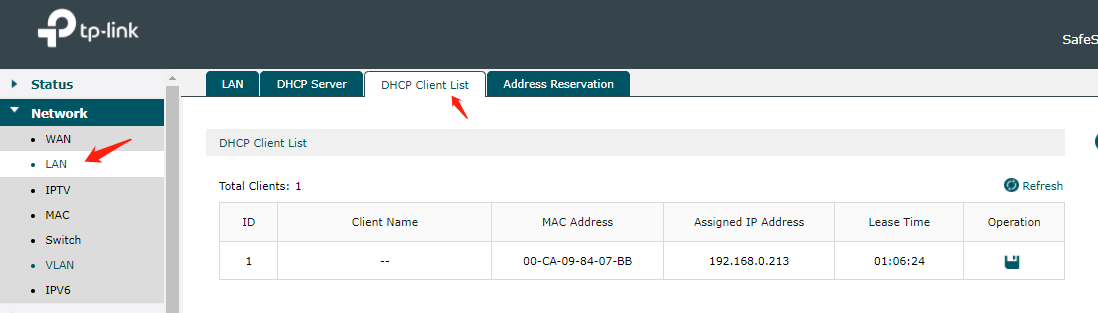
- 方法二:如果您能夠存取設備,也可以在設備本身上查看 MAC 位址。不同系統的指引請參閱FAQ-373。
步驟 3建立 MAC 位址過濾清單。
- 選擇選單「防火牆」>「MAC位址過濾」>「MAC位址過濾」載入以下頁面。
注意:如果 MAC 位址過濾導致目前連接的裝置出現存取問題,建議先新增並驗證 MAC 位址過濾條目,然後再設定過濾規則。
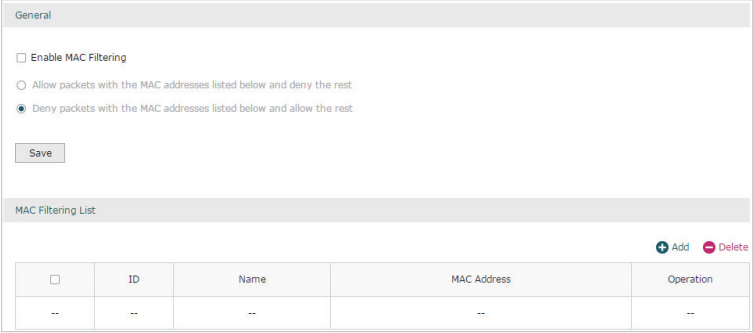
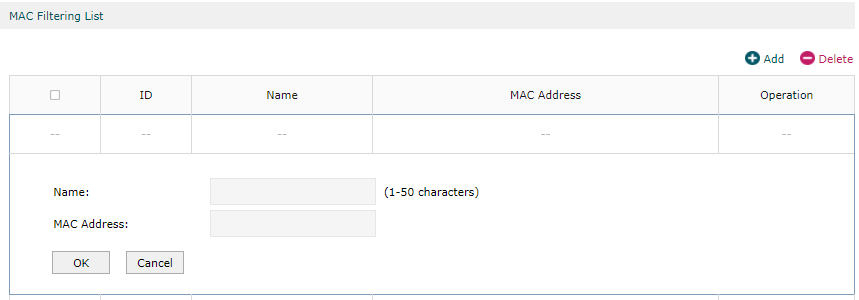
- 在「MAC位址過濾清單」部分,按一下「新增」將MAC位址過濾條目新增至MAC位址過濾清單中。指定名稱,並以xx-xx-xx-xx-xx-xx格式輸入MAC位址。按一下“確定”。
步驟 4配置過濾模式。
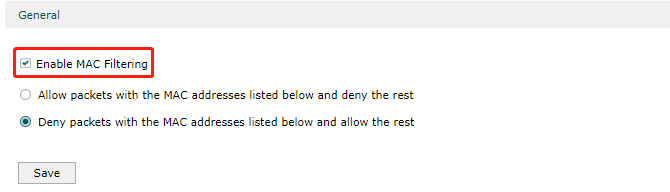
在「常規」部分,啟用MAC 位址過濾並選擇過濾規則。按一下「儲存」,過濾規則將套用於此清單中的所有條目。
注意:MAC 過濾規則在 LAN 介面上生效,而不是在 WAN 介面上生效。
相關文章:
如何在TP-Link SMB路由器(舊版介面)上設定MAC位址過濾
這篇faq是否有用?
您的反饋將幫助我們改善網站