如果TP-Link Wi-Fi路由器的無線連線無法正常運作,我該怎麼辦?
情況1 :找不到我的無線網絡
請參閱常見問題“為什麼我找不到我的無線網路?”
情況2 :無法連接到無線網絡
請參閱「為什麼我無法連接到我的無線網路」常見問題解答
情況3 :無線連線不穩定
請參閱故障排除常見問題:TP-Link 路由器無線連線不穩定
情況4: 如果您的所有無線設備都能成功連接到無線訊號,但無法存取互聯網,請參考以下說明。
步驟 1. 請檢查您的客戶端(電腦/智慧型手機)的 IP 位址。您可以參考:如何找到 IP 位址
如果路由器指派了 IP 位址,預設位址為 192.168.0.XX。通常情況下,這表示您的裝置已成功連線至 Wi-Fi。如果路由器預設指派的 IP 位址不是 192.168.0.XX,則可能是其他裝置(路由器/無線擴充器)指派了錯誤的 IP 位址。請嘗試移除這些設備,然後重新連接到我們的 TP-Link Wi-Fi 網路。
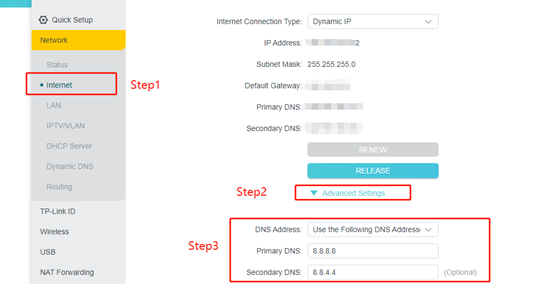
步驟 2. 如果您的用戶端裝置可以從路由器自動取得 IP 位址,請變更 Wi-Fi 路由器上的 DNS 伺服器。
1). 參考「如何登入TP-Link無線路由器的Web實用程式(管理頁面)?」登入TP-Link路由器。
2)前往「進階」 -> “網路” -> “Internet”。然後將主 DNS更改為8.8.8.8,輔助 DNS更改為8.8.4.4。然後點擊“儲存”。
步驟3:請確保路由器遠離高功率電器。高功率電器會影響無線效能。請遠離高功率電器,以確保無線網路正常運作。
如果以上建議無法解決您的問題,請收集以下資訊並聯絡TP-Link 技術支援。
A:您的無線裝置的品牌名稱、型號和作業系統
B:您的TP-Link路由器的型號。
C:請告知您的TP-Link路由器的硬體和韌體版本。
D:如果您無法存取互聯網,請提供顯示的任何錯誤訊息的螢幕截圖,例如「無互聯網可用」等。
如需了解各項功能和配置的更多詳細信息,請前往下載中心下載您產品的使用手冊。