


如何透過 SMB VPN 路由器建立 L2TP 伺服器(新介面)?
 144528
應用場景
以TL-R600VPN v4為例,說明如何使用新的圖形使用者介面透過VPN路由器建立L2TP伺服器。連線拓撲如下:

我們將 TL-R600VPN v4 設定為 L2TP 伺服器。
設定步驟
步驟1:
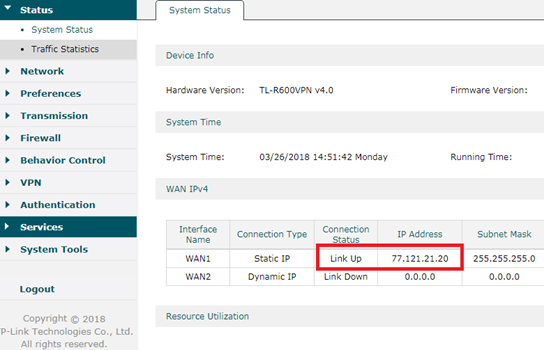
將 TL-R600VPN v4 連接到網路拓撲結構中,使其能夠成功存取網際網路。記錄其 WAN1 連接埠的 IP 位址 77.121.21.20,該位址將填入 VPN 用戶端。 LAN 連接埠的子網路遮罩為 192.168.0.1/24。
步驟2:
此步驟建立 VPN IP 位址池。當 VPN 用戶端成功連線到 L2TP 伺服器後,伺服器會為用戶端指派一個虛擬 IP 位址。此 IP 位址來自 VPN IP 位址池。前往「首選項」 --> “VPN IP 位址池”,點選「新增」。
在彈出的頁面中,我們將IP 位址池名稱命名為 L2TP,並將起始 IP 位址配置為 192.168.0.200,結束 IP 位址配置為 192.168.0.250。然後按一下“確定”。這樣,VPN 位址池就變成了 192.168.0.200-192.168.0.250,它與 LAN 連接埠位於同一子網路中。

注意:
VPN IP 位址池可以與 LAN IP 位址位於相同子網路,也可以位於不同子網路。當 VPN IP 位址與 LAN IP 位址位於不同子網路時,如果 VPN 用戶端希望將 VPN 伺服器用作代理網關,則需要設定多網路 NAT。更多資訊請參閱「 如何使用 VPN 伺服器作為代理網關存取網際網路?」。
步驟3:
此步驟啟用 L2TP。依序點選VPN --> L2TP --> L2TP 伺服器,然後點選「新增」。在彈出的視窗中,選擇WAN連接埠為 WAN1。將IPsec 加密方式指定為「加密」。 (此處選擇“加密”,表示 L2TP 將使用 IPsec 加密。)並將IPsec 加密的預先共用金鑰設為 123456。然後點選「確定」。

步驟 4:
此步驟中,我們將為 L2TP VPN 用戶端建立帳戶名稱和密碼。前往“VPN” ---> “用戶”,然後按一下“新增”。此時會彈出一個設定頁面。在這裡,我們將帳戶名稱指定為 tplink,密碼也指定為 tplink。選擇協定為 L2TP。將本機 IP 位址配置為 192.168.0.199(本機 IP 位址是本機 VPN 虛擬網路的 IP 位址。建議將其設定在與 LAN IP 位址相同的子網路中)。在下列選項中,我們將IP 位址池指定為上述建立的 L2TP,DNS 位址指定為 8.8.8.8,網路模式指定為用戶端到 LAN,最大連線數指定為 5。然後按一下“確定”。

至此,我們已經完成了路由器中 L2TP 伺服器的設定。
至於遠端PC上的用戶端配置,請參考此常見問題:如何在遠端PC上設定PPTP/L2TP用戶端?
這篇faq是否有用?
您的反饋將幫助我們改善網站