


How to Design and Deploy Your Network with Omada Design Hub?
Omada Design Hub ( https://design.tplinkcloud.com/ ) 是一款免費的線上網路規劃工具,提供便利的視覺化平台,方便您輕鬆規劃網路並選擇最合適的網路產品進行部署。此外,該平台還提供人工智慧工具,進一步簡化您的規劃流程。
本逐步指南將以兩層辦公大樓為例,協助您使用 Omada Design Hub 設計和部署網路。
1. 造訪 Omada 設計中心
若要造訪 Omada Design Hub,請造訪https://design.tplinkcloud.com/。您需要一個 TP-Link ID 才能登入。如果您沒有帳戶,請先建立一個。
建立 TP-Link ID:造訪 https://community.tp-link.com/en/register 並填寫所有必要資訊。點擊「註冊」後,您將收到一封啟動郵件。點擊郵件中的連結啟動您的 TP-Link ID。啟用後,您即可登入 Omada Design Hub。
2. 建立新項目
登入後,請依照以下步驟建立新項目:
步驟 1)在項目清單頁面中點選+新增。
步驟 2)指定專案名稱並選擇適當的場景,例如專案名稱為“辦公室網路”,場景為“辦公室”。按一下“確認”。
注意: 如果預先定義的場景不符合您的需求,請點擊「+ 新增場景」自訂您自己的場景。
3. 建立新樓層
專案建立完成後,您將自動跳到下列樓層平面圖頁面。請依照以下步驟建立新樓層:
第一步)點擊上傳平面圖。支援多種格式,但一次只能上傳一個檔案。
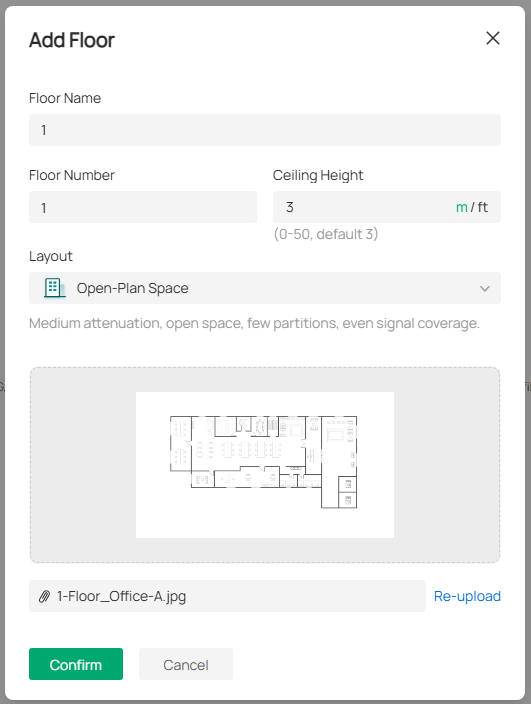
步驟 2)指定樓層名稱、樓層號碼及層高。選擇最適合您地圖的佈局,這將使模擬更加精確。點選“確認”。
筆記:
- 您可以切換天花板高度的單位,在米和英尺之間切換。
- 您可以點擊圖片進行預覽,如果需要更改,可以重新上傳另一個檔案。
3)上傳平面圖後,您需要設定平面圖比例。在地圖上點選起點繪製線條,再次點選完成繪製。指定線條長度。按一下“應用”。
筆記:
- 確保平面圖比例反映實際環境,因為它會影響牆體模擬、電纜長度和無線覆蓋範圍。
- 若要重置刻度,請點選右下角的刻度圖示。
4. 畫牆
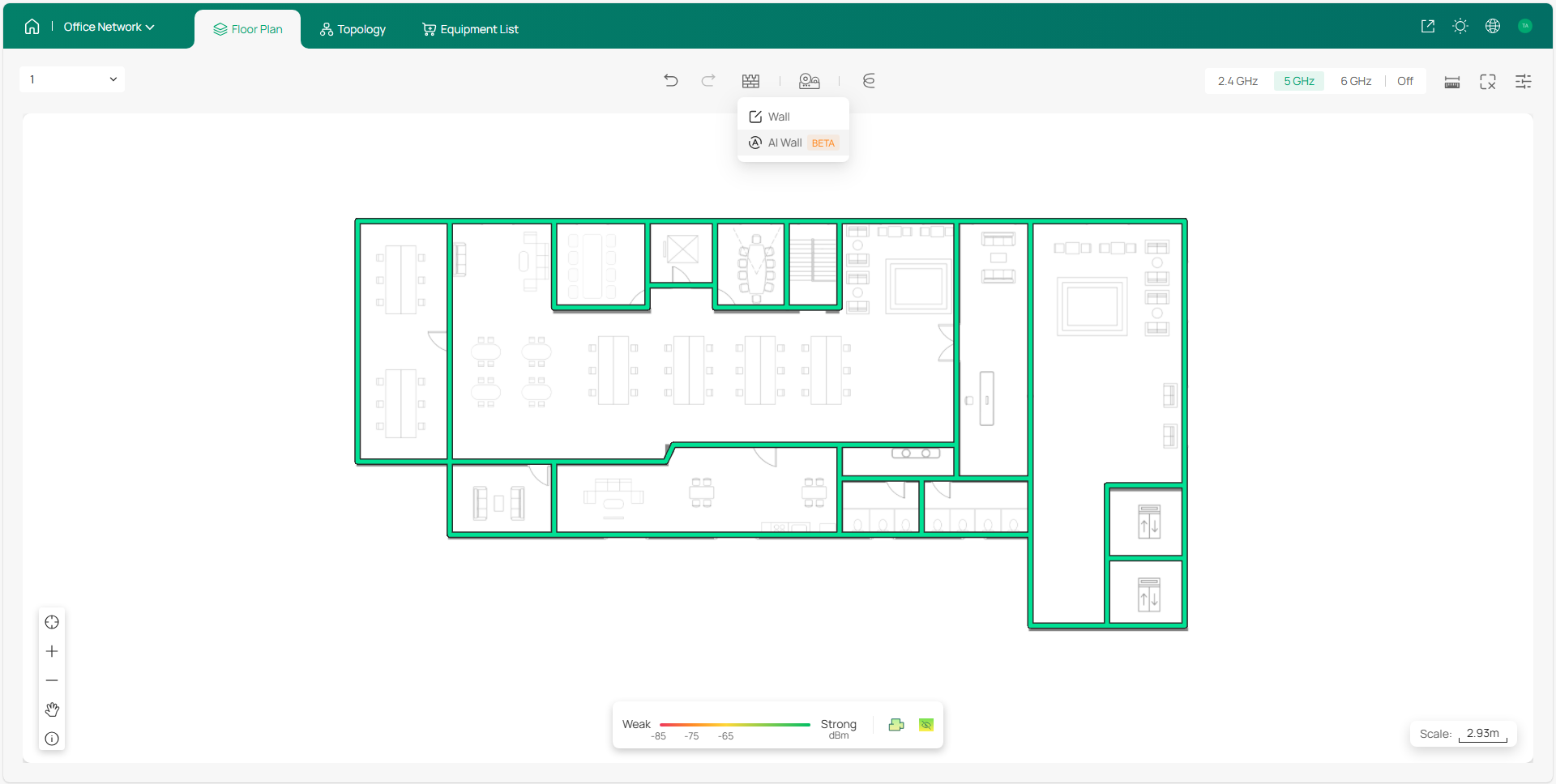
在部署設備之前,先在地板上畫出牆壁,以標示障礙物。
步驟一)點選「AI牆體」繪製牆體。這款智慧工具可以幫助您節省大量繪圖時間。
步驟二)手動修改牆體。您可以新增牆體、移動、分割或刪除現有牆體,以及變更牆體類型。
5. 部署設備
佈局準備就緒後,即可開始部署設備。同樣,建議先使用人工智慧工具來簡化流程。
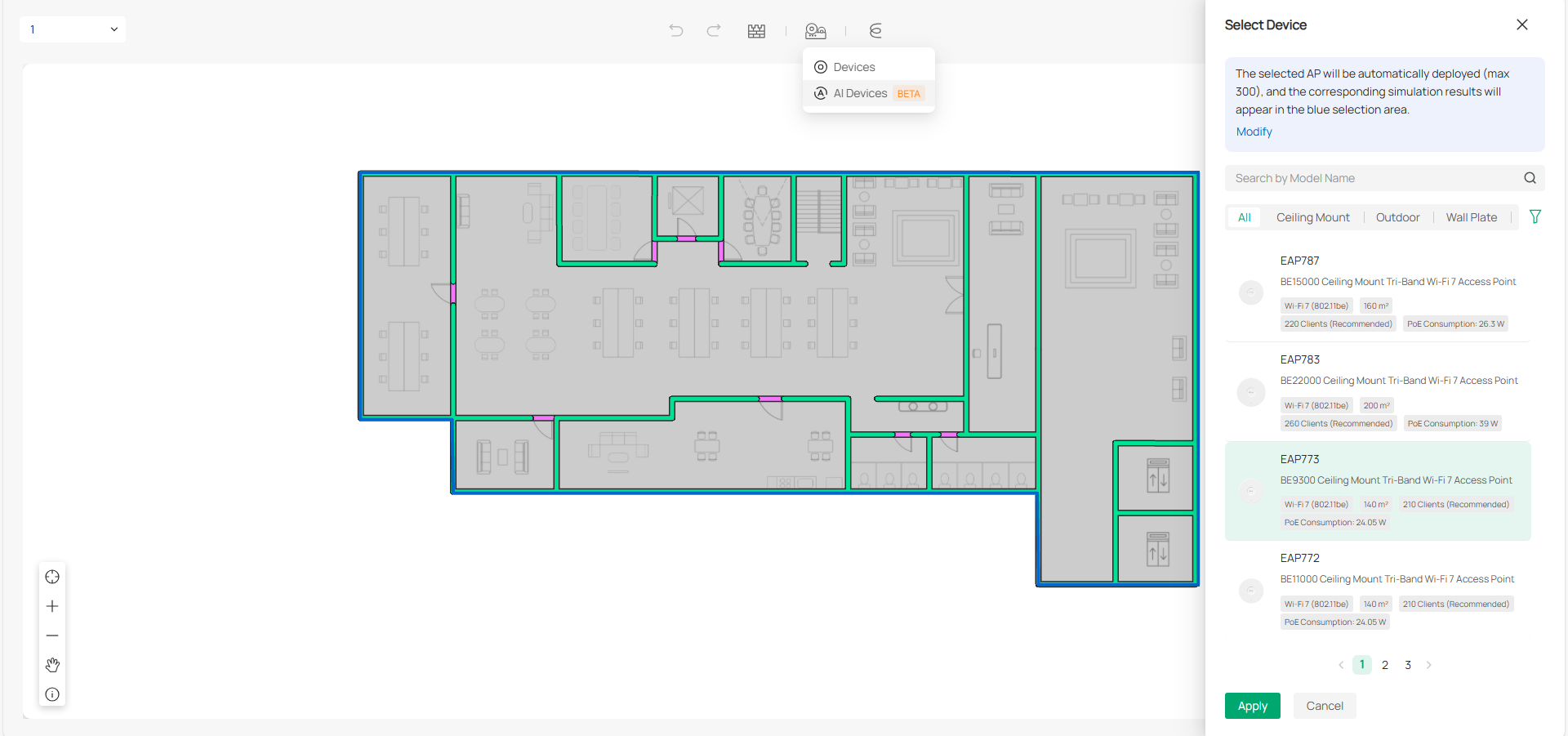
步驟 1)點選AI 設備,選擇一個 AP 型號。點選應用。
注意:目前只有 Omada 存取點可用於 AI 裝置。
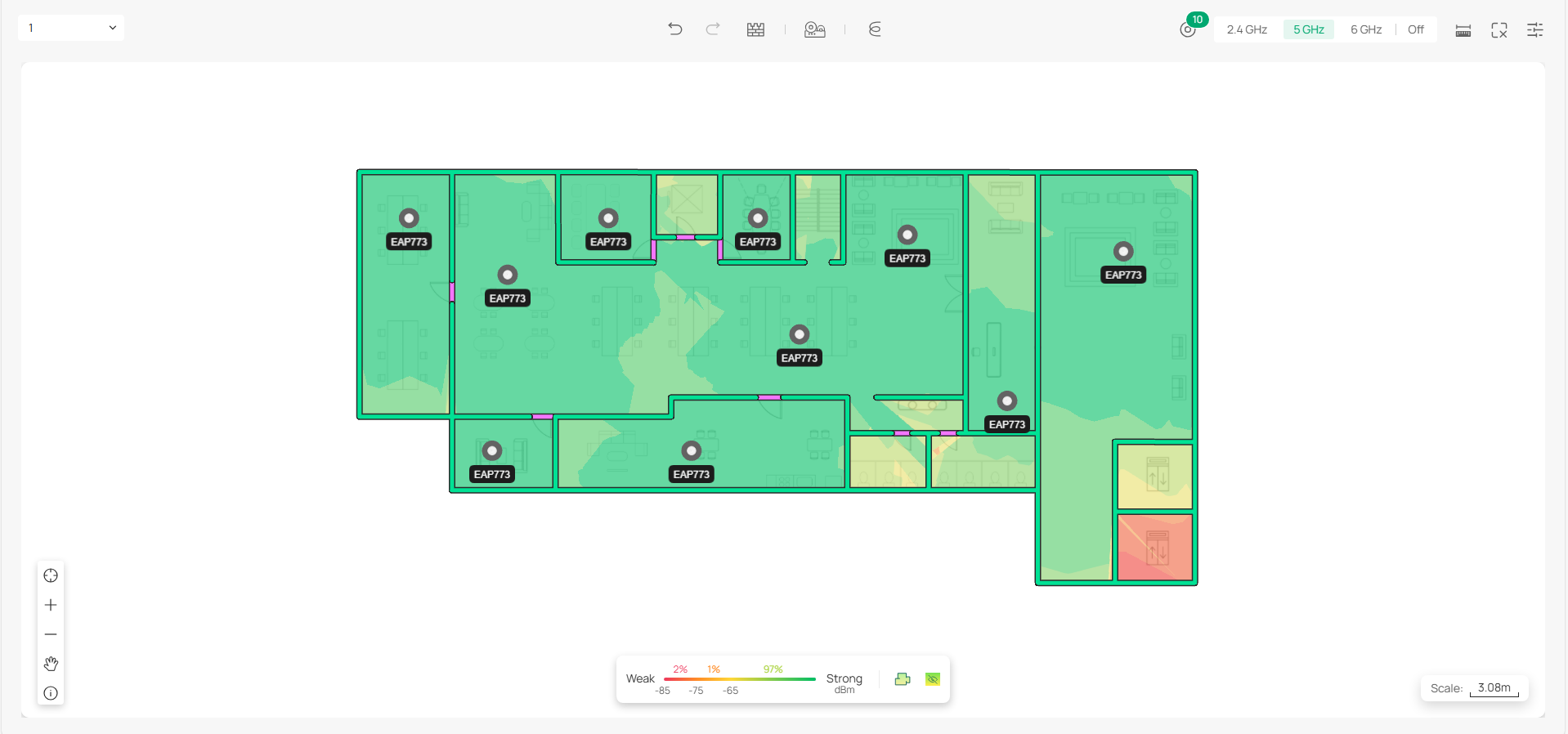
步驟 2)點選特定頻段查看 Wi-Fi 覆蓋範圍並調整 AP 部署。
注意: 將滑鼠懸停在 AP 上,即可在熱圖上查看其 Wi-Fi 覆蓋範圍。
3) 依實際需求手動新增網關、交換器或額外的無線存取點。點擊“設備”並選擇型號。將設備放置在所需位置。
6. 部署電纜
-
單層
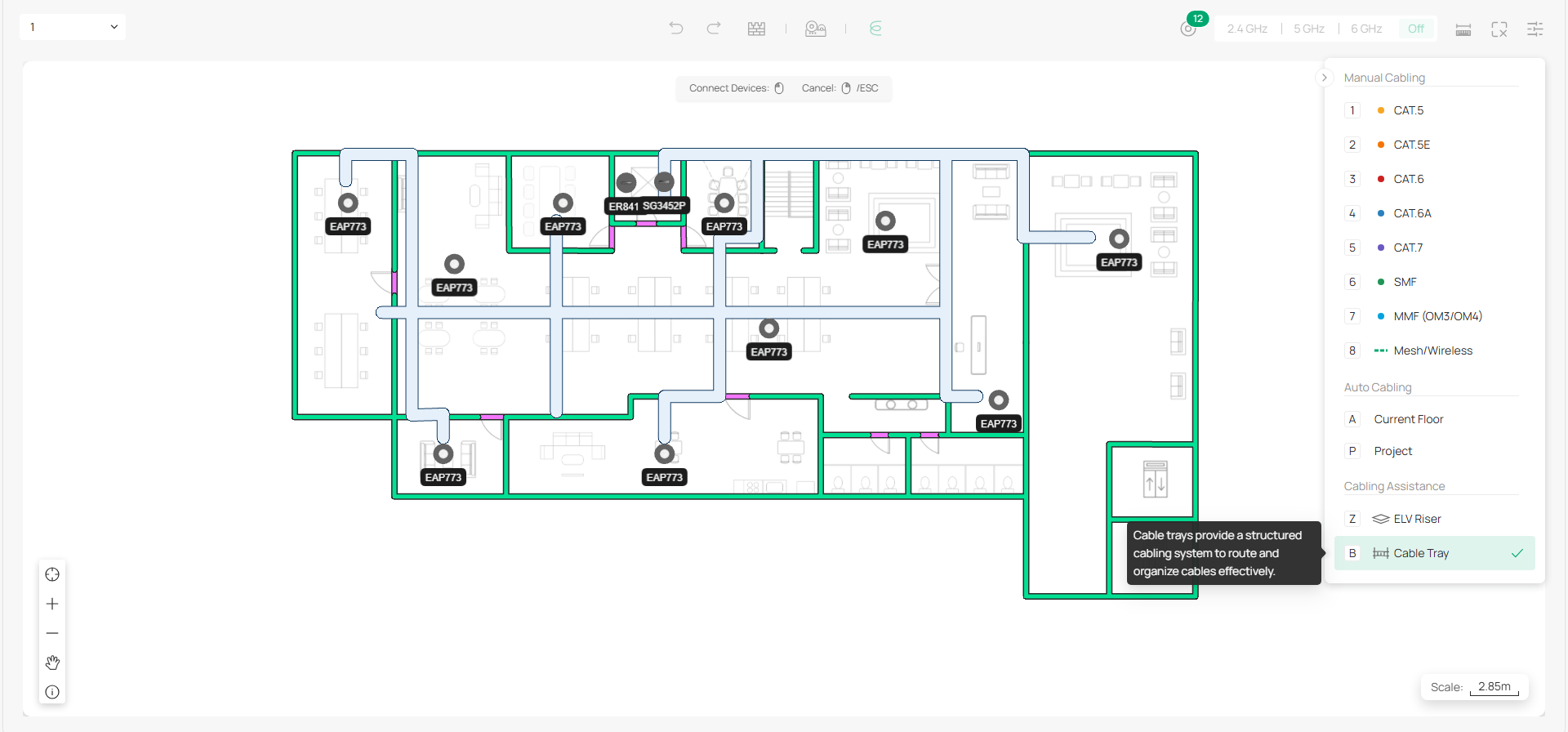
正確放置設備後,鋪設電纜將這些設備連接到目前樓層。
步驟 1)點選「電纜」和「電纜橋架」,依照您的實際環境設計結構化佈線系統,以有效地佈線和整理電纜。
步驟 2)使用自動佈線功能加快部署速度。根據需要修改佈線結果。點擊確認。
步驟 3)手動調整電纜。
-
跨越多個樓層
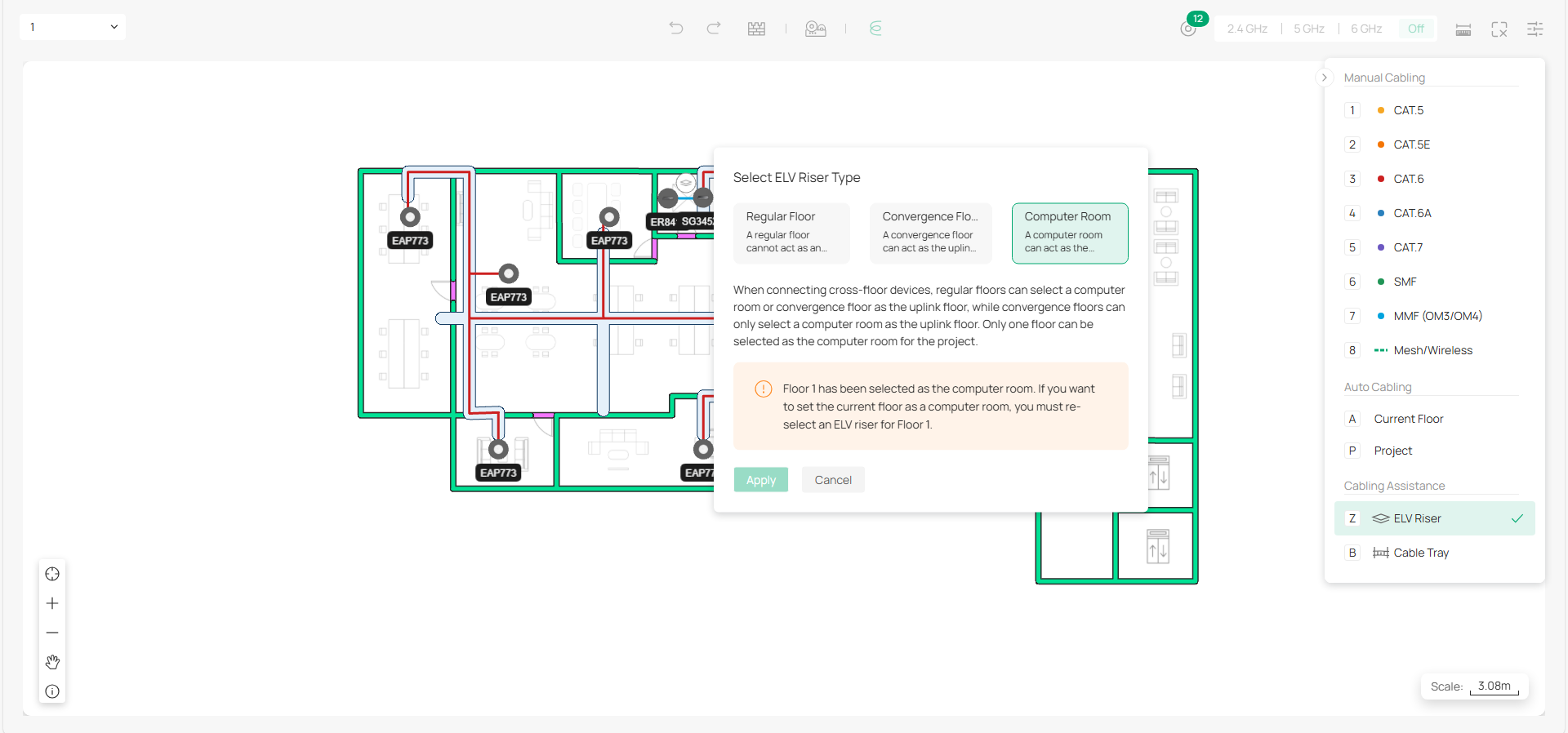
自動佈線還支援專案中的多層佈線。
步驟 1)依照上述相同步驟建立二樓。
步驟 2)在每層樓部署 ELV 立管,並為該層選擇 ELV 立管類型。
注意:跨樓層設備需要透過弱電立管連接。
步驟 3)使用自動佈線功能並調整電纜。
7. 查看拓樸結構
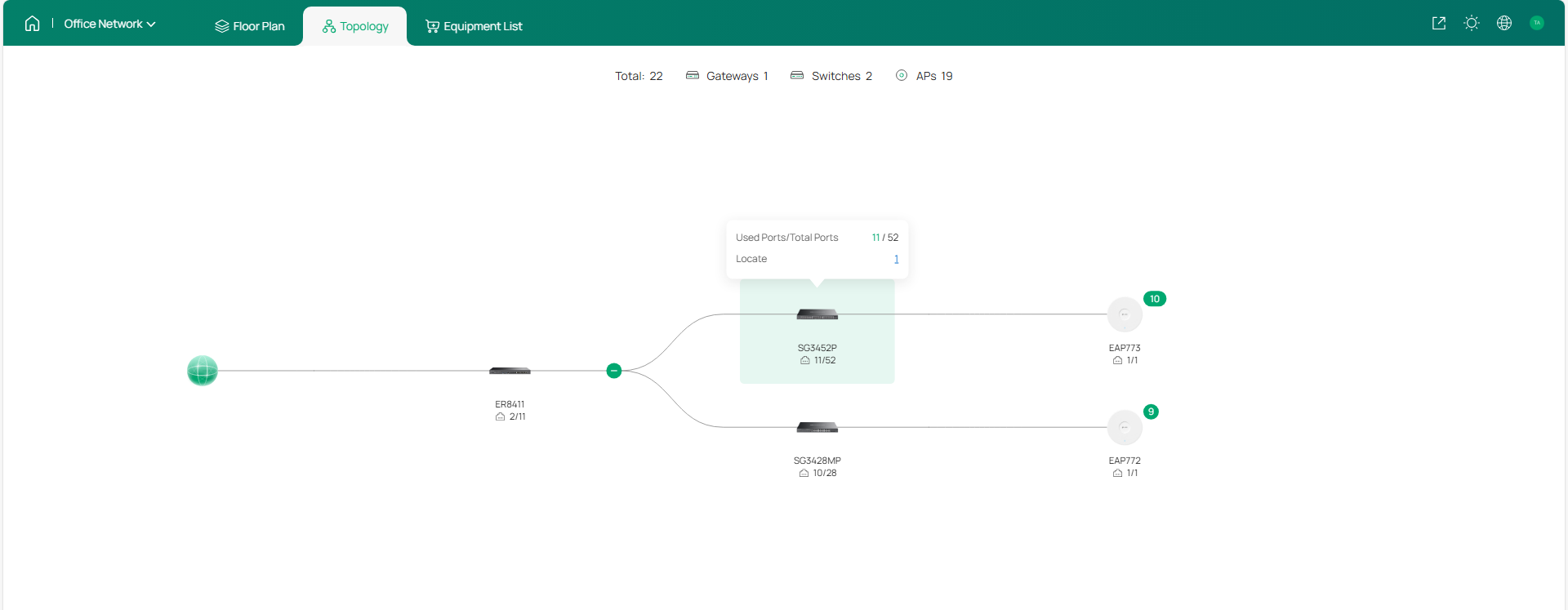
點擊頂部的「拓撲圖」查看整個專案的網路拓撲結構。將滑鼠懸停在特定裝置上,即可查看其連接埠使用情況並定位該裝置。
8. 核對設備清單和費用
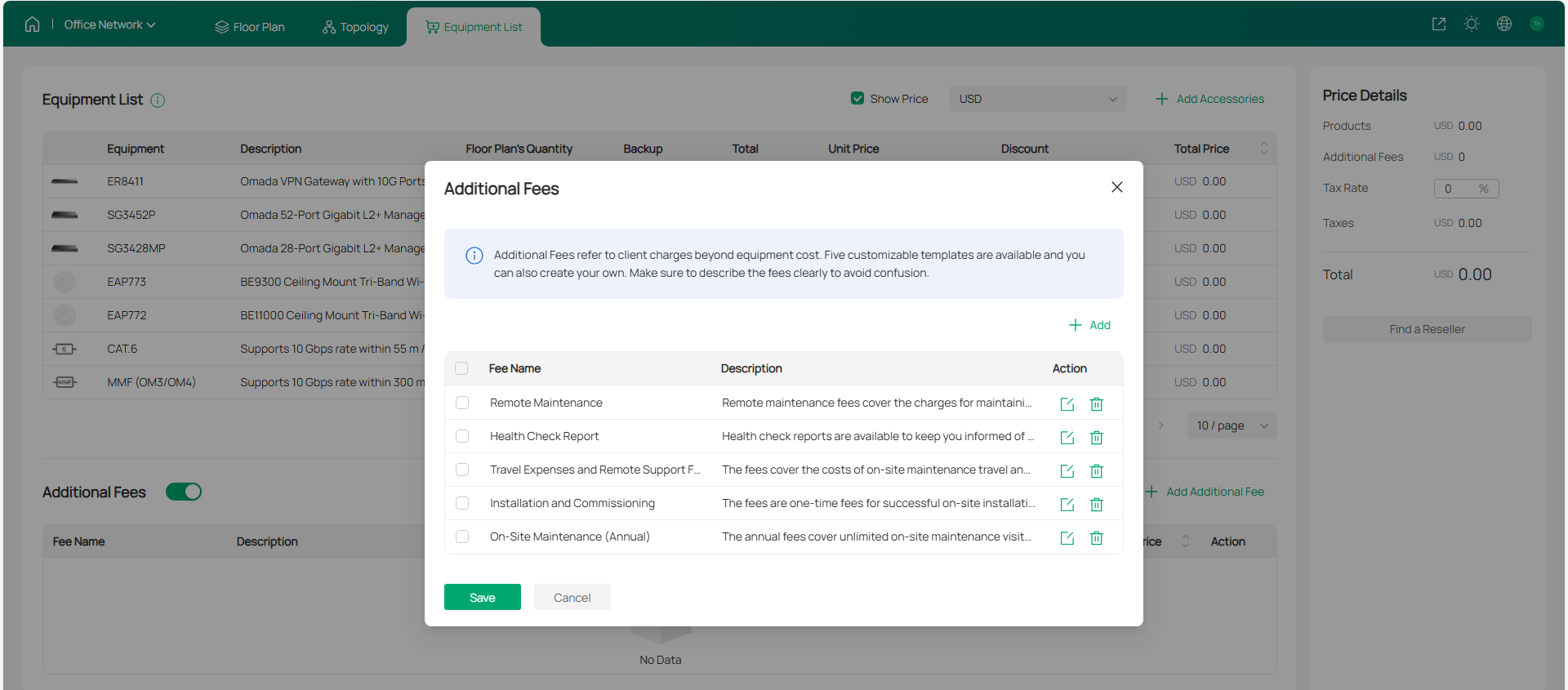
1)前往設備清單查看已部署的設備和配件。您可以指定數量和單價,以計算部署總成本。
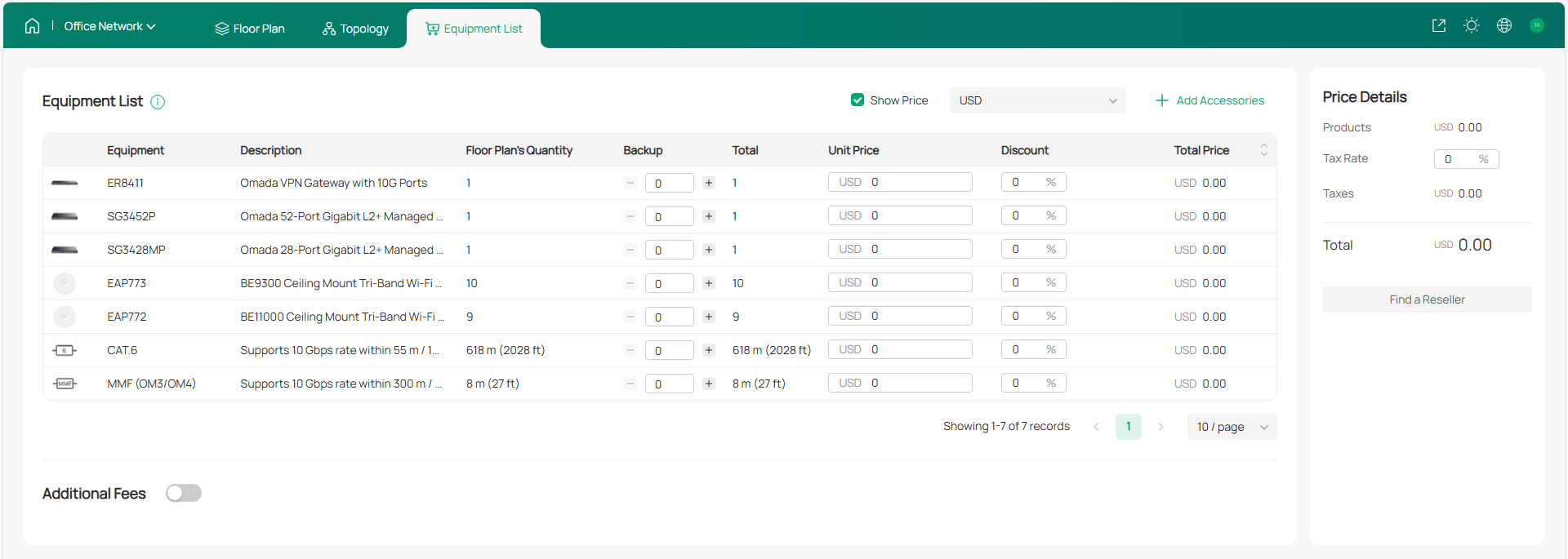
2)您也可以根據需要添加額外費用。
9. 出口網路設計報告
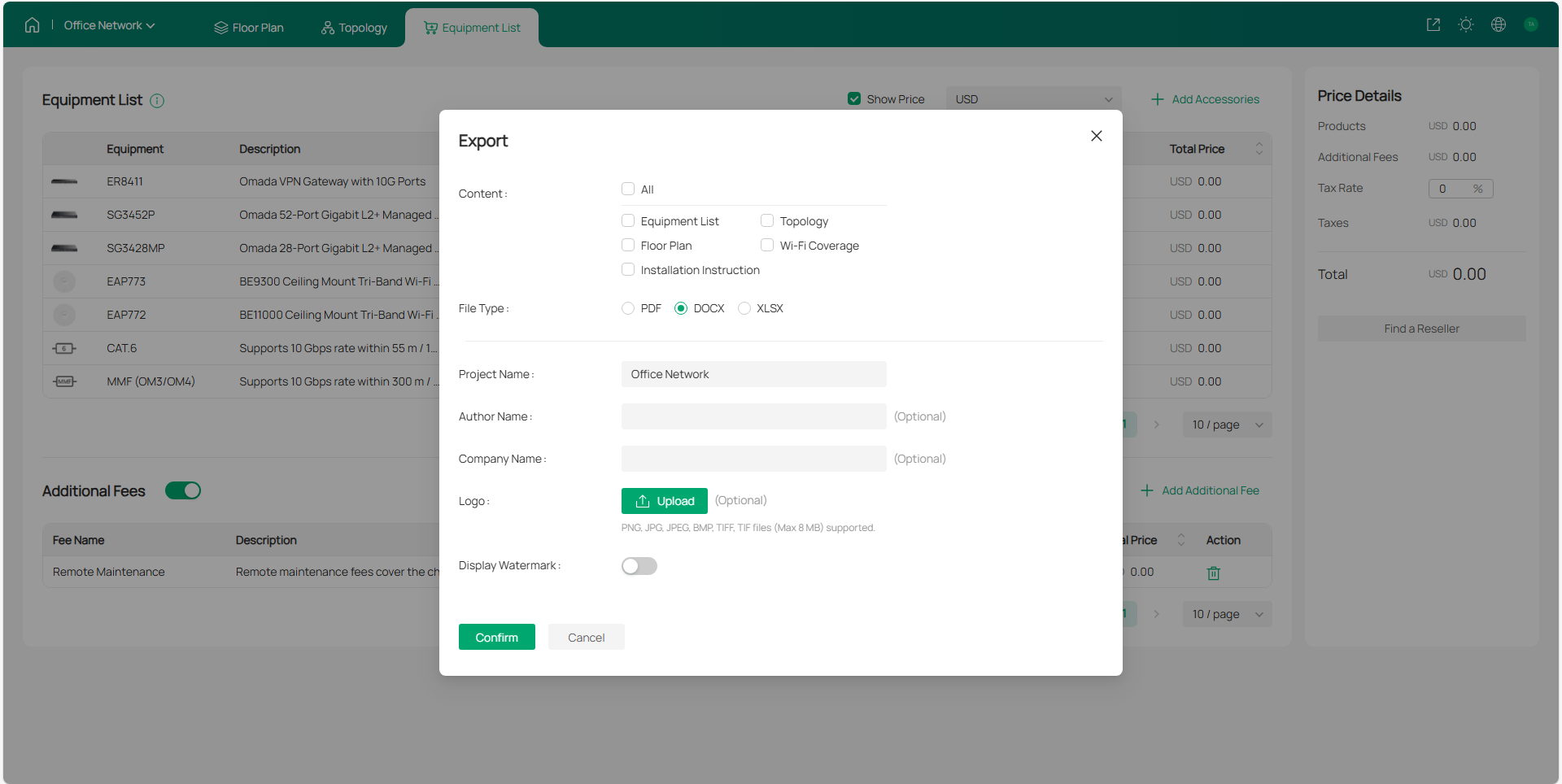
如果您對網路規劃感到滿意,可以匯出報告以供實際網路部署參考。
有關詳細指導,請參閱Omada Design Hub使用者指南。
有關 Omada Design Hub 的更多詳細信息,請參閱Omada Design Hub 的首頁。