Cách cấu hình VLAN với Omada Network v6
Cấu hình với thiết bị Omada làm máy chủ DHCP
Cấu hình với máy chủ DHCP bên ngoài hoặc không có máy chủ DHCP
Giới thiệu
Chúng tôi nhận thấy rằng đã có những thay đổi đáng kể liên quan đến cài đặt LAN từ Omada Network v5 sang v6. Bài viết này giới thiệu cách cấu hình tính năng VLAN với Omada Network v6 mới nhất để giúp bạn hiểu rõ hơn về quy trình làm việc khi cấu hình VLAN với Omada Controller v6.
Yêu cầu
- Bộ điều khiển Omada (Omada Controller)
- Gateway/Switch Omada (tùy chọn)
Cấu hình
Cấu hình với thiết bị Omada làm máy chủ DHCP
Bước 1. Để tạo một VLAN mới trên Bộ điều khiển. Đi tới Network Config > Network Settings > LAN và nhấp vào Add dưới cột VLAN sau khi đăng nhập vào bộ điều khiển.
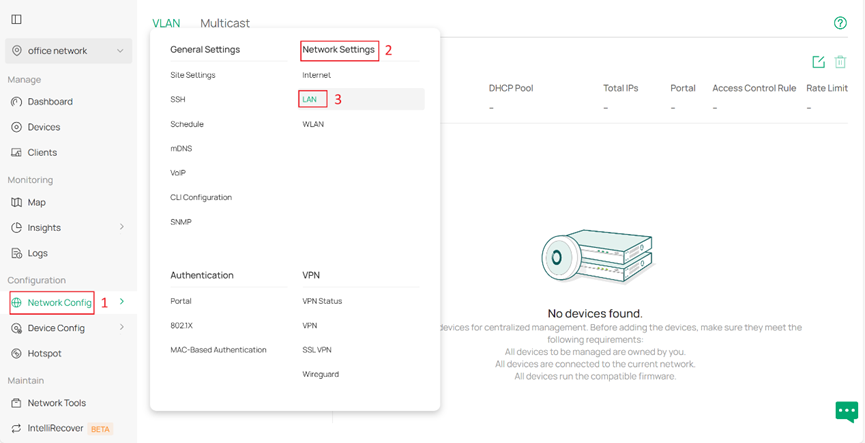
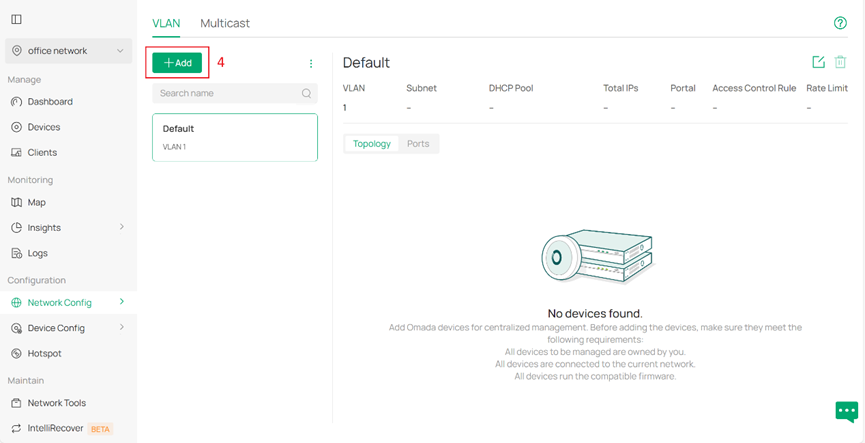
(Hai hình ảnh này hiển thị các nút để tạo VLAN mới.)
Sau đó, chúng ta bắt đầu với cấu hình cơ bản.
Chọn thiết bị mà bạn muốn thiết lập máy chủ DHCP tại mục DHCP Server Device. Đó có thể là một gateway hoặc switch L3 hỗ trợ dịch vụ DHCP.
Chỉ định Name, VLAN ID cũng như Subnet cho mạng mới. Nếu bạn muốn duy trì một mạng với các địa chỉ IP tĩnh, bạn có thể tắt tính năng DHCP.
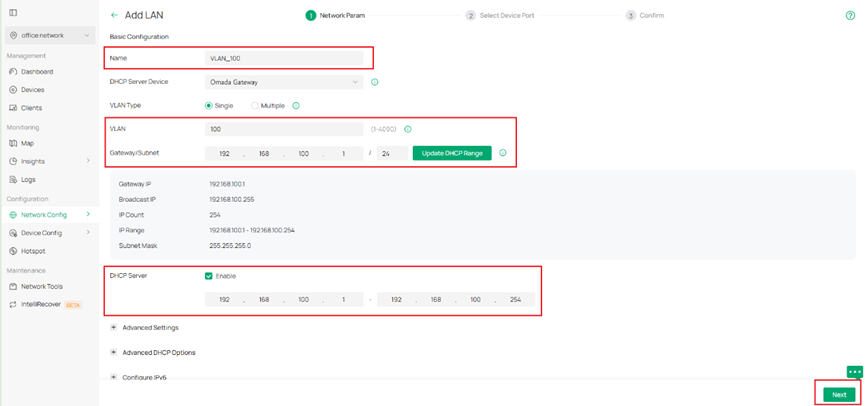
(Các cột bạn cần điền để cấu hình VLAN mới khi gateway Omada hoạt động như máy chủ DHCP.)
Nếu sử dụng switch Omada làm máy chủ DHCP, các tham số này cần được cấu hình thủ công theo nhu cầu của bạn. Chọn Static cho IP Address Mode và chỉ định IP Address và Subnet Mask. Chọn DHCP Server cho DHCP Mode và nhập các tham số bắt buộc như DHCP Range và DNS Server.
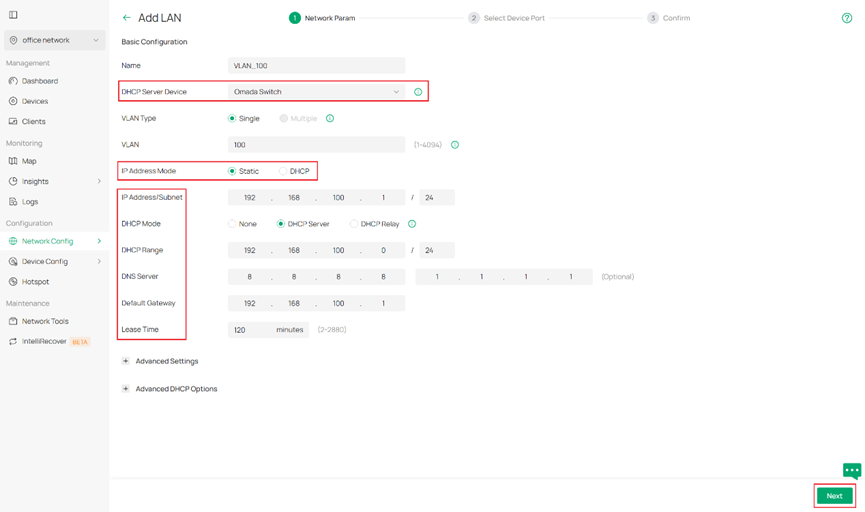
(Các cột bạn cần điền để cấu hình VLAN mới khi switch Omada hoạt động như máy chủ DHCP.)
Bạn cũng có thể cấu hình các cài đặt mạng nâng cao bao gồm Snooping, Legal DHCP Servers và DHCP L2 Relay trong phần Advanced Settings, và cấu hình DHCP option 138 cùng các tùy chọn DHCP tùy chỉnh theo nhu cầu trong Advanced DHCP Options. Bạn có thể tham khảo các bài FAQ khác để biết thông tin chi tiết về các tính năng này nếu có thắc mắc thêm.
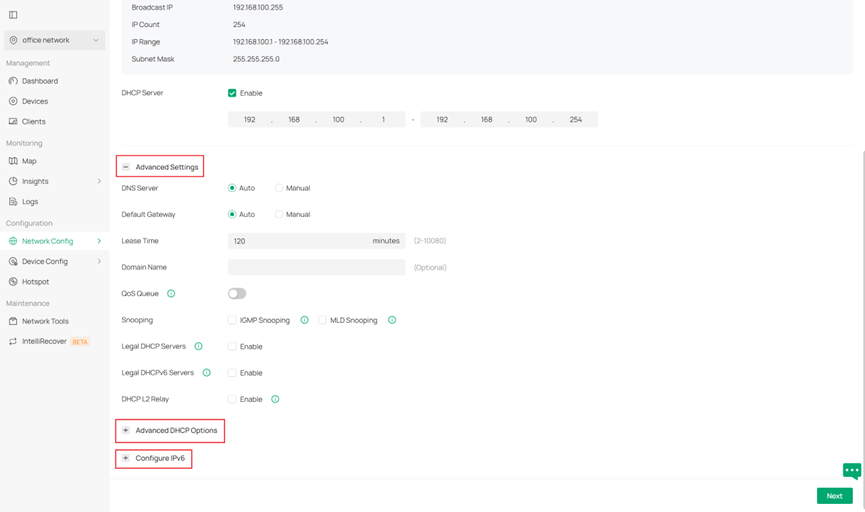
(Các cài đặt nâng cao bao gồm QoS, snooping, v.v. để đáp ứng các nhu cầu chuyên sâu.)
Sau khi hoàn tất cấu hình tất cả những gì cần thiết, nhấp Next để tiếp tục.
Bước 2. Chọn Cổng Thiết Bị (Device Port). Trong trang tiếp theo, bạn sẽ chọn các cổng thiết bị. Để thực hiện việc này, trước tiên bạn sẽ nhấp vào thiết bị muốn cấu hình và sau đó chọn các cổng mà bộ cấu hình VLAN này sẽ được áp dụng. Lưu ý rằng đối với các cổng switch, nếu một cổng không được chọn cho bất kỳ cấu hình VLAN nào, nó sẽ trở thành cổng trunk chứa mọi VLAN để duy trì kết nối. Bạn cũng có thể bật các tính năng được đề xuất của chúng tôi như port isolation (cô lập cổng) và flow control (kiểm soát luồng) trên các cổng access này. Sau đó nhấp Next để tiếp tục.
Lưu ý: Chúng tôi khuyên bạn nên chọn các cổng sẽ là cổng access của mạng (các cổng kết nối với máy chủ hoặc thiết bị khách, ví dụ: PC) trên các switch trong bước này. Trong khi đối với gateway, nếu một nhánh mạng cần nó, bạn nên bật nó. Kết quả được đưa ra ở bước 3 để giải thích cách thức hoạt động.
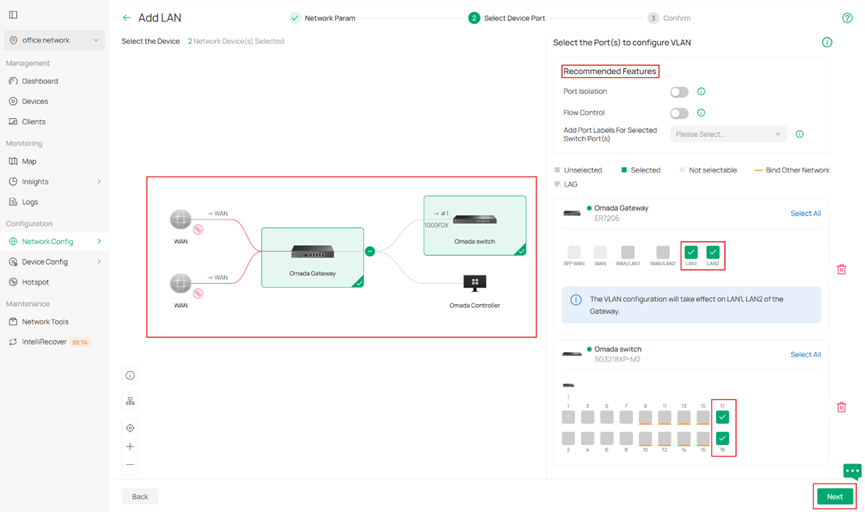
(Chọn các cổng nơi VLAN mới cấu hình dự kiến sẽ được áp dụng.)
Bước 3. Xác nhận những gì bạn vừa cấu hình. Nếu mọi thứ hiển thị như mong đợi, nhấp Apply để hoàn tất.
Theo những gì được trình bày trong chuỗi ảnh chụp màn hình trong FAQ này, chúng ta sẽ có một gateway có các cổng LAN1 & LAN2 thuộc VLAN 100 với máy chủ DHCP trên đó, và một switch với các cổng 17 & 18 là cổng access cho VLAN 100 cũng như các cổng 1-8 là cổng trunk chứa nhiều VLAN bao gồm cả VLAN 100 và bất kỳ VLAN nào khác bạn đã cấu hình trước đó. (các cổng 9-16 đã được trang bị VLAN khác và được cấu hình làm cổng access của VLAN đó trước đây).
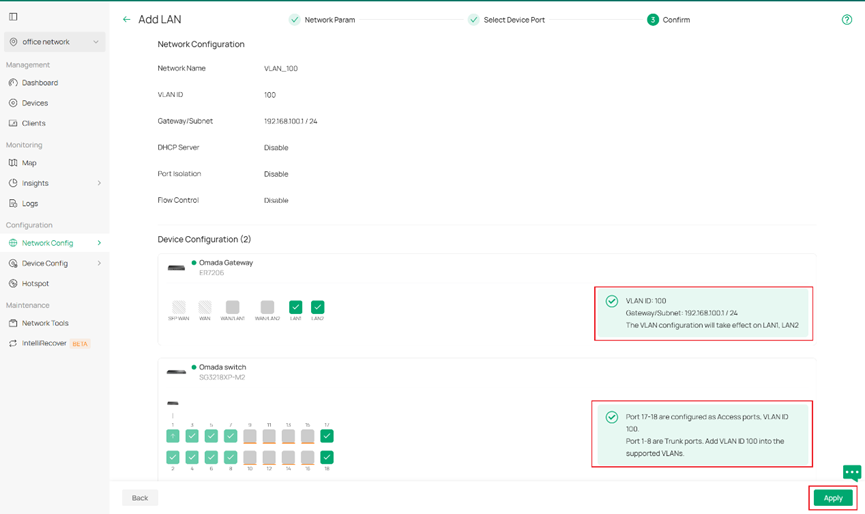
(Xác nhận cuối cùng về những gì chúng ta vừa thực hiện trước khi cấu hình có hiệu lực.)
Lưu ý: Để cấu hình thêm các cài đặt mạng của cổng switch, như PVID, tag/untag, v.v., vui lòng truy cập trang chi tiết switch và chỉnh sửa cổng nếu cần thực hiện thêm các thao tác cấu hình.
Cấu hình với máy chủ DHCP bên ngoài hoặc không có máy chủ DHCP
Đôi khi bạn có thể không muốn thiết lập máy chủ DHCP trên các thiết bị Omada mà muốn thêm một VLAN hiện có (vốn có thể đã được cấu hình tốt trên các router hoặc tường lửa từ các nhà cung cấp khác) vào các thiết bị Omada hạ nguồn như EAP hoặc switch truy cập. Hoặc đơn giản là bạn chỉ muốn một mạng lớp 2 thuần túy với các địa chỉ IP tĩnh.
Đối với các tình huống này, điểm khác biệt so với giai đoạn trước là bạn cần chọn External Devices hoặc None khi chọn DHCP server Device.
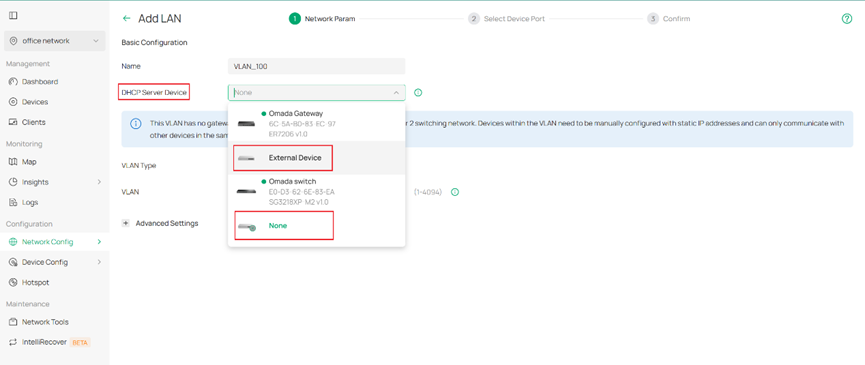
(Cài đặt khi bạn cố gắng cấu hình với máy chủ DHCP bên ngoài hoặc không có máy chủ DHCP.)
Phần còn lại về cơ bản giống với quy trình làm việc của giai đoạn đầu.
Xác minh
Trong chương này, chúng tôi trình bày một giai đoạn ví dụ về cấu hình mạng văn phòng để minh họa cách thiết lập VLAN với Omada Network 6.0. Thiết kế mạng như hình ảnh hiển thị bên dưới.
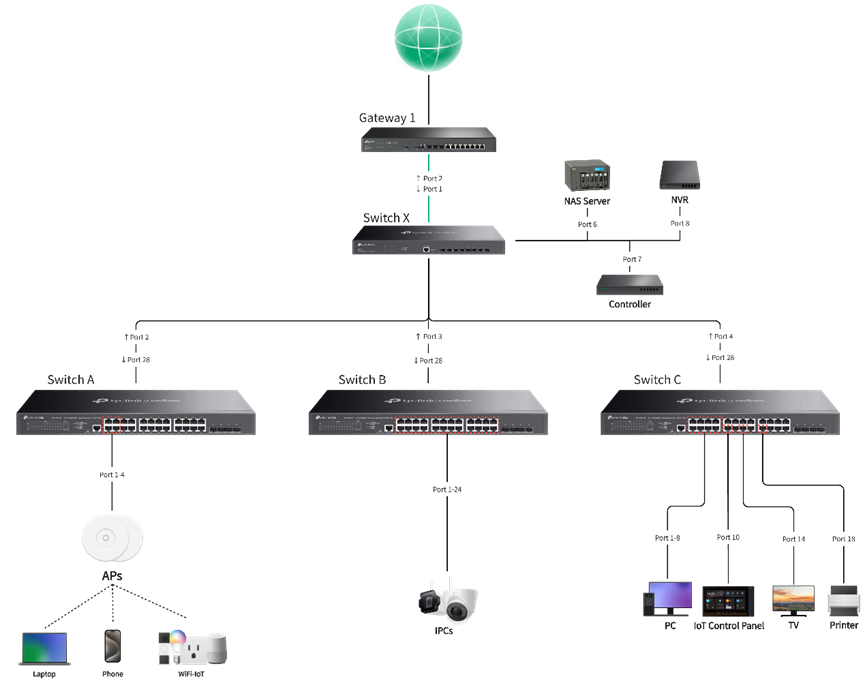
(Một ví dụ về thiết kế mạng cho văn phòng nhỏ.)
Đối với quy định VLAN của trường hợp này, chúng tôi dự định sử dụng VLAN 1 để quản lý thiết bị mạng, VLAN 10 cho PC của nhân viên, VLAN 20 cho khách truy cập, VLAN 30 cho các thiết bị an ninh bên trong văn phòng và VLAN 40 cho thiết bị IoT. Phạm vi IP và kế hoạch cổng của chúng được trình bày chi tiết trong các bảng sau.
|
Tên Mạng |
Mục đích sử dụng |
VLAN ID |
Gateway/Dải IP |
Cổng (Ports) |
SSID |
|
Default |
Mạng quản lý mặc định cho các thiết bị hạ tầng mạng và quản trị hệ thống |
1 |
192.168.0.1/24 |
SW A cổng 1-4 |
/ |
|
PC Network |
Mạng nhân viên chính cho máy tính để bàn và trạm làm việc |
10 |
192.168.10.1/24 |
SW C cổng 1-4 |
/ |
|
Guest Network |
Mạng cô lập cho khách truy cập chỉ có quyền truy cập internet hạn chế |
20 |
192.168.20.1/24 |
/ |
Guest SSID |
|
Security Network |
Mạng chuyên dụng cho camera an ninh, hệ thống kiểm soát ra vào và thiết bị giám sát |
30 |
192.168.30.1/24 |
SW B cổng 1-24 |
/ |
|
IoT Network |
Mạng tách biệt cho các thiết bị thông minh, cảm biến và thiết bị IoT với quyền truy cập được kiểm soát |
40 |
192.168.40.1/24 |
SW C cổng 10,14,18 |
IoT SSID |
Ở đây chúng tôi lấy cấu hình của VLAN 10 làm ví dụ, phương pháp cấu hình cho các VLAN khác cũng tương tự. Sau khi chúng ta kết nối tất cả các thiết bị theo thứ tự, chúng ta bắt đầu tạo VLAN 10 vì VLAN 1 đã được tạo mặc định. Nhấp vào add ở góc trên bên trái để vào trang chỉnh sửa.
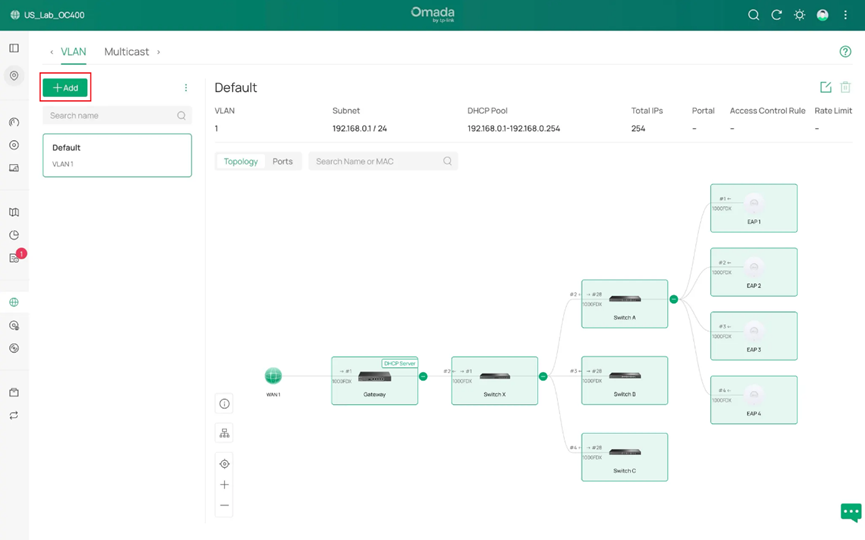
(Nhấp vào Add để tạo VLAN mới.)
Chúng ta tạo VLAN 10, chọn Omada gateway làm máy chủ DHCP với dịch vụ DHCP được bật và đặt tên là PC Network.
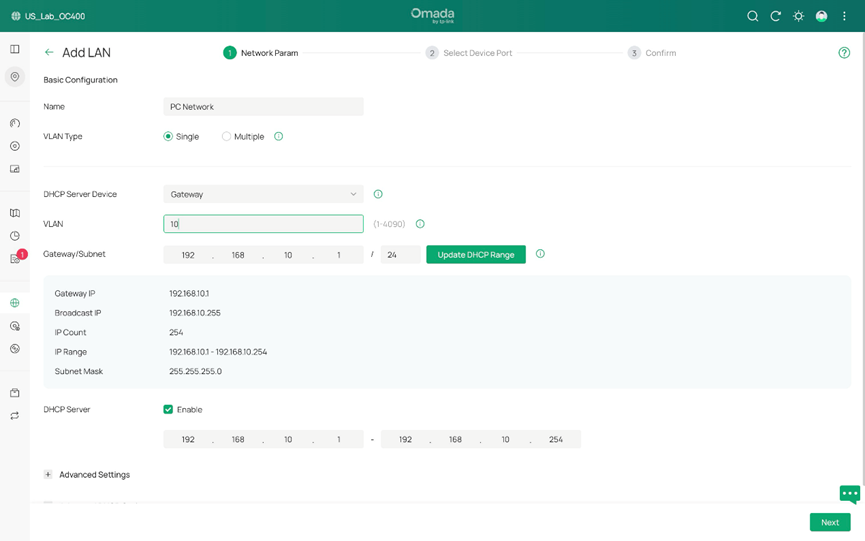
(Chúng tôi chọn gateway làm máy chủ DHCP, tạo VLAN 10 như nhu cầu trong trường hợp này.)
Sau đó, chúng ta chọn các cổng dự kiến sẽ là cổng access của mạng PC Network, bao gồm 4 PC và 1 NAS. Chúng ta cấp cho chúng quyền truy cập vào VLAN 10. Điều này có thể được thực hiện bằng cách chọn từng cổng một hoặc kéo chuột qua vùng trống bao phủ nhiều cổng. Biểu tượng thùng rác màu đỏ được dùng để xóa tất cả các cổng đã chọn. Đừng lo lắng về các cổng uplink, chúng sẽ chứa VLAN 10 sau khi cấu hình hoàn tất miễn là chúng vẫn là cổng trunk.
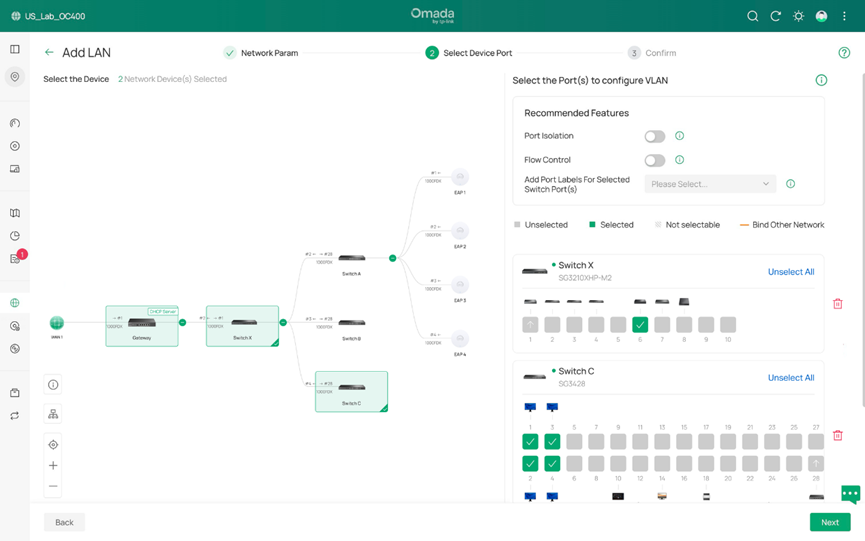
(Chúng tôi xác định các cổng sẽ là cổng access của mạng PC Network trong ví dụ này.)
Sau đó, chúng ta tiến tới trang xác nhận. Nó hoạt động đúng như chúng ta mong đợi, vì vậy nhấp vào Apply để hoàn tất. Quá trình tạo VLAN đã xong.
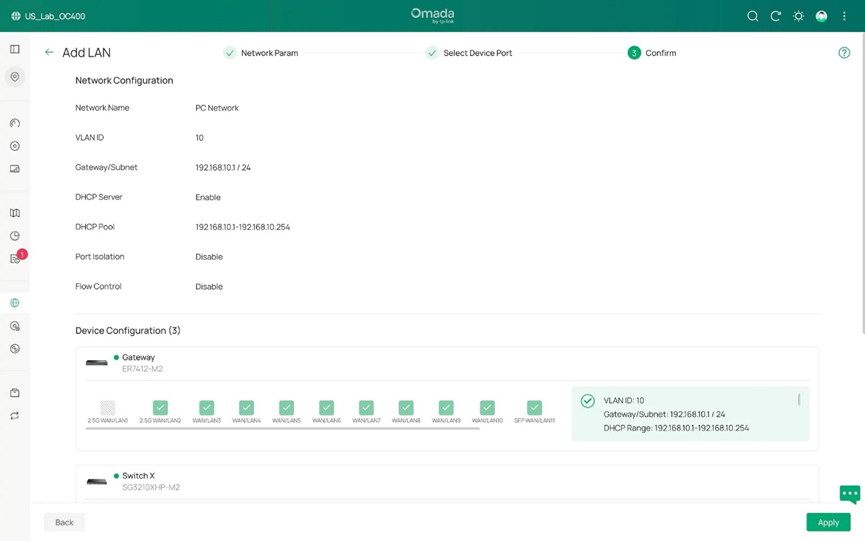
(Trang xác nhận, được dùng để kiểm tra kết quả sẽ như thế nào.)
Bây giờ, chúng tôi sẽ trình bày cách chỉnh sửa cấu hình VLAN hiện có.
Giả sử chúng ta có thêm 4 nhân viên mới gia nhập, chúng ta cần thêm bốn PC nữa vào mạng văn phòng, nghĩa là vào VLAN 10.
Để thực hiện việc này, sau khi kết nối 4 PC mới vào cổng 5-8 của switch C, chúng ta đi tới Network Config > LAN, tìm PC Network (VLAN 10) ở phía bên trái và nhấp vào nút chỉnh sửa ở phía bên phải. Trong trang tiếp theo, bạn có thể chỉnh sửa các tham số mạng cho VLAN này. Tuy nhiên, điều này không cần thiết trong kịch bản ví dụ, chúng ta sẽ chỉ cần bỏ qua để đến trang tiếp theo nơi các cổng access sẽ được xác định.
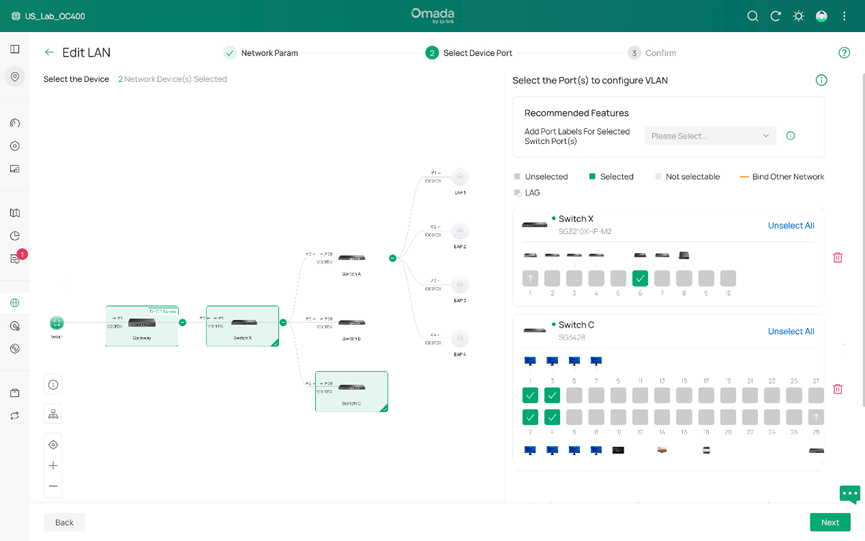
(Chỉnh sửa các cổng thiết bị để phù hợp với kịch bản thực tế mới.)
Khi chúng ta nhấp vào switch C để xem chi tiết cổng, bạn có thể thấy ở đây hiển thị rằng chúng ta đã phát hiện 4 PC mới tại cổng 5-8. Bây giờ với thao tác tương tự, chúng ta chọn cổng 5-8 và đặt chúng làm cổng access của VLAN 10.
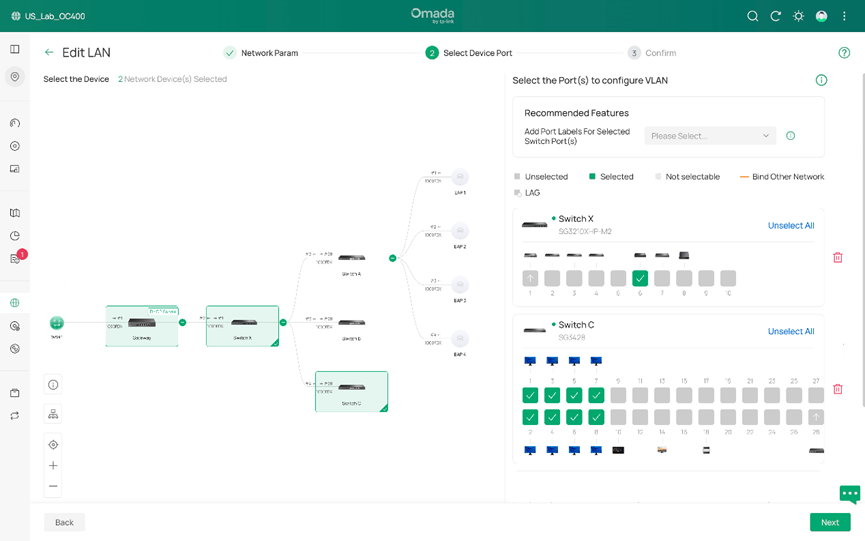
(Thêm bốn cổng nữa để làm cổng access cho VLAN 10.)
Cuối cùng là giai đoạn xác nhận để kiểm tra trạng thái của VLAN 10. Nếu nó hoạt động đúng như ý muốn, nhấp Apply và việc chỉnh sửa đã hoàn tất.
Kết luận
Đây là các bước để tạo VLAN với Omada Network v6 mới nhất. Nói một cách đơn giản, nó tuân theo trình tự cấu hình tham số, chọn cổng, xác nhận và lặp lại cho một VLAN khác. Việc chỉnh sửa VLAN hiện có cũng tuân theo trình tự này.
Đối với những người dùng lâu năm muốn nhanh chóng nắm bắt những gì đã thay đổi, như bạn có thể đã phát hiện ra, một sự khác biệt lớn là các cấu hình VLAN hiện nay độc lập và không còn liên quan đến switch profile (hồ sơ cổng switch).
Mô hình cũ của chúng tôi hoạt động theo trình tự “Network > Port Profile > Switch Port”, VLAN trong cổng switch không thể được sửa đổi trực tiếp, bạn phải thay đổi nội dung trong Port Profile để thực hiện các sửa đổi đối với VLAN trong cổng switch. Còn hiện tại, nó hoạt động theo trình tự “Network > Switch Port”, trước tiên chúng ta cấu hình VLAN cho toàn bộ mạng, nếu cần điều chỉnh thêm, chúng ta sẽ di chuyển trực tiếp đến cổng/các cổng switch (kéo chuột để chọn nhiều đơn vị) trong trang chi tiết thiết bị và trực tiếp sửa đổi các thông số tag, PVID, v.v. cho các cấu hình nâng cao.
Bài viết này áp dụng cho: mạng Omada phiên bản trên 6.0, các thiết bị Omada có firmware hỗ trợ mạng 6.0 trở lên.