如何在TP-Link無線路由器上設置IPTV功能
介紹
本文章將介紹在 TP-Link無線路由器上設置IPTV 功能的設定方法。
要求
- 一台可支援 Windows/Mac OS/Android OS/iOS 且可開啟網頁瀏覽器的設備,如手機、桌上型電腦、或 iPad 等
- 開啟 TP-Link 無線路由器電源,並等待其完全重新啟動。
- 機上盒。
- 由您的網際網路服務供應商提供的有效 IPTV 訂閱和設定資訊。
設定
注意:
- 若已連接網路及IPTV成功,便可以忽略這篇文章,保持原先的預設狀態。
- 此篇文章以Archer AX73為例。
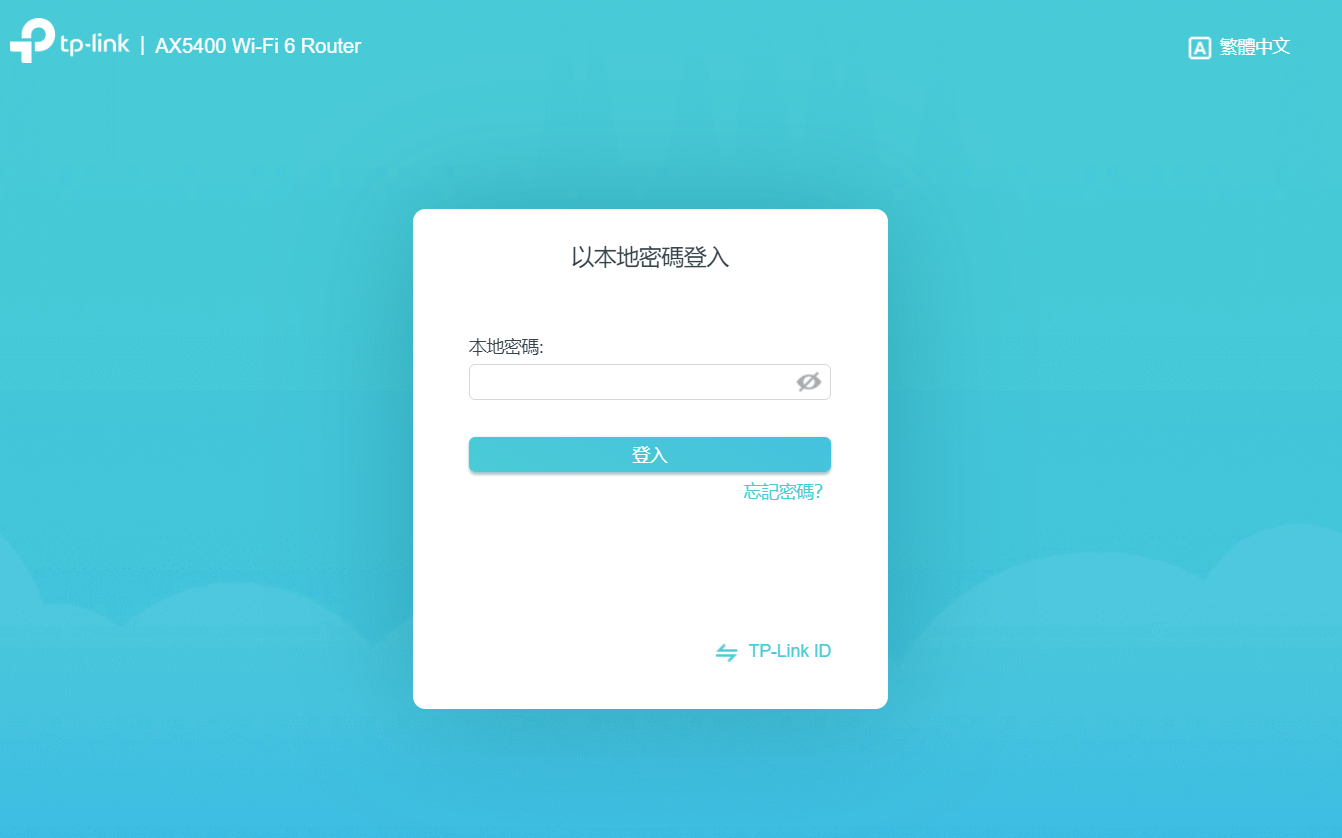
步驟1. 透過有線或無線的方式連接到TP-Link無線路由器,開啟網頁瀏覽器在網址列輸入 http://tplinkwifi.net 並按Enter鍵來開啟管理介面。
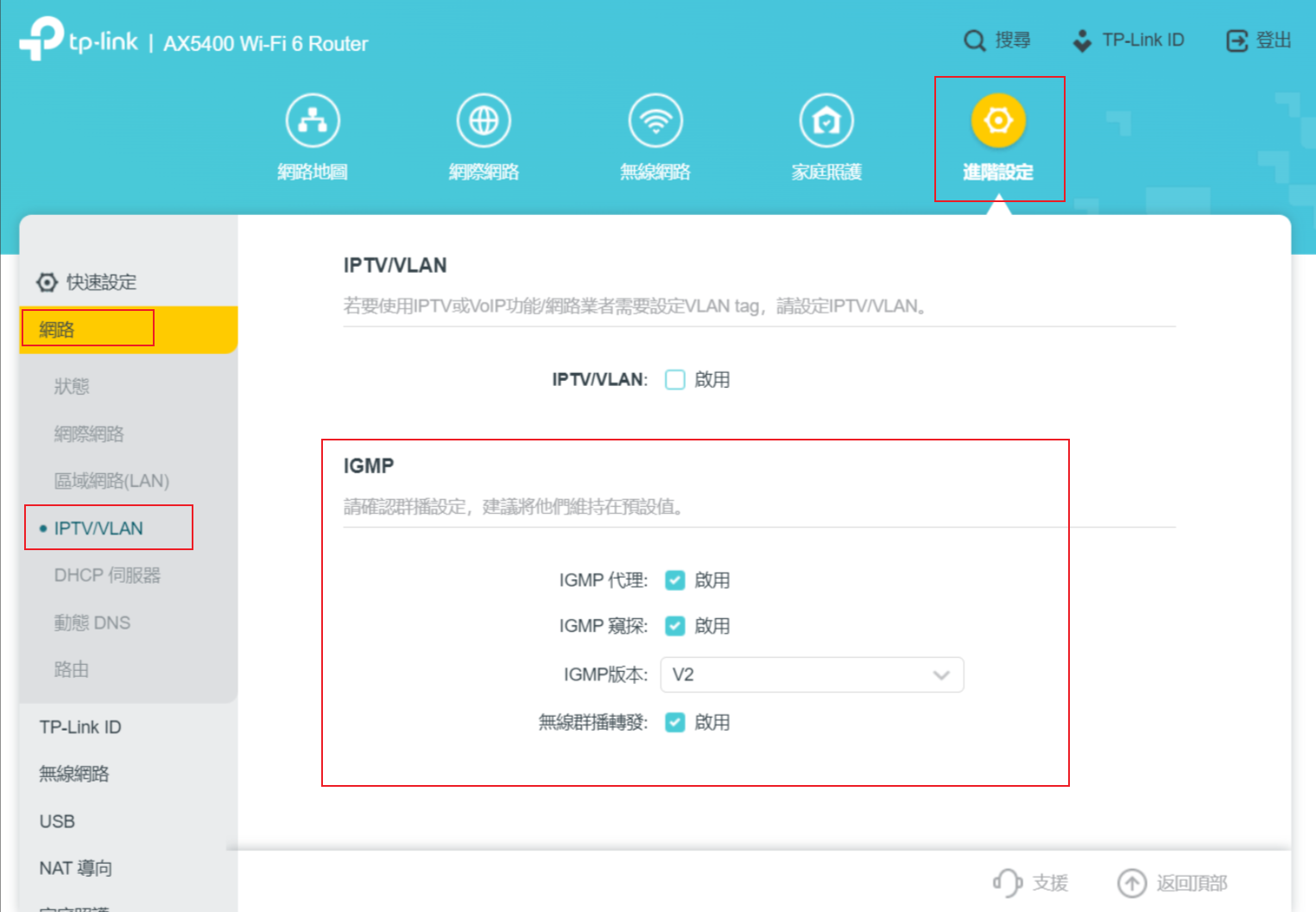
步驟2. 請點擊進階設定>網路>IPTV/VLAN,然後啟用 IPTV/VLAN。若網路服務業者沒有要求更改,請將IGMP維持預設狀態。
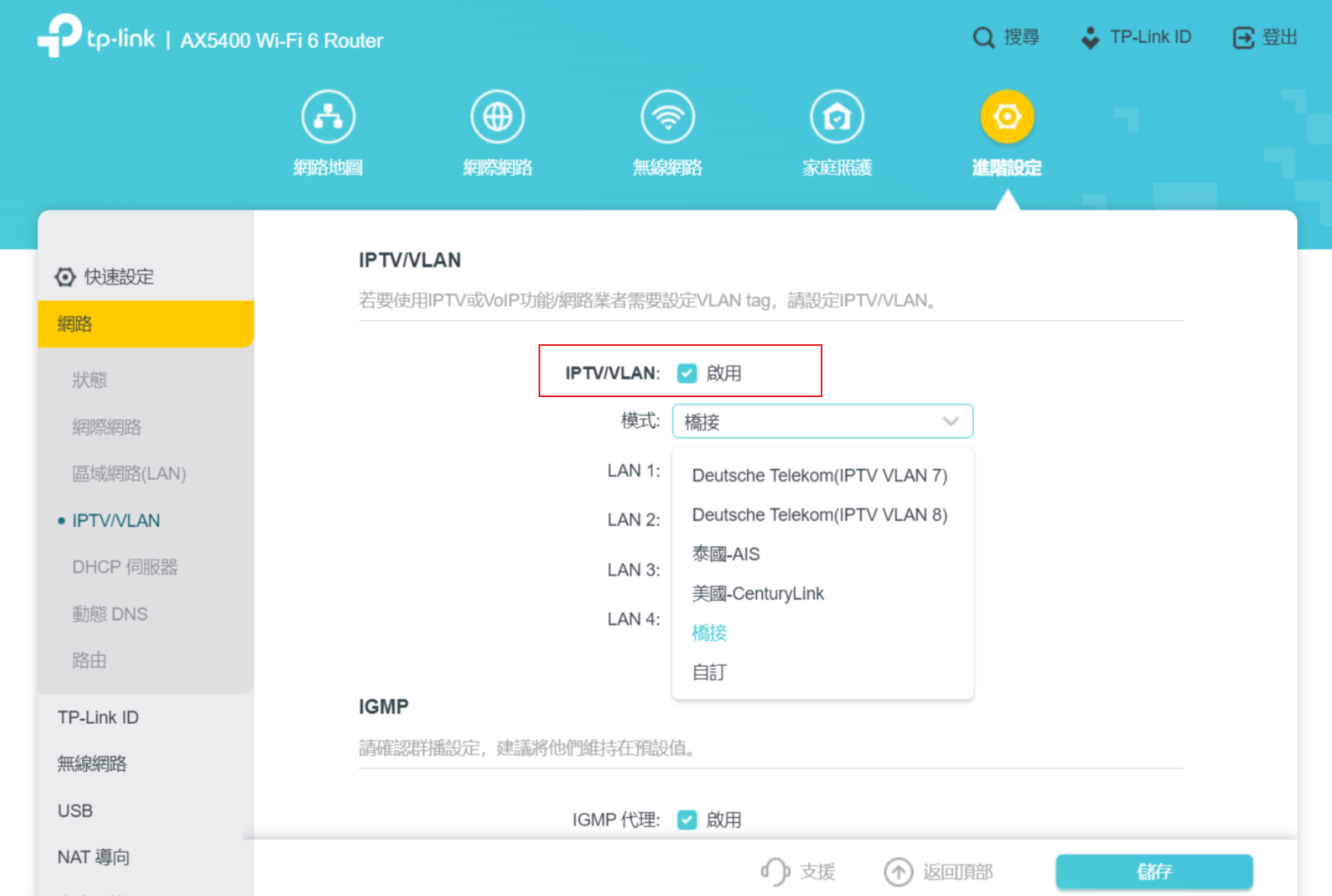
步驟3. IPTV頁面中的模式有許多選擇,请您選擇橋接模式
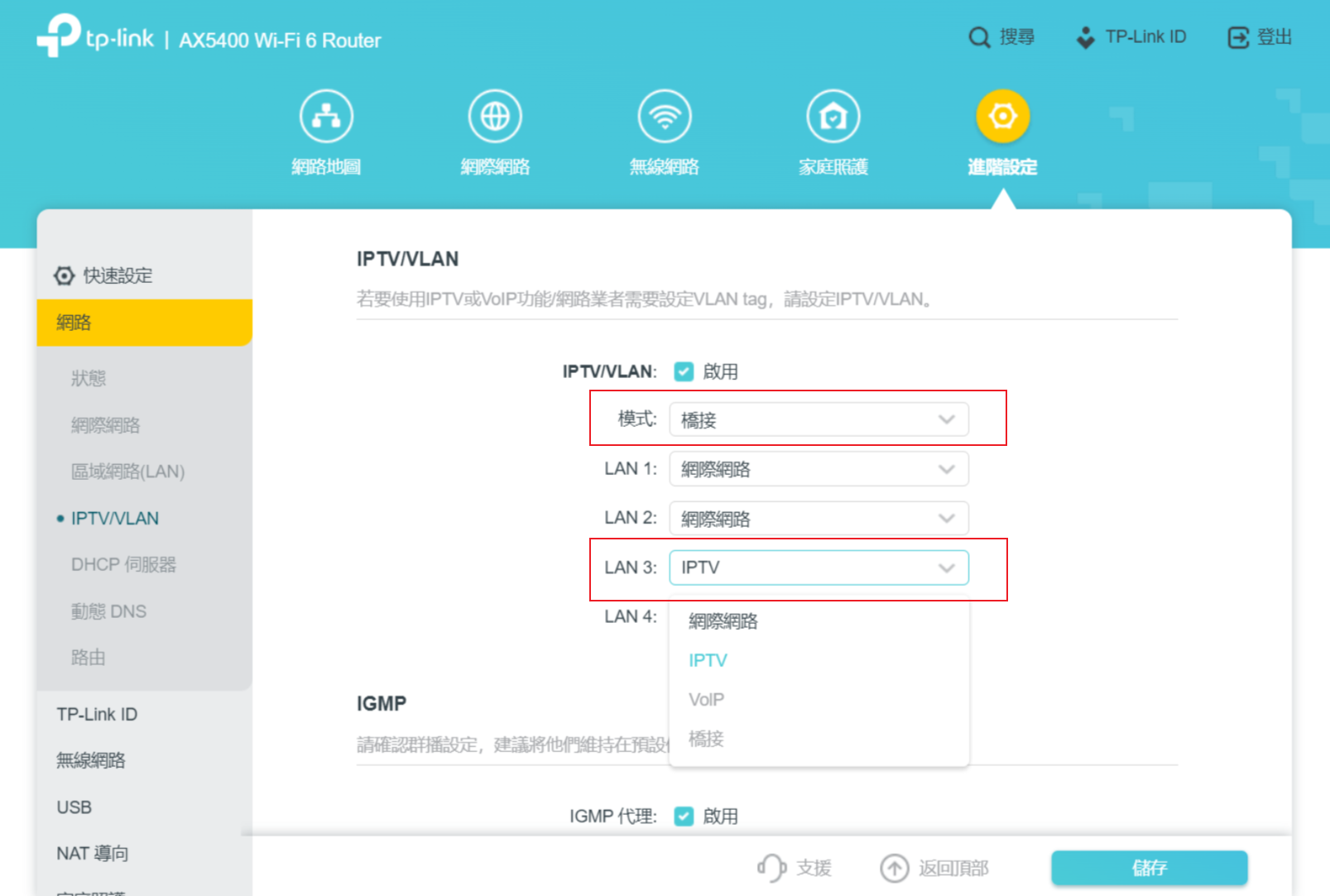
步驟4. 選擇橋接模式後,將需要提供IPTV服務的LAN連接埠設為IPTV後點擊儲存。此處以選擇 LAN3 作為 IPTV 服務範例。接著,將線路連接到路由器的第3個LAN連接埠並測試 IPTV 服務是否正常運作。