Как настроить функцию WDS на беспроводных маршрутизаторах TP-Link
Что такое WDS?
Беспроводная распределительная система (WDS) — это система, обеспечивающая беспроводное соединение точек доступа в сети IEEE 802.11. Она позволяет расширить беспроводную сеть с помощью нескольких точек доступа без необходимости использования проводной магистрали для их связи, как это требуется традиционно. Для получения дополнительной информации о WDS, пожалуйста, обратитесь к Wikipedia. Инструкции ниже представляют собой решение для подключения WDS для небольших офисов и домашних сетей (SOHO).
Для успешного установления соединения WDS между различными устройствами требуется, чтобы оба устройства использовали одинаковый формат MAC-адреса для беспроводной сети. Например, сайт A использует 4-адресный формат MAC-адреса в пассивном режиме WDS-моста, и сайт B также использует 4-адресный формат MAC-адреса в активном режиме WDS-моста.
Совместим ли мой роутер с WDS?
Мост WDS требует настройки только на расширяющем роутере. Убедитесь, что ваш роутер поддерживает WDS. Он не поддерживает эту функцию, если она не найдена на веб-странице после обновления до последней версии прошивки.
WDS может быть несовместим между разными продуктами (даже иногда от одного производителя), поскольку стандарт IEEE 802.11-1999 не определяет, как создавать такие реализации или как взаимодействуют станции для обмена кадрами этого формата.
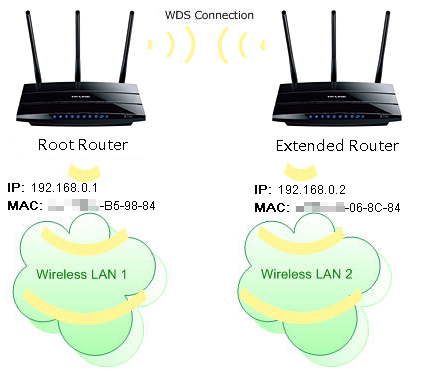
Примечания:
1. Локальный IP-адрес расширяющего роутера должен отличаться, но находиться в той же подсети, что и корневой роутер;
2. Сервер DHCP на расширяющем роутере должен быть отключён.
3. Для WDS-моста требуется настройка WDS либо на корневом роутере, либо на расширяющем роутере.
Зачем мне настраивать WDS?
Например, мой дом имеет большую площадь. Беспроводное покрытие роутера, который я использую (корневого роутера), ограничено. Я хочу использовать расширяющий роутер для расширения беспроводной сети корневого роутера.
Как настроить WDS
Функция WDS-моста может быть включена либо на частоте 2,4 ГГц, либо на частоте 5 ГГц для двухдиапазонного роутера. Мы используем функцию WDS-моста на частоте 2,4 ГГц в качестве примера.
Шаг 1. Войдите в роутер
Войдите в страницу управления роутером, введя tplinkwifi.net в адресной строке браузера после подключения к роутеру. Как это сделать, описано в инструкции Как войти в роутер TP-Link
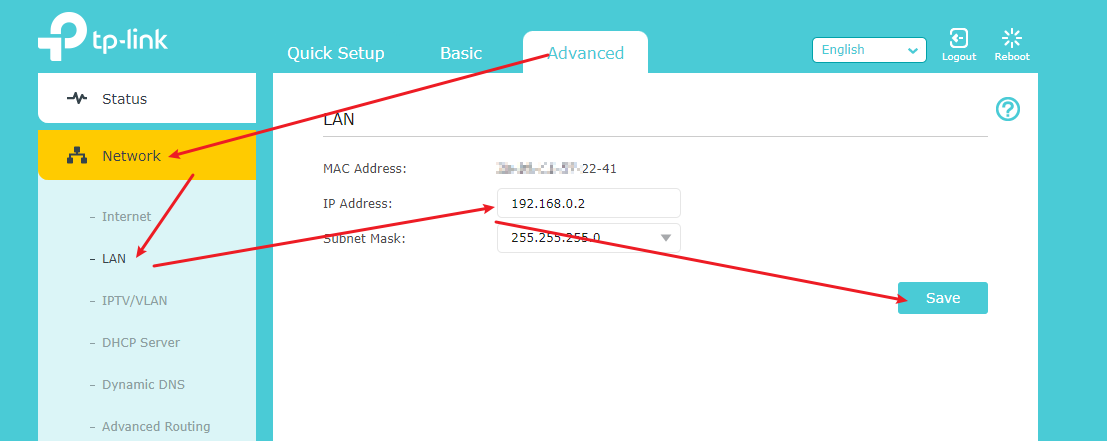
Шаг 2. Настройте локальный IP-адрес роутера
Перейдите в раздел Дополнительно > Сеть > Локальная сеть (LAN) и настройте IP-адрес расширяющего роутера так, чтобы он находился в той же подсети, что и корневой роутер. (Например, IP-адрес корневого роутера — 192.168.0.1, тогда IP-адрес расширяющего роутера может быть 192.168.0.2~192.168.0.254. В качестве примера возьмём 192.168.0.2.)
2) Нажмите Сохранить.
Примечание: Войдите на веб-страницу управления снова, если IP-адрес роутера был изменён.
Шаг 3. Включите функцию WDS
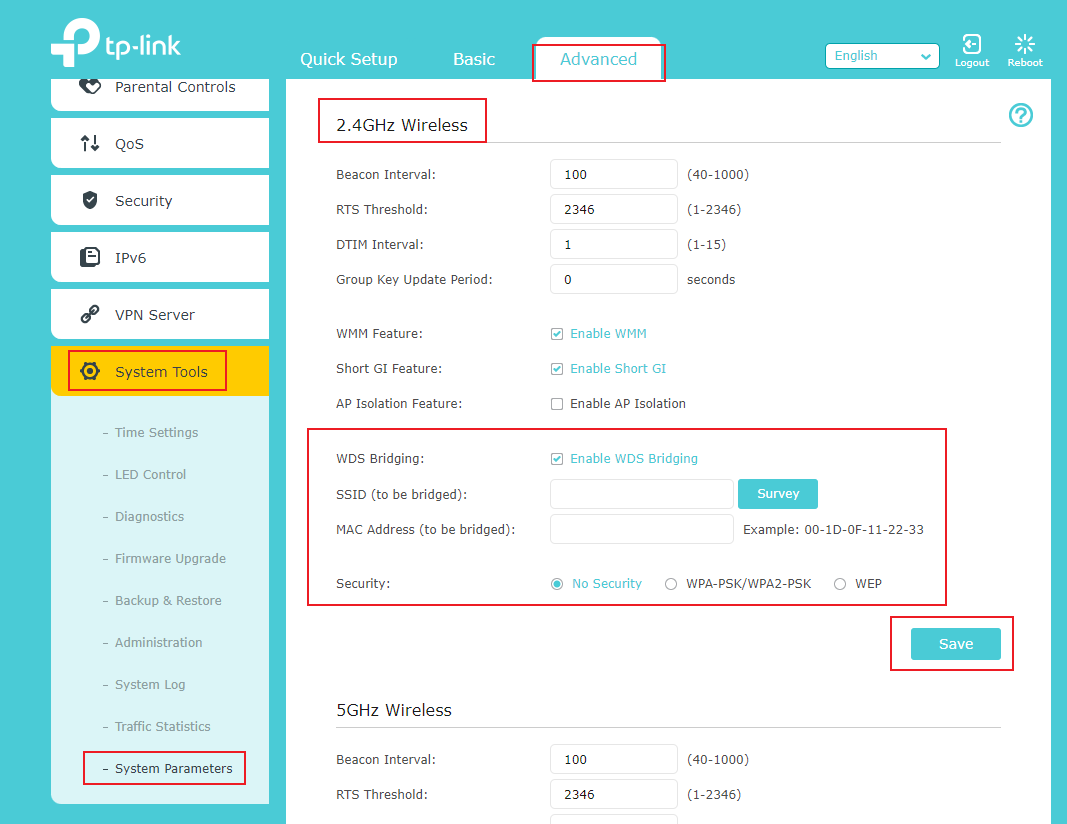
Перейдите в раздел Дополнительно > Системные инструменты > Системные параметры и в разделе «Беспроводная сеть 2,4 ГГц» нажмите Включить WDS-мост.
Шаг 4. Выполните поиск SSID для создания моста
1) Нажмите Поиск, чтобы просмотреть все обнаруживаемые Wi-Fi сигналы, найдите SSID корневого роутера и нажмите Выбрать
2) Если у корневого роутера есть пароль беспроводной сети, вы должны ввести пароль беспроводной сети корневого роутера.
3) Нажмите Сохранить.
Шаг 5. Отключите DHCP
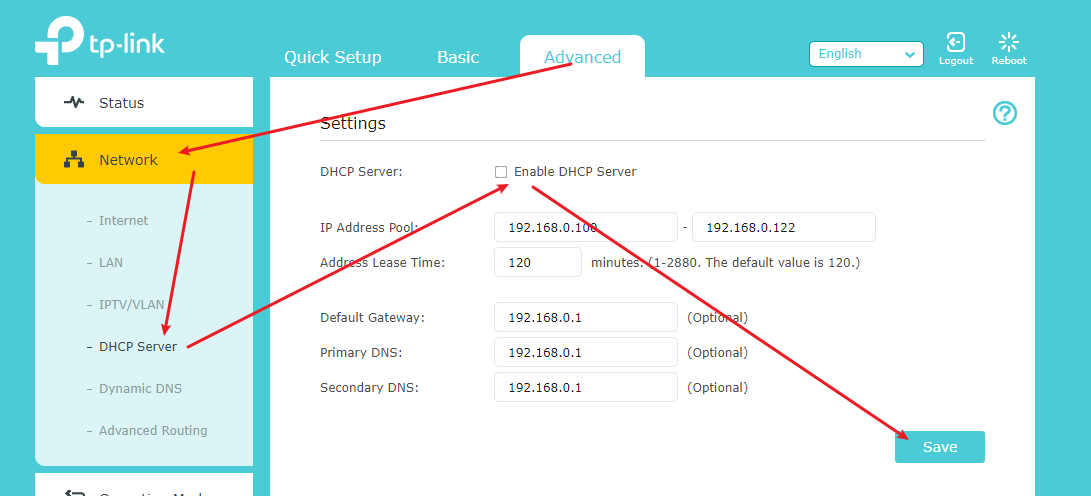
1) Перейдите в раздел Сеть > DHCP-сервер.
2) Снимите флажок Включить DHCP-сервер и нажмите Сохранить.
Шаг 6. Подтвердите статус WDS
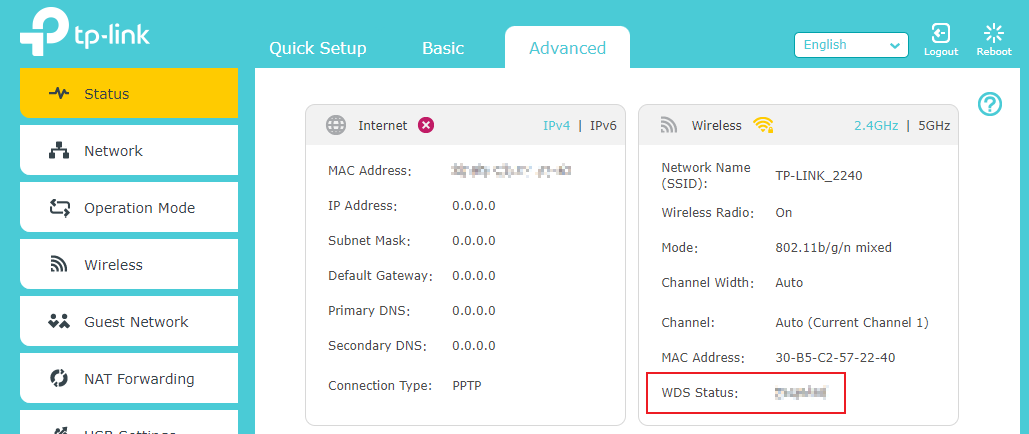
1) Теперь вы можете перейти в раздел Дополнительно > Статус > Беспроводная сеть, чтобы проверить статус WDS. Когда статус WDS находится в состоянии Работает, это означает, что WDS-мост успешно установлен.
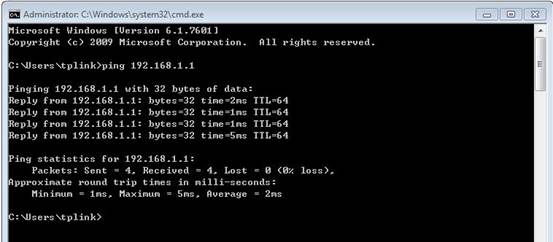
2) Вы также можете выполнить простую проверку с помощью команды Ping. Если команда ping выполняется успешно (что означает, что WDS работает правильно), вы увидите экран, аналогичный приведённому ниже: (в этом примере 192.168.1.1 — это IP-адрес корневого роутера)
Пожалуйста, обратитесь к инструкции Как использовать команду Ping.
Чтобы узнать более подробную информацию о каждой функции и конфигурации, пожалуйста, перейдите в Центр загрузки, чтобы загрузить руководство для вашего продукта.