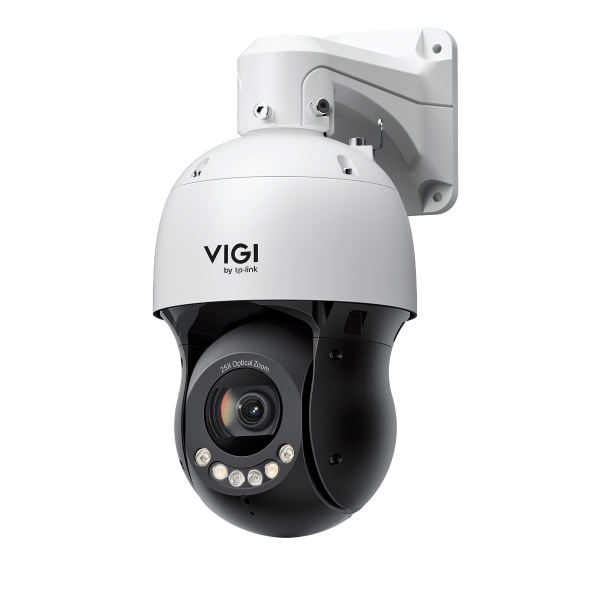
VIGI 팬/틸트/줌 기능 사용 방법
 3036
3036목차
소개
회전형 PTZ 기능은 보안감시 카메라에서 원격으로 시야 방향과 시야 범위를 조정할 수 있도록 널리 사용되며, 회전형은 수평 좌우 회전을, 틸트는 수직 상하 이동을, 줌은 이미지를 확대 또는 축소할 수 있게 하여 광역 모니터링과 세부 관찰을 효율적으로 전환할 수 있게 합니다.
이 FAQ에서는 라이브 뷰 페이지에서 PTZ 카메라를 작동하기 위한 회전형/틸트/줌(PTZ) 방향 및 속도 제어와 3D 위치 지정 사용법을 주로 설명합니다. 원하시면 설정 페이지로 들어가 세부 설정을 수행할 수 있습니다.
요구 사항
- VIGI IP 카메라 (PTZ 시리즈)
설정
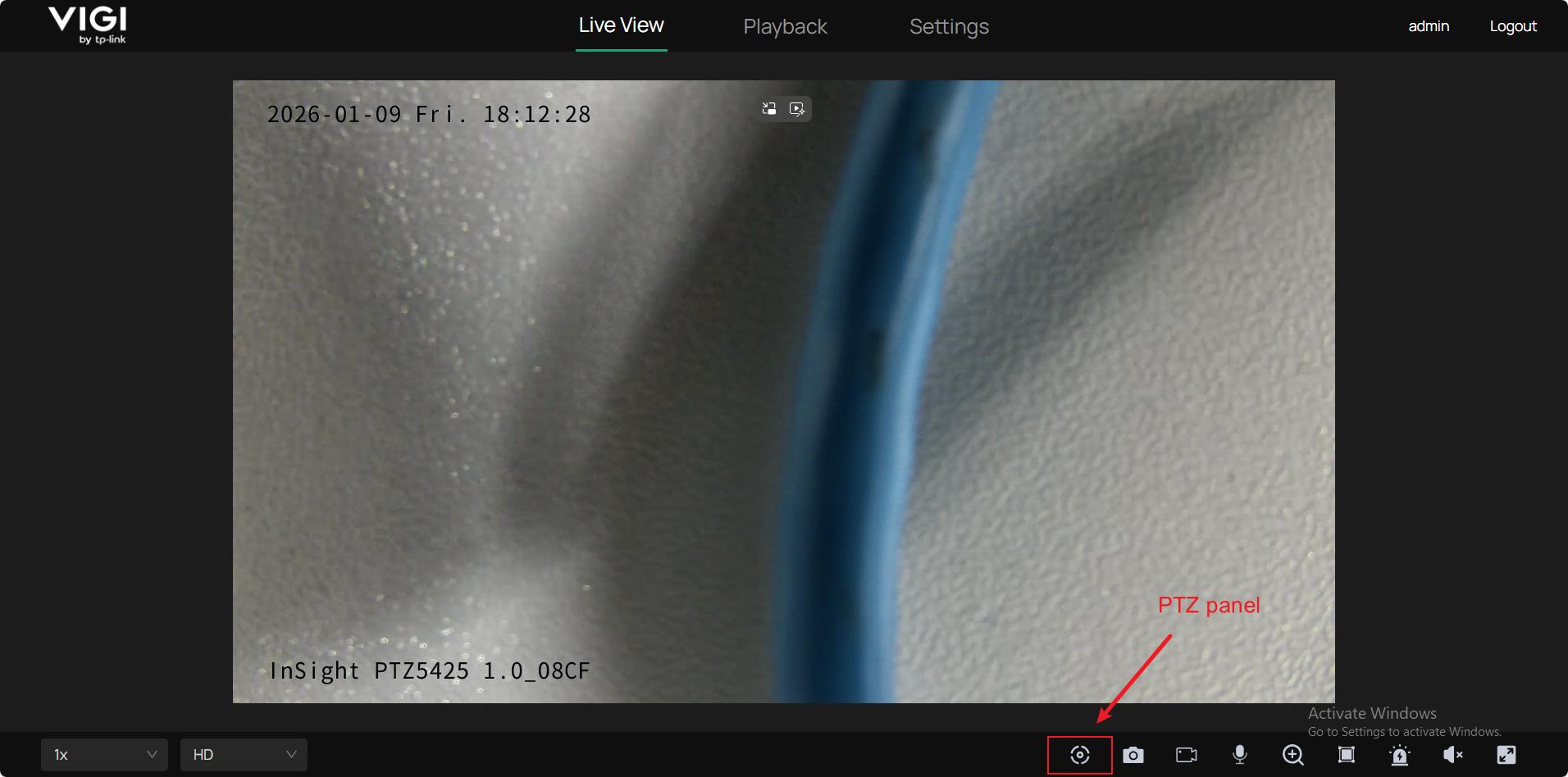
1단계. VIGI 카메라의 관리 인터페이스에 로그인합니다. 아래 첨부된 그림과 같이 라이브 뷰 페이지에서 PTZ 제어 패널 아이콘을 클릭하여 엽니다.
2단계. PTZ 패널에서 회전형/틸트/줌 기능을 제어합니다.
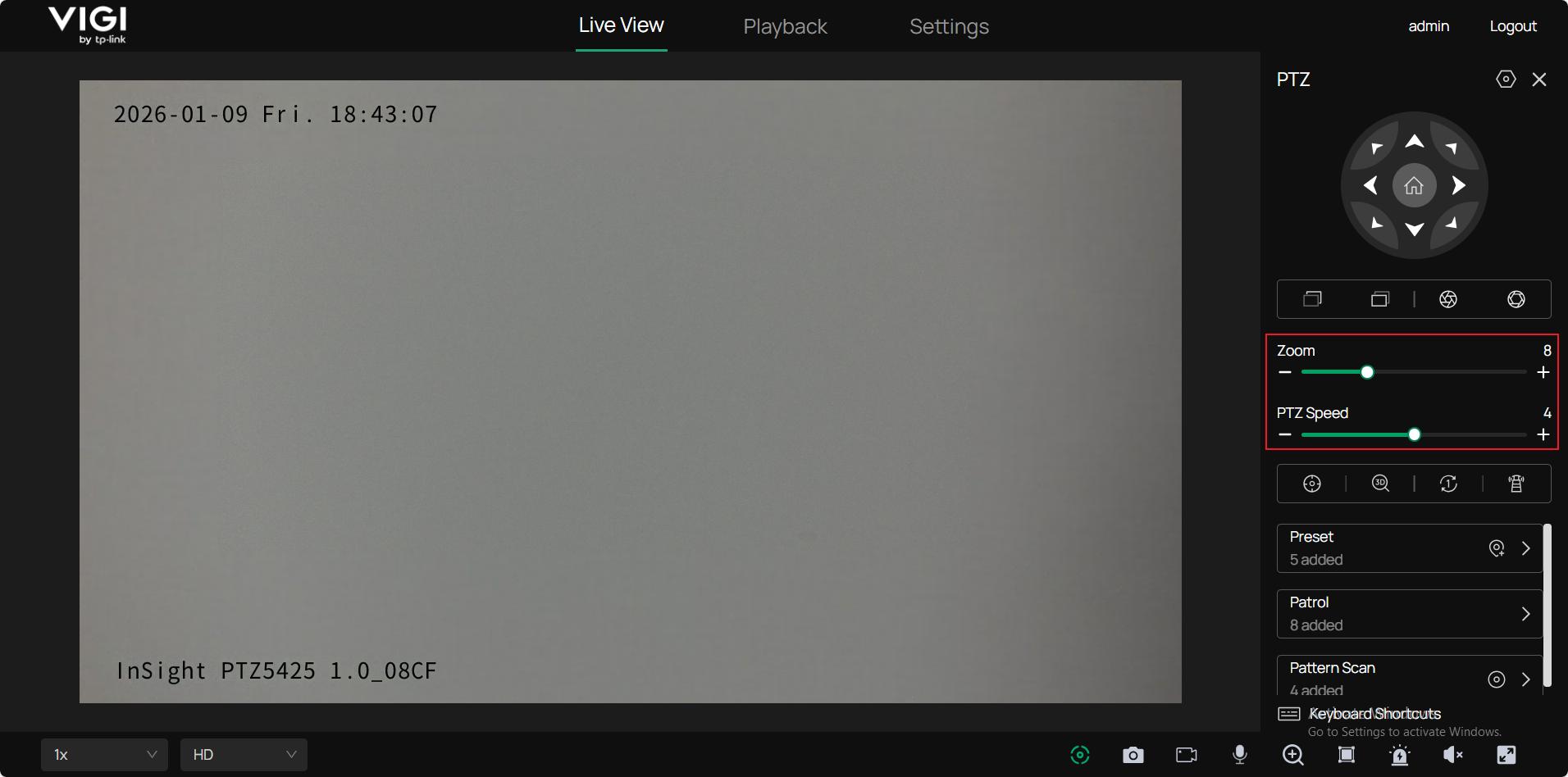
PTZ 제어 패널을 열면 오른쪽에 인터페이스가 표시됩니다. 각 버튼을 하나씩 설명해 드리겠습니다.
회전형 제어판: 원하는 방향에 해당하는 화살표를 눌러 카메라 시야를 변경할 수 있습니다. 회전형이 해당 방향으로 움직입니다. 키보드의 방향키를 사용해도 동일한 동작을 실행할 수 있습니다. 카메라를 최하단으로 돌리면 자동 회전이 실행됩니다. 중앙에는 홈 위치 버튼이 있습니다. 설정에서 구성 완료 후( 홈 위치 기능 사용 방법 | TP-Link 참조), 이 버튼을 눌러 카메라 시야를 기본 위치로 복귀시킬 수 있습니다.
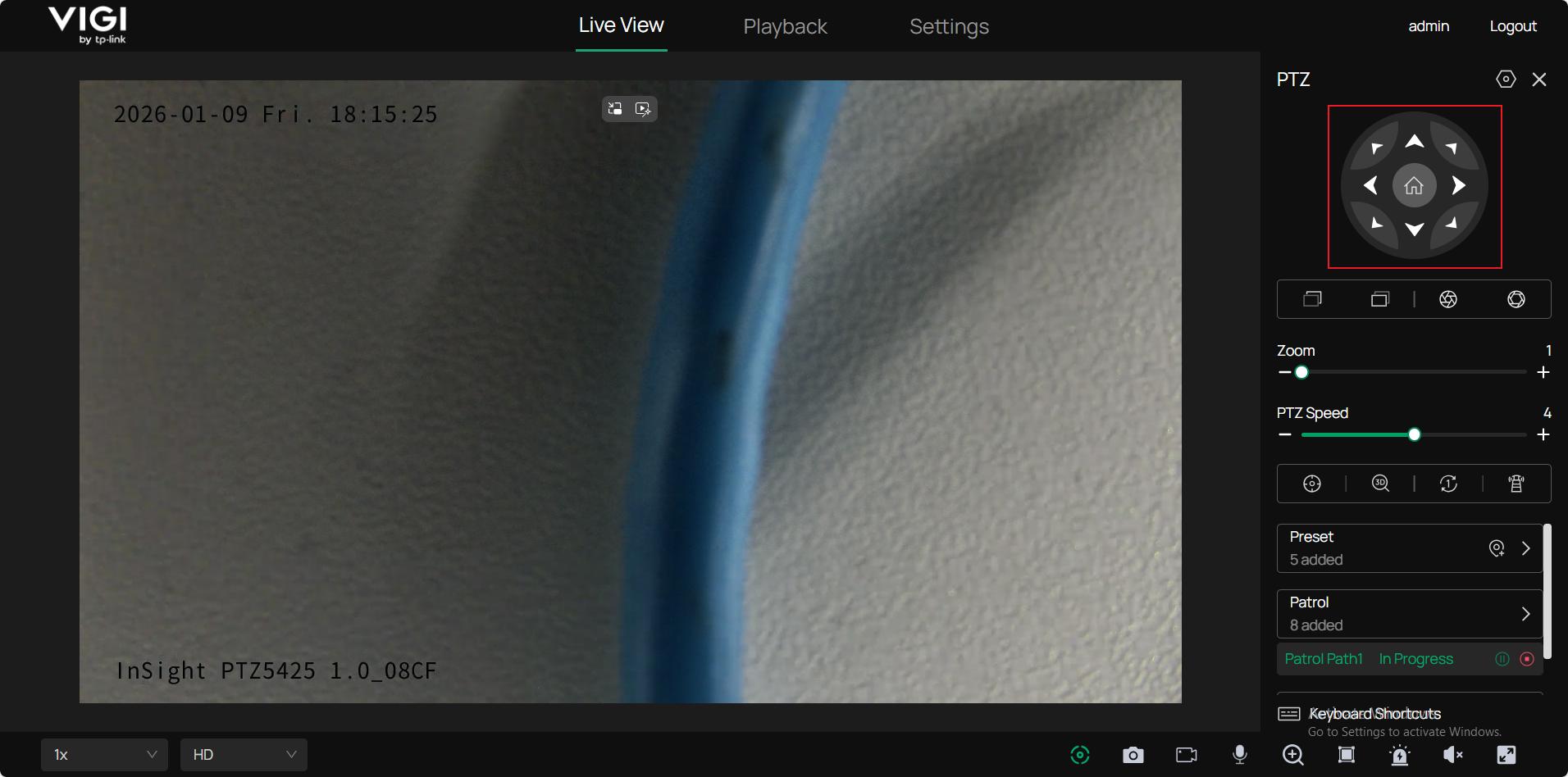
초점 버튼: 초점 버튼은 카메라 초점을 수동으로 조정하는 데 사용됩니다. IP 카메라는 자체 알고리즘으로 초점을 조정합니다. 그러나 초점이 흐리거나 초점 지점이 만족스럽지 않을 경우 초점 버튼을 사용하여 원하는 화면으로 수동 초점을 조정할 수 있습니다.
조리개 버튼: 카메라의 조리개를 일시적으로 조정하여 선명한 화면을 확보할 수 있습니다. 회전형 이동 시 또는 시간이 경과하면 조리개는 기본 크기로 복원됩니다.
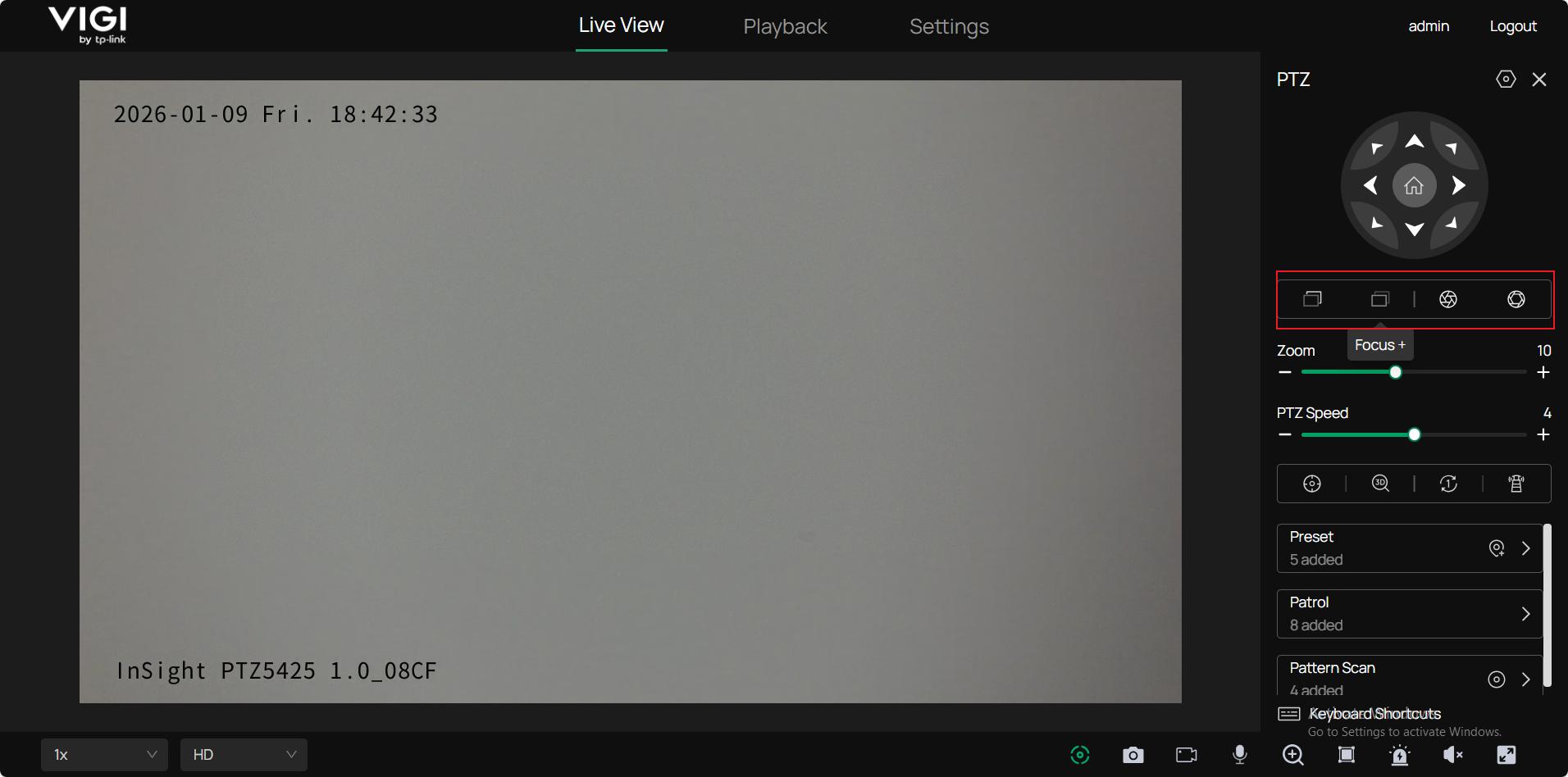
줌 바: 줌 바는 카메라의 확대 배율을 결정합니다.
PTZ 속도 바: PTZ 속도 바는 PTZ 동작 속도, 즉 회전형의 이동 속도를 결정합니다.
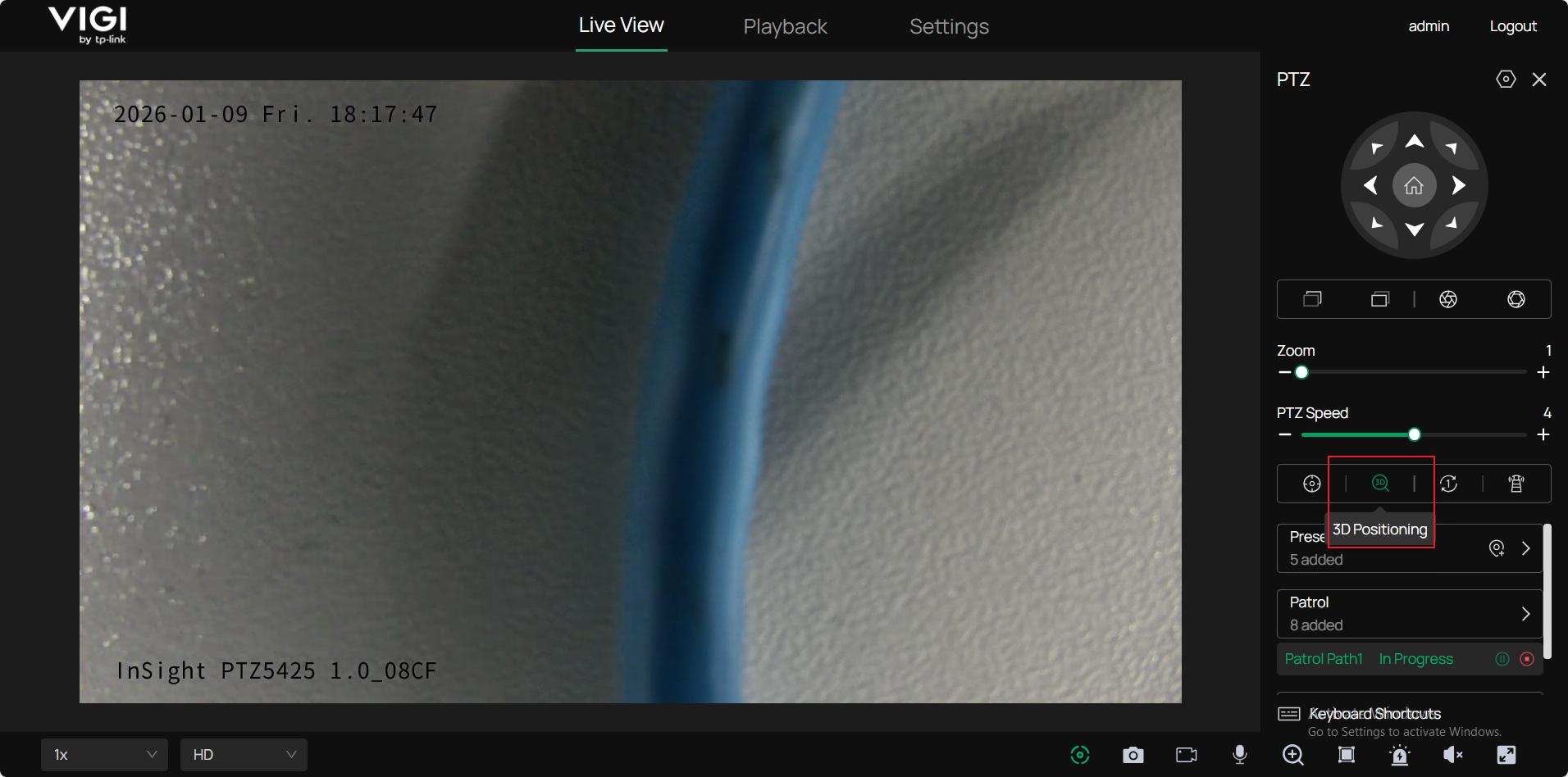
3D 위치 지정: 이 기능을 활성화하면 카메라의 시야를 조정하고 선택한 대상을 중앙에 배치할 수 있습니다. 3D 위치 지정에서는 세 가지 다른 작업을 수행할 수 있으며, 각각 다른 효과를 나타냅니다.
사진에서 왼쪽 클릭: 클릭한 대상을 화면 중앙에 배치합니다.
마우스를 왼쪽에서 오른쪽으로 드래그하여 사진 속 개체 선택: 카메라가 선택한 개체를 화면 중앙에 배치하고 일정 정도 확대합니다.
마우스를 오른쪽에서 왼쪽으로 드래그하여 사진 속 객체를 선택: 카메라가 선택된 객체를 중앙에 배치하고 일정 정도 확대합니다.
결론
이제 라이브 뷰 페이지에서 회전형/틸트/줌 기능을 사용하는 방법을 배웠습니다.
각 기능 및 설정에 대한 자세한 내용은 다운로드 센터에서 해당 제품의 설명서를 다운로드하여 확인하시기 바랍니다.
이 문서에는 기계 번역이 적용되었으며, 정확한 내용을 확인하려면 원본 영문 문서를 참고하시기 바랍니다.
해당 FAQ가 유용했나요?
여러분의 의견은 사이트 개선을 위해 소중하게 사용됩니다.