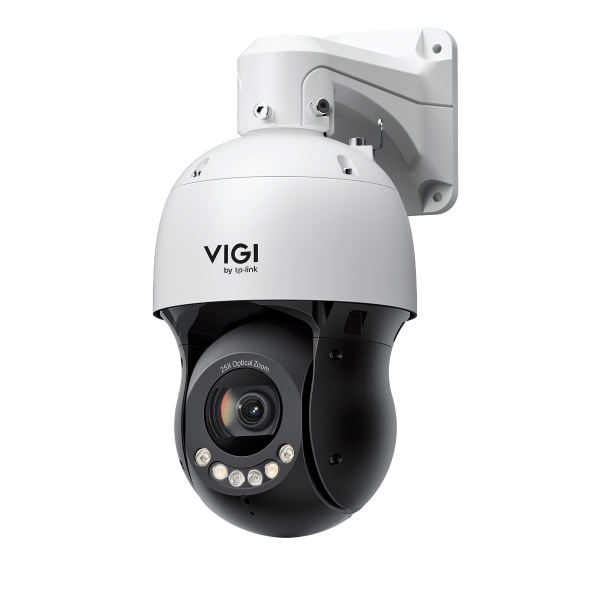
웹 UI를 사용하여 VIGI 카메라의 PTZ 제한을 설정하는 방법
 3595
3595목차
소개
PTZ 제한은 PTZ 카메라의 팬, 틸트, 줌 동작에 설정된 경계를 의미하며, 과도한 회전이나 확대를 방지하기 위함입니다. 카메라를 사생활 보호 구역이나 벽 근처에 설치할 경우, PTZ 동작 범위를 지정하여 사생활을 보호하거나 추적 범위가 사각지대로 이동하는 것을 방지함으로써 보안 커버리지의 연속성을 유지할 수 있습니다.
요구 사항
- PTZ 카메라
- PC
설정
카메라 펌웨어가 최신 버전으로 업데이트되었는지 확인하십시오.
1단계. 카메라 전원을 켜고 이더넷 케이블로 PC에 연결하십시오. IP 주소를 사용하여 카메라 웹 UI에 로그인하십시오. 설정 > PTZ > PTZ 제한으로 이동하여 이 기능을 활성화하십시오.
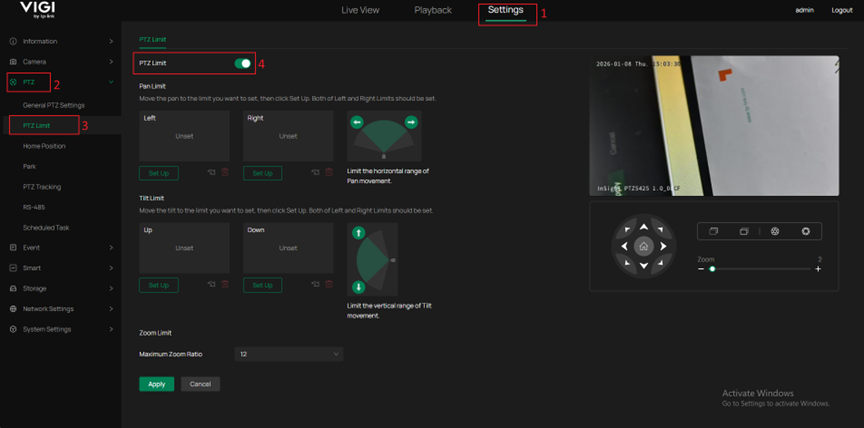
단계 2. 페이지 오른쪽의 방향 제어 버튼을 사용하여 카메라를 원하는 위치로 조정합니다. 회전형 제한 및 틸트 제한의 설정 버튼을 클릭하여 해당 위치를 해당 방향의 제한점으로 설정합니다. 설정된 제한 위치는 설정 버튼을 다시 클릭하여 원래 제한 위치를 재구성함으로써 재설정할 수 있습니다.
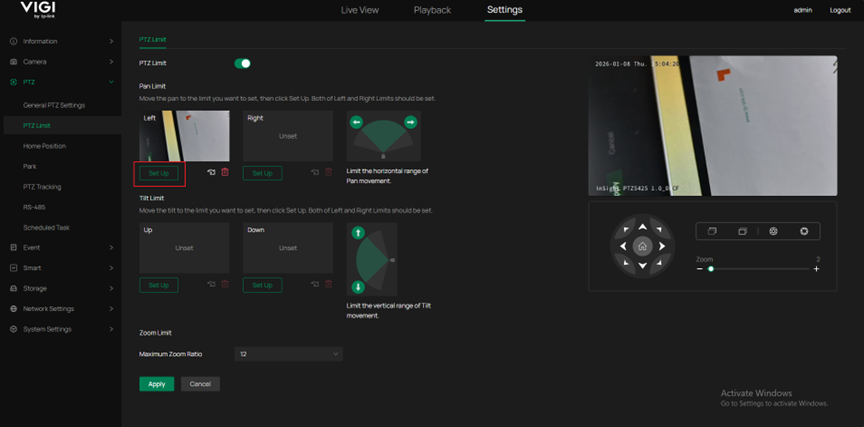
참고: 좌우 제한을 설정할 때는 그림에 표시된 방향에 따라 설정하십시오. 장치가 오른쪽으로 계속 조정하지 않고 거의 360도 회전하도록 하려면 오른쪽 제한을 왼쪽 제한의 왼쪽에 직접 설정할 수 있습니다.
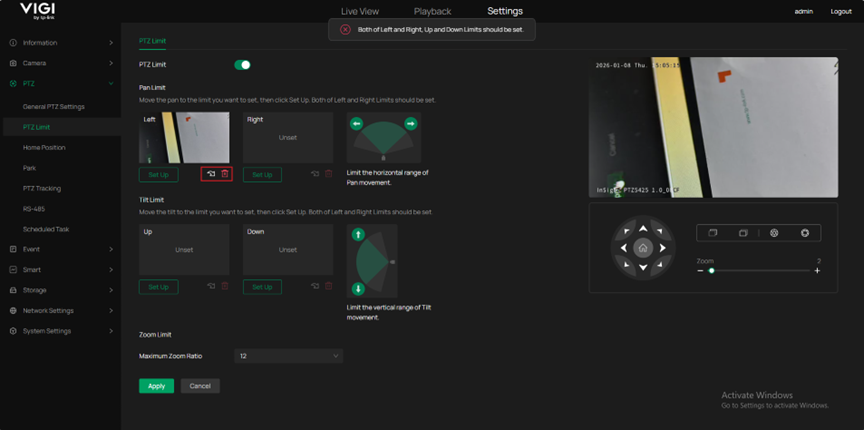
회전형 한계 설정은 선택 사항입니다. 그러나 설정 시 좌우 또는 상하 한계 모두를 구성해야 설정이 정상 저장됩니다. 그렇지 않으면 시스템에서 오류 메시지를 표시합니다.
특정 방향에 대한 한계 설정 완료 후, 해당 방향의 호출(Call) 및 삭제(Delete) 버튼이 활성화됩니다. 호출 버튼을 클릭하면 디스플레이가 한계 위치로 이동합니다. 삭제 버튼을 클릭하면 해당 한계 위치가 제거됩니다.
3단계. 최대 확대 비율을 설정할 때 '제한 없음'으로 설정할 수 있습니다. 이는 제한이 적용되지 않음을 의미하며, 장치 성능이 지원하는 최대 값은 25입니다. 특정 범위로 제한하려면 1에서 24 사이의 특정 값을 설정할 수 있습니다.
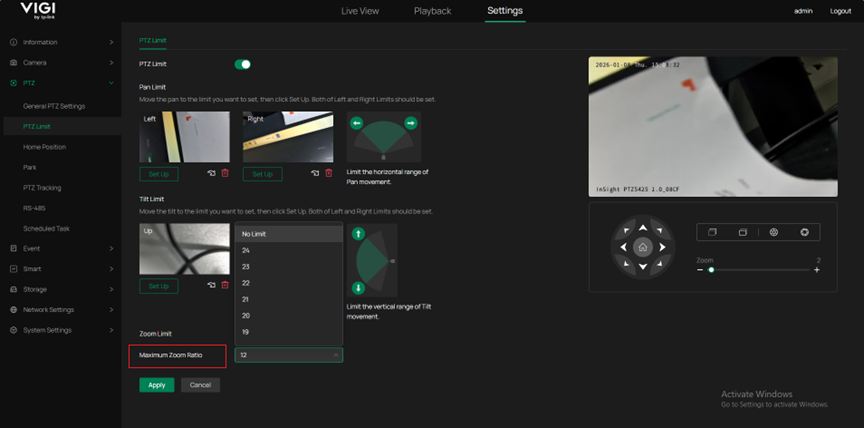
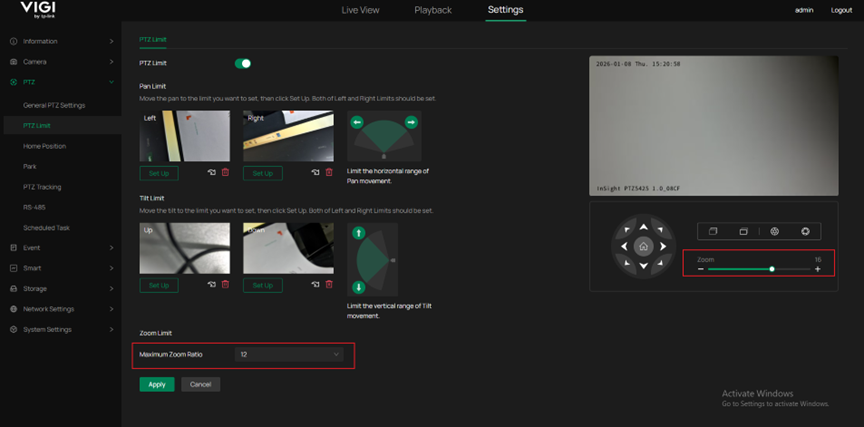
참고: 최대 확대 비율이 설정되면 디지털 확대 기능이 자동으로 비활성화됩니다.
수동으로 설정된 확대/축소 값은 구성된 최대 확대/축소 비율을 초과할 수 없습니다.
확대 값이 최대 확대 비율을 초과할 경우, 최대 확대 비율이 우선 적용되며 수동으로 입력한 값은 반영되지 않습니다.
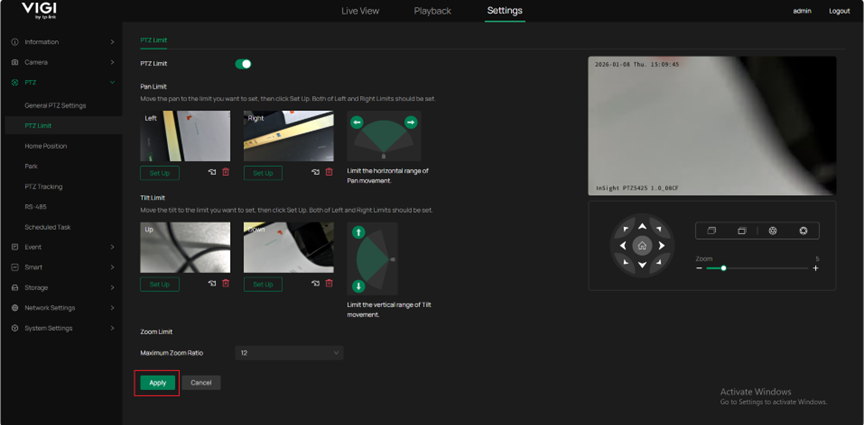
모든 설정을 완료한 후 적용 버튼을 클릭하여 설정을 적용하십시오. 성공 메시지가 표시됩니다. 설정이 성공적으로 구성되면 프리셋, 순찰 스캔 등을 포함한 모든 PTZ 구성에 적용됩니다. 회전은 설정된 한계 경계 내에서만 이루어집니다.
결론
이제 필요에 따라 카메라의 PTZ 제한을 설정할 수 있습니다.
각 기능 및 설정에 대한 자세한 내용은 다운로드 센터에서 제품 설명서를 다운로드하여 확인하십시오.
이 문서에는 기계 번역이 적용되었으며, 정확한 내용을 확인하려면 원본 영문 문서를 참고하시기 바랍니다.
해당 FAQ가 유용했나요?
여러분의 의견은 사이트 개선을 위해 소중하게 사용됩니다.