InSight S385DPS가 NVR GUI에서 재생 시 검은 화면이 표시되는 문제 해결 방법
 11251
11251목차
소개
이 문서는 VIGI NVR과 페어링된 InSight S385DPS 장치의 GUI에서 영상을 미리 보거나 재생할 때 발생하는 검은 화면 문제에 대한 문제 해결 절차를 설명합니다.
요구 사항
- InSight S385DPS & VIGI NVR (여기서는 NVR4032H를 예시로 선택)
- 모니터
문제 재현
1단계. NVR GUI의 미리보기 화면을 마우스 오른쪽 버튼으로 클릭한 후, 나타나는 팝업 창에서 설정을 클릭합니다.
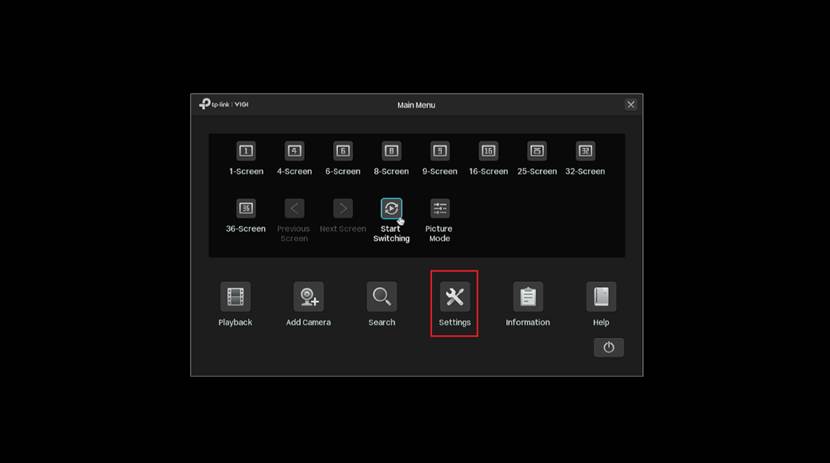
단계 2. 카메라 > 장치 액세스 > 장치 추가로 이동하여 InSight S385DPS 카메라를 NVR4032H에 추가하여 채널을 관리합니다.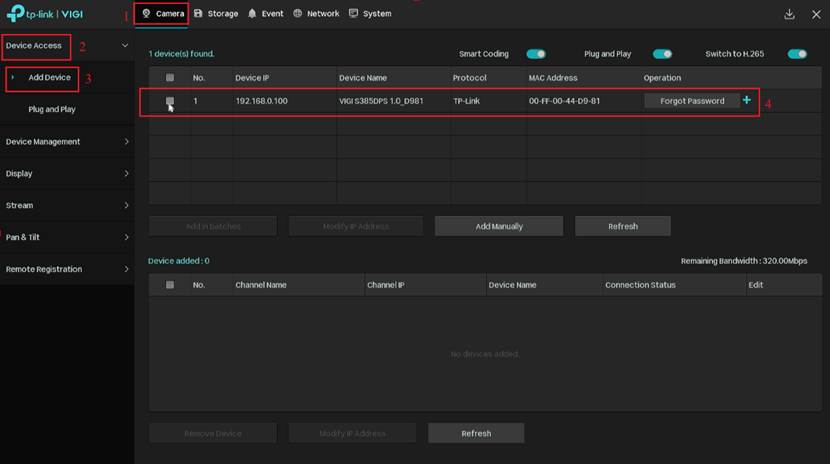
단계 3. InSight S385DPS가 성공적으로 추가 및 연결되었는지 등록합니다. 그런 다음 오른쪽 상단 모서리의 닫기 버튼을 클릭하여 NVR GUI의 실시간 미리보기 인터페이스로 돌아갑니다.
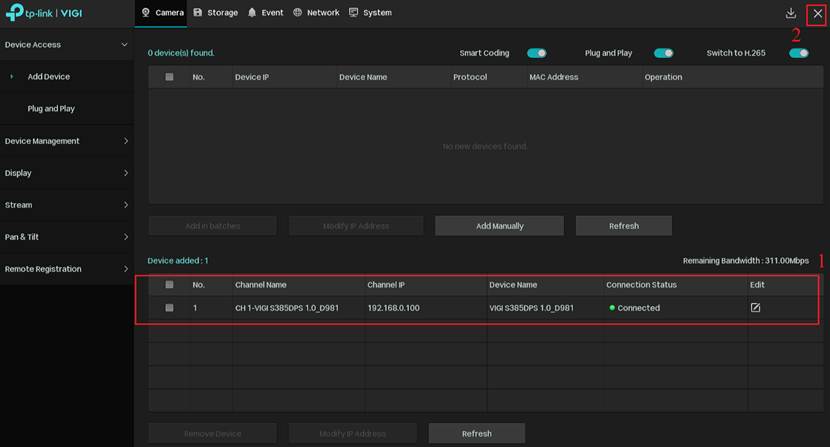
단계 4. 미리보기 화면이 검은 화면으로 유지되며 영상 출력이 없음을 확인할 수 있습니다.

단계 5. NVR GUI의 미리보기 화면을 마우스 오른쪽 버튼으로 클릭한 후, 나타나는 팝업 창에서 '재생'을 클릭합니다.
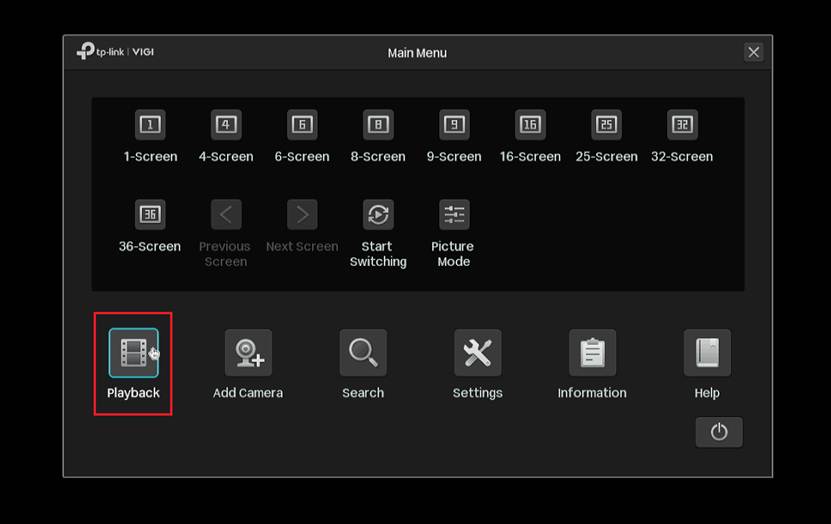
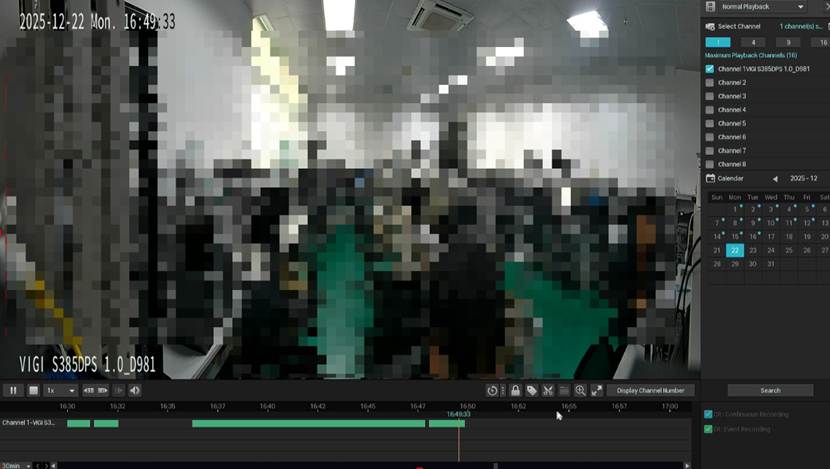
6단계. 재생할 InSight S385DPS 카메라에 해당하는 채널을 선택합니다. 재생 화면이 검은색으로 유지되며 영상이 출력되지 않는 것을 확인할 수 있습니다.
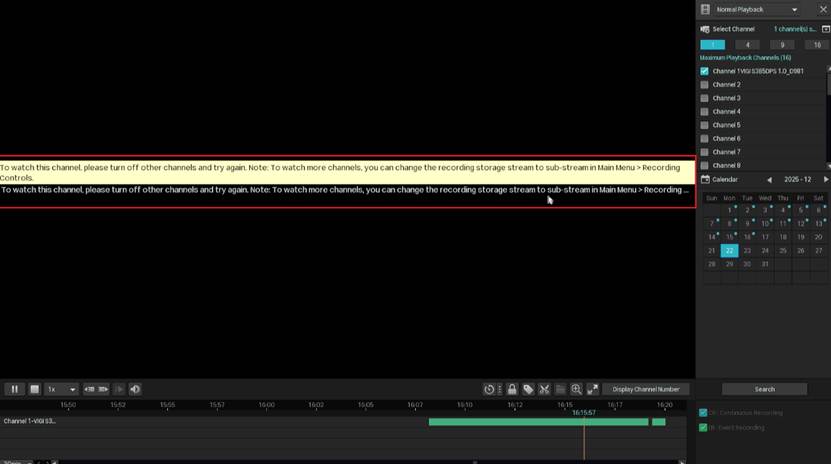
참고: 해당 채널을 시청하려면 다른 채널을 끈 후 다시 시도하십시오.
참고: 더 많은 채널을 시청하려면 메인 메뉴 > 녹화 제어에서 스토리지 스트림을 서브 스트림으로 변경할 수 있습니다.
문제 해결 방법
라이브 뷰
방법 1. HD를 SD로 변경
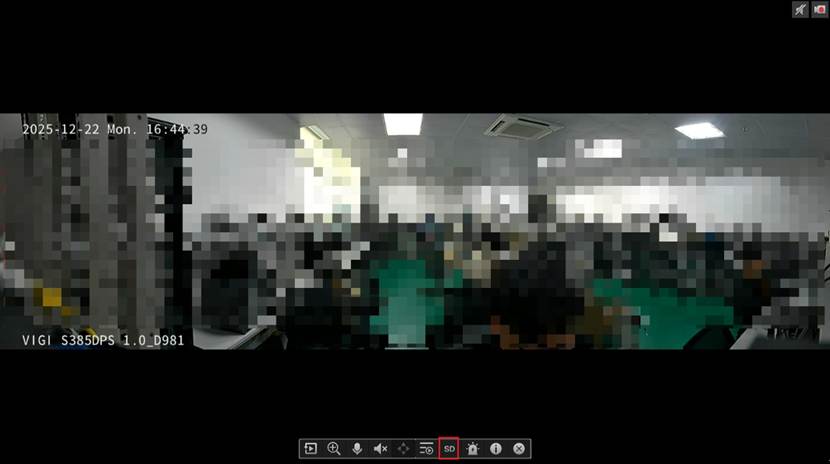
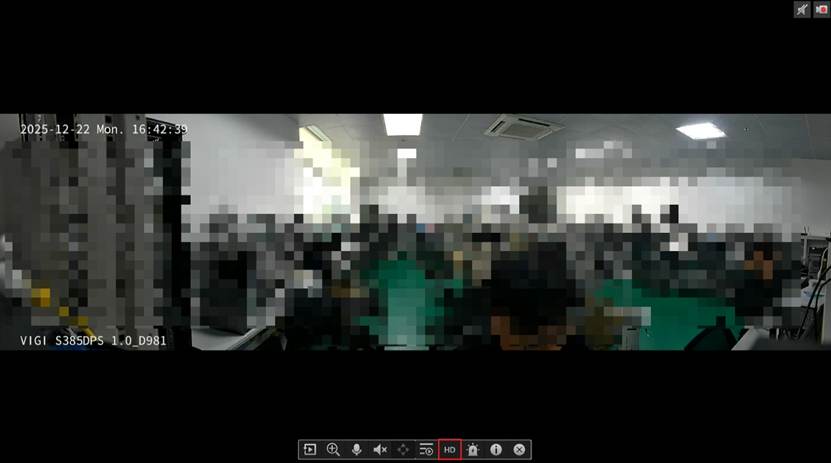
단계 1. NVR GUI의 미리보기 화면을왼쪽 클릭하고, 팝업 창에서 미리보기 품질을 HD에서 SD로 변경합니다.

단계 2. 화질을 HD에서 SD로 변경하면 미리보기 화면이 정상으로 복구되어 라이브 뷰를 정상적으로 재생할 수 있습니다.
방법 2. 메인 스트림 해상도 낮추기 메인 스트림 해상도 낮추기
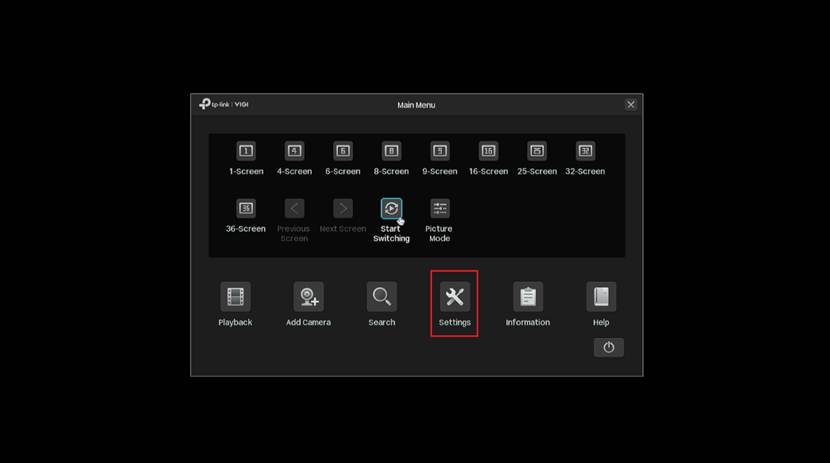
1단계. NVR GUI의 미리보기 화면을 마우스 오른쪽 버튼으로 클릭한 후, 나타나는 창에서 설정을 클릭합니다.
2단계. 카메라 > 스트림 > 비디오로이동하여 채널에서 InSight S385DPS를 선택하고 메인 스트림의 해상도를 기본값 5456*1520에서 변경합니다. 여기서는 해상도를 4096*1152로 선택합니다. 적용을 클릭하여 설정을 완료한 후 오른쪽 상단 닫기 버튼을 클릭하여 NVR GUI 미리보기 화면으로 돌아갑니다.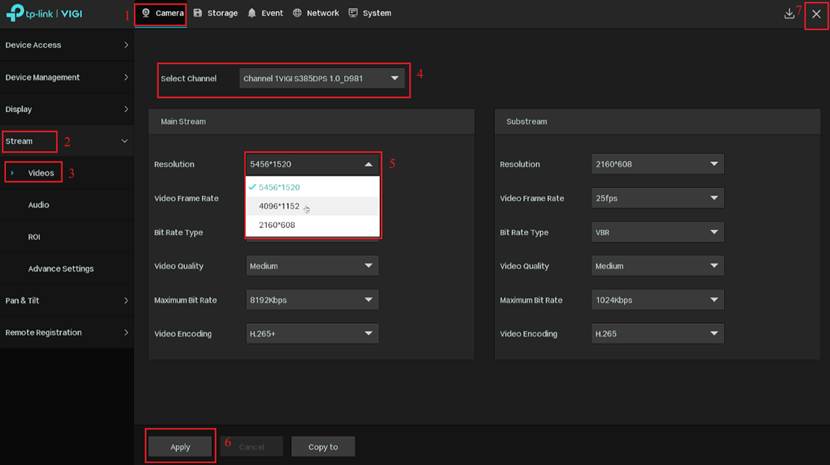
단계 3. 해상도를 5456*1520에서 4096*1152로 변경하면 미리보기 화면이 정상으로 복구되어 실시간 영상을 정상적으로 재생할 수 있습니다.
방법 3. NVR 펌웨어를 최신 버전으로 업그레이드하기
참고: 향후 InSight S85DPS와 호환되는 NVR 펌웨어 버전이 출시될 예정입니다. NVR을 해당 펌웨어로 업그레이드한 후에는 라이브 뷰를 정상적으로 재생할 수 있습니다.
재생
방법 1. 스토리지 스트림을 메인 스트림에서 서브스트림으로 변경
단계 1. NVR GUI의 미리보기 화면을 마우스 오른쪽 버튼으로 클릭한 후, 나타나는 창에서 설정을 클릭합니다.
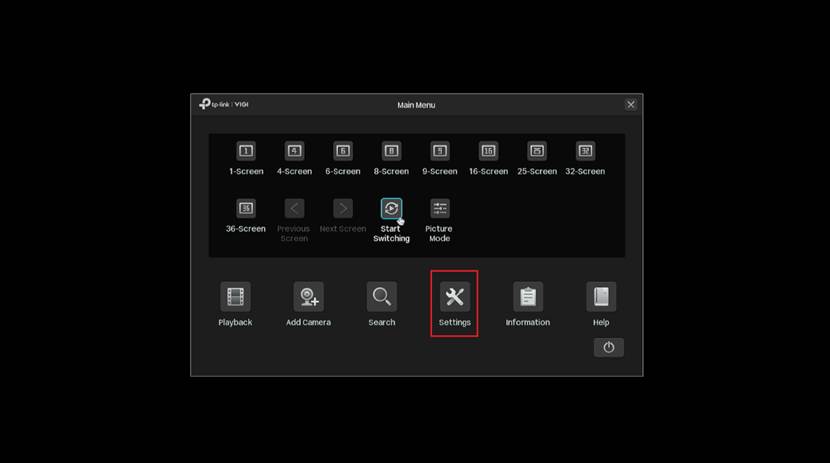
단계 2. 스토리지 > 녹화 제어 설정으로 이동하여 스토리지 스트림을 메인 스트림에서 서브스트림으로 변경합니다.
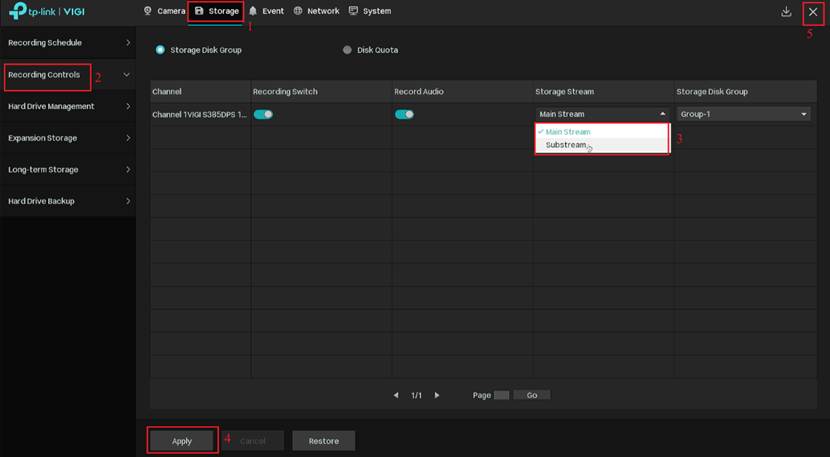
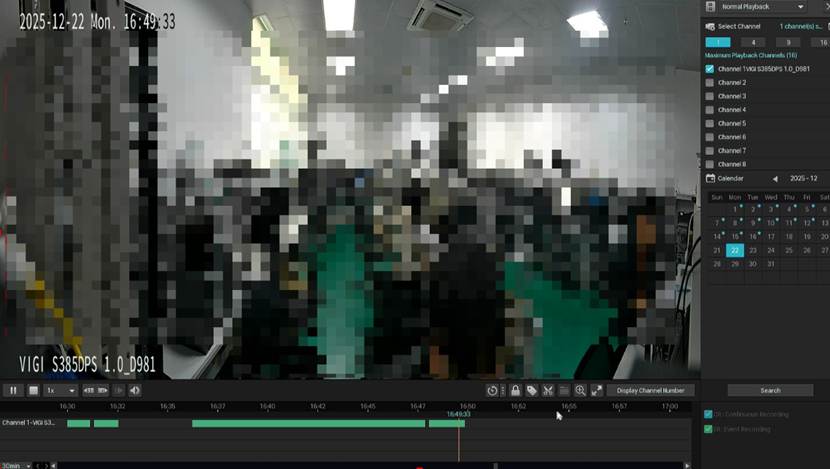
단계 3. 스토리지 스트림을 메인 스트림에서 서브스트림으로 변경하면 재생 화면이 정상으로 복구되어 정상적으로 재생할 수 있습니다.
방법 2. 메인 스트림의 해상도 낮추기
단계 1. NVR GUI의 미리보기 화면을 마우스 오른쪽 버튼으로 클릭한 후, 나타나는 창에서 설정을 클릭합니다.
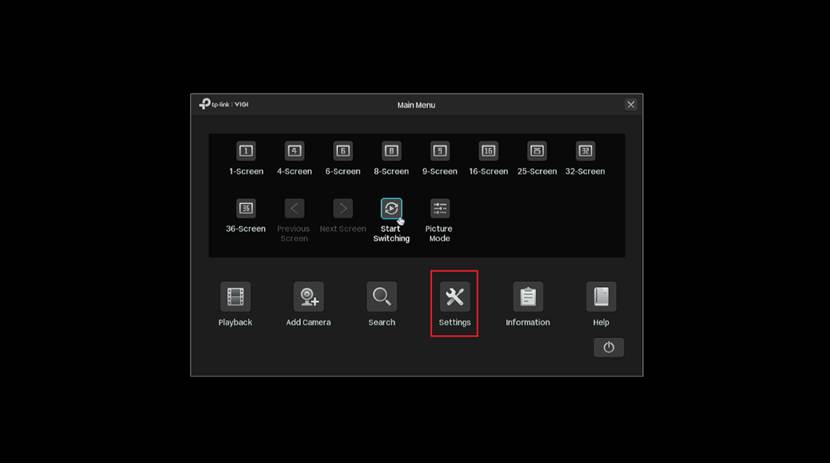
2단계. 카메라 > 스트림 > 비디오로이동하여 채널에서 InSight S385DPS를 선택하고 메인 스트림의 해상도를 기본값인 5456*1520에서 변경합니다. 여기서는 해상도를 4096*1152로 선택합니다. 적용을 클릭하여 설정을 완료한 후 오른쪽 상단의 닫기 버튼을 클릭하여 NVR GUI 미리보기 화면으로 돌아갑니다.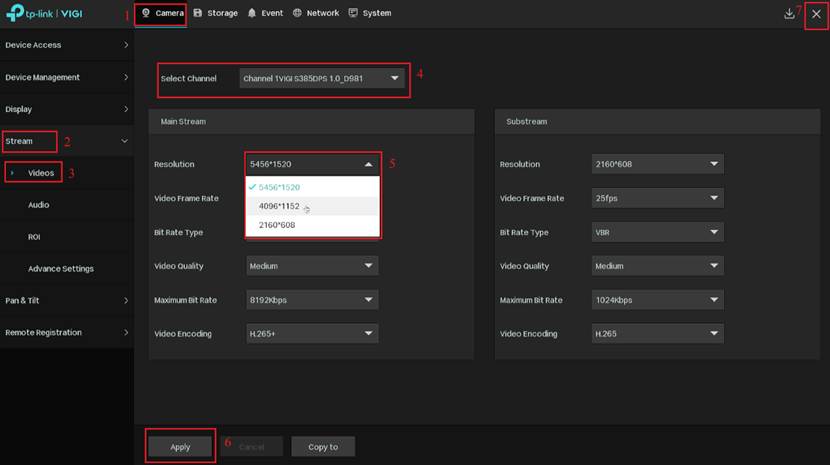
단계 3. 해상도를 5456*1520에서 4096*1152로 변경하면 재생 화면이 정상으로 복구되어 정상적으로 재생할 수 있습니다.
방법 3. NVR 펌웨어를 최신 버전으로 업그레이드하기
참고: 향후 InSight S85DPS와 호환되는 NVR 펌웨어 버전이 출시될 예정입니다. NVR을 해당 펌웨어로 업그레이드한 후에는 재생이 정상적으로 가능해집니다.
결론
InSight S385DPS를 NVR과 페어링했을 때 NVR GUI 페이지의 미리보기 및 재생 화면이 검게 변하는 문제를 성공적으로 해결했습니다.
각 기능 및 설정에 대한 자세한 내용은 다운로드 센터에서 제품 설명서를 다운로드하여 확인하십시오.
QA
Q1: 화면이 검게 변하는 문제의 원인은 무엇입니까?
A1: Insight 385DPS의 기본 해상도는 5456*1520으로 상대적으로 높습니다. Insight 385DPS를 NVR에 연결하고 NVR GUI에서 재생할 때, 구형 펌웨어 문제로 인해 메인 스트림을 하드웨어 디코딩할 때 검은 화면이 발생합니다. 이 문제는 NVR의 낮은 펌웨어 버전으로만 발생하며 장치 결함이 아닙니다. NVR을 최신 펌웨어로 업그레이드하면 메인 스트림의 검은 화면 문제가 즉시 해결됩니다. FAQ에 소개된 다른 방법들도 검은 화면 문제 해결에 활용할 수 있습니다.
이 문서에는 기계 번역이 적용되었으며, 정확한 내용을 확인하려면 원본 영문 문서를 참고하시기 바랍니다.
해당 FAQ가 유용했나요?
여러분의 의견은 사이트 개선을 위해 소중하게 사용됩니다.


1.0-package-cmyk_normal_20231211022459k.png)