대기열 감지 설정 방법
목차
서론
대기열 감지 기능을 통해 VIGI 카메라는 대기열의 길이를 감지하고 보고할 수 있습니다.
요구 사항
- 대기열 감지 기능이 가능한 VIGI IP 카메라
대기열 집계의 정확성을 최적화하려면 아래 안내에 따라 카메라를 설치하세요.
- 설치 장소는 안정적이고 충분한 조명이 확보된 곳으로, 지나치게 어둡거나 노출이 과한 환경은 피하십시오. 실내 장면의 경우 적절한 보조 조명이 필요합니다.
- 개방되어 있고 장애물이 없는 장소를 모니터링 영역으로 선택하세요.
- 카메라가 20°에서 60° 사이의 각도로 아래를 바라보도록 설치해야 대상 영역 내 사람들의 모습을 선명하게 볼 수 있습니다.
- 최적의 감지 정확도를 위해 설치 높이는 5 m 미만으로 유지하세요.
- 대기열 집계의 신뢰성을 유지하기 위해 영상 속 사람의 머리가 충분히 크게 보이도록 하여 명확성을 확보하세요.
설정
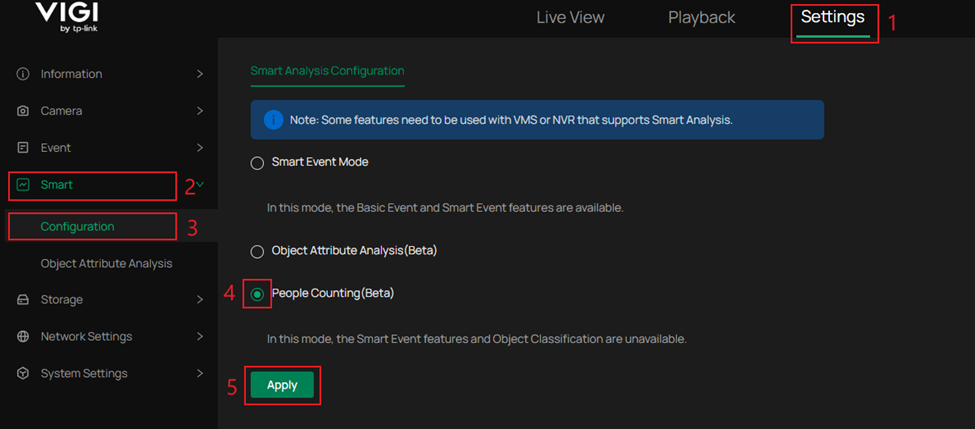
1단계. 설정 > 스마트 > 설정으로 이동합니다 . '피플 카운팅'을 선택하고 적용을 클릭합니다 . 장치가 재시작되며 사용자에게 다시 로그인하라는 메시지가 표시됩니다.
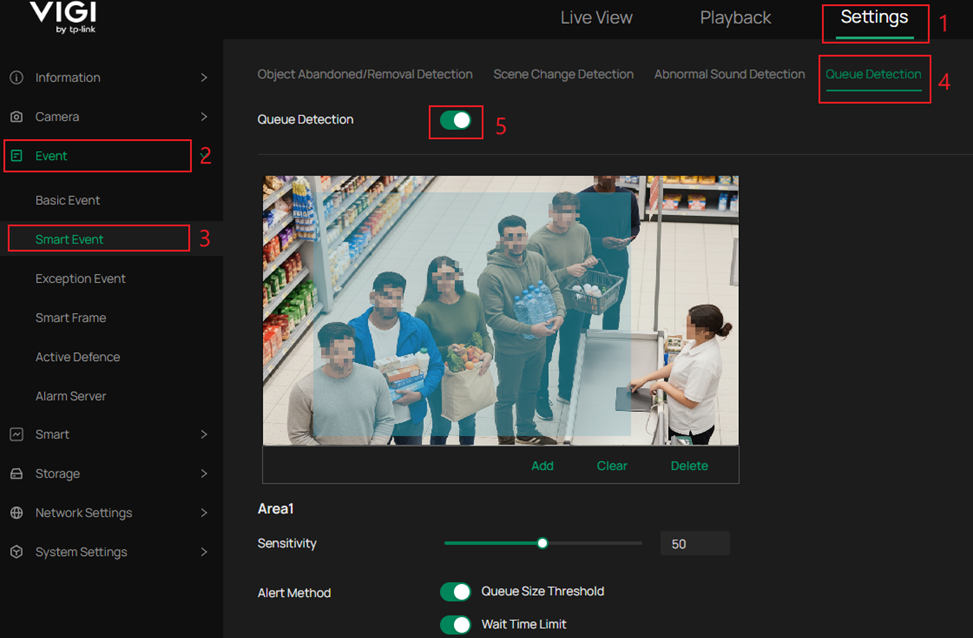
2단계. IP 카메라 재부팅 후 설정 > 이벤트 > 스마트 이벤트 > 대기열 감지로 이동합니다. 대기열 감지 탭을 선택하여 대기열 감지 기능을 활성화하고 표시된 설정 옵션을 확인합니다.
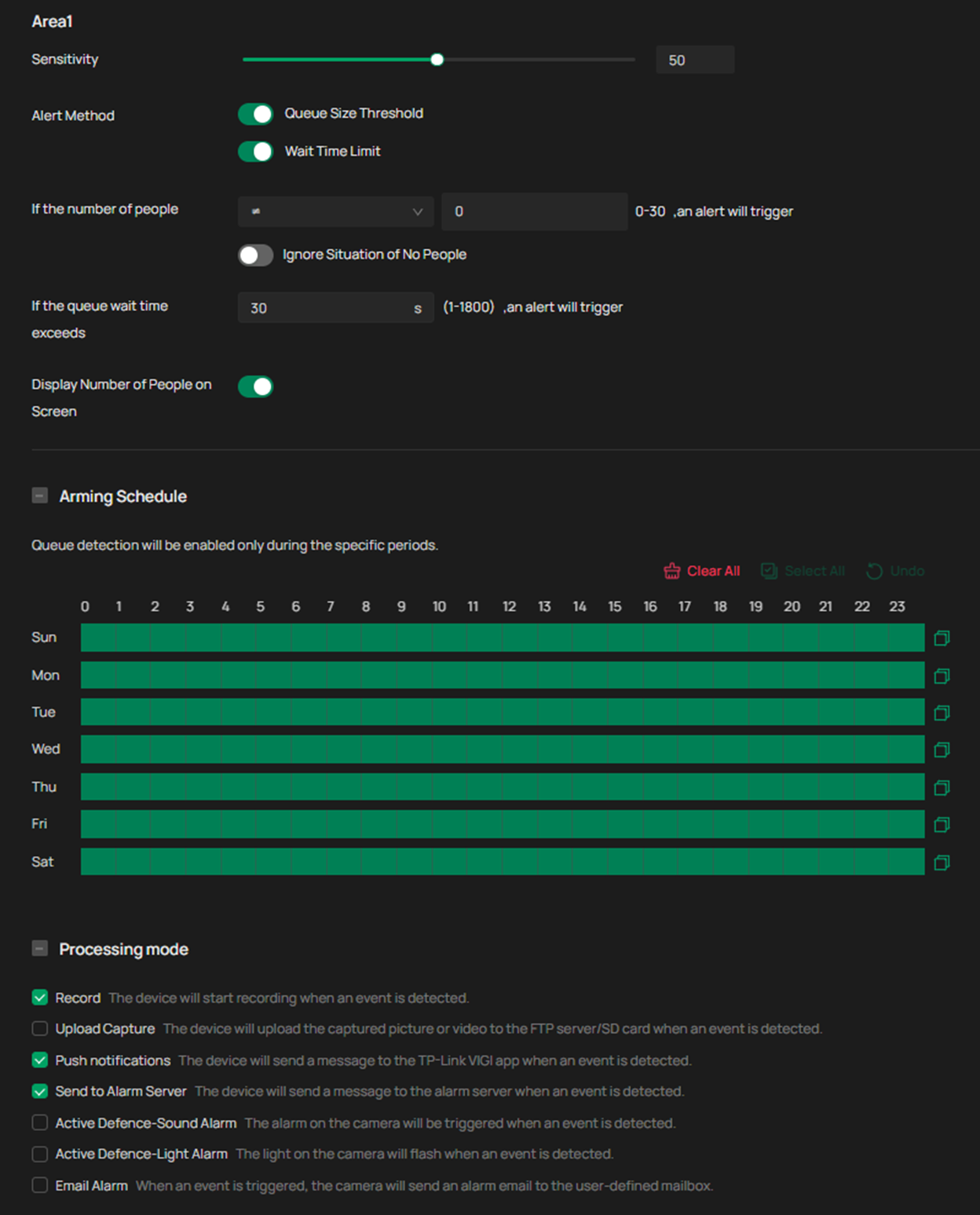
3단계. 대기열 감지 설정을 구성합니다. 각 설정 항목에 대한 설명은 다음과 같습니다:
추가: 새로운 대기열 감지 영역을 추가합니다.
지우기: 모든 대기열 감지 영역 및 설정을 지웁니다.
삭제: 대기열 감지 영역을 제거합니다.
참고: 최대 3개의 대기열 감지 영역을 생성할 수 있습니다.
대기열 감지 영역의 가장자리와 IP 카메라 모니터링 프레임의 가장자리 사이에 약간의 공간을 남겨 두십시오.
특정 시나리오에 따라 감지 영역과 규칙을 조정하십시오.
각 영역은 별도의 설정으로 구성할 수 있습니다.
다음 설정 항목은 각 영역별로 별도로 설정할 수 있으며, 여기에는 활성화 일정 및 처리 모드가 포함됩니다:
감도: 기본값 50을 일반적으로 권장합니다. 이 값을 높게 설정하면 감지가 쉬워집니다. 그러나 감도가 높을수록 감지 임계값이 낮아져 오경보가 발생할 수 있습니다.
대기열 크기 임계값: 대기열 크기 제한을 활성화합니다. 대기열 감지 기능은 대기열 내 인원 수를 모니터링하며, 설정된 조건이 충족될 경우 경보를 발령합니다.
작동 방식:
대기열 인원이 설정 조건에 도달하면 경보가 발생합니다 .
다음 4가지 비교 옵션 중 선택할 수 있습니다:
|
기호 |
의미 |
설명 |
|
= |
같음 |
대기열 크기가 정확히 입력된 숫자와 같을 때 트리거됩니다. |
|
≠ |
같지 않음 |
큐 크기가 입력된 숫자를 제외한 다른 숫자일 때 트리거됩니다. |
|
> |
보다 큰 |
대기열 크기가 입력된 숫자보다 클 때 트리거됩니다. |
|
< |
보다 작음 |
대기열 크기가 입력된 숫자보다 작을 때 트리거됩니다. |
대기 시간 제한: 대기열 대기 시간 제한을 활성화합니다. 대기열 감지 기능은 대기열에 머무는 시간을 모니터링하며, 설정된 시간을 초과할 경우 경보를 발령합니다.
작동 방식:
대기열 대기 시간이 입력된 값을 초과하면 알림이 발동됩니다.
화면에 대기 인원 수 표시: 이 설정은 대기열에 있는 인원 수를 화면에 숫자로 표시합니다.
활성화 일정: 대기열 감지 기능이 활성화될 요일과 시간을 설정합니다.
처리 모드: 이벤트 감지 시 실행되는 동작을 결정합니다.
녹화: 이벤트 감지 시 장치 녹화가 시작됩니다.
캡처 업로드: 이벤트가 감지되면 캡처된 사진 또는 동영상을 FTP 서버/SD 카드로 업로드합니다.
푸시 알림: 이벤트가 감지되면 장치가 TP-Link VIGI 앱으로 메시지를 보냅니다.
알람 서버로 전송: 이벤트가 감지되면 장치가 알람 서버로 메시지를 보냅니다.
능동 방어-사운드 알람: 이벤트가 감지되면 카메라의 알람이 작동합니다.
능동 방어-빛 알람: 이벤트가 감지되면 카메라의 빛이 깜박입니다.
이메일 알람: 이벤트가 발생하면 카메라가 사용자 정의 메일함으로 알람 이메일을 보냅니다.
설정이 완료되면 적용을 선택하십시오.
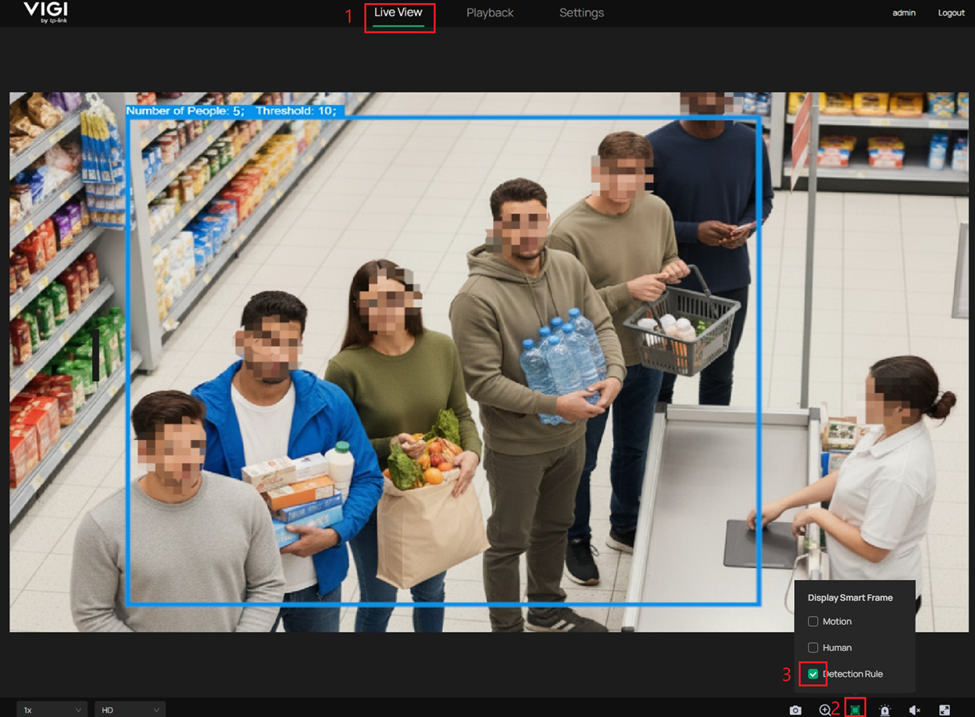
4단계. 대기열 감지를 실시간으로 확인하려면 라이브 뷰 탭을 선택하세요. 라이브 뷰에서 인원 수를 확인하려면 오른쪽 하단에 있는 툴바에서 스마트 프레임 표시를 선택하고 감지 규칙에 체크합니다.
스마트 프레임 기능의 머리 감지 옵션 활성화
피플 카운팅을 활성화했을 때 추가 설정으로 머리 감지 옵션을 켜서 사람의 머리를 라이브 뷰에 표시할 수 있습니다. 카메라 화면 안에 들어오는 사람의 머리에 강조 표시가 됩니다.
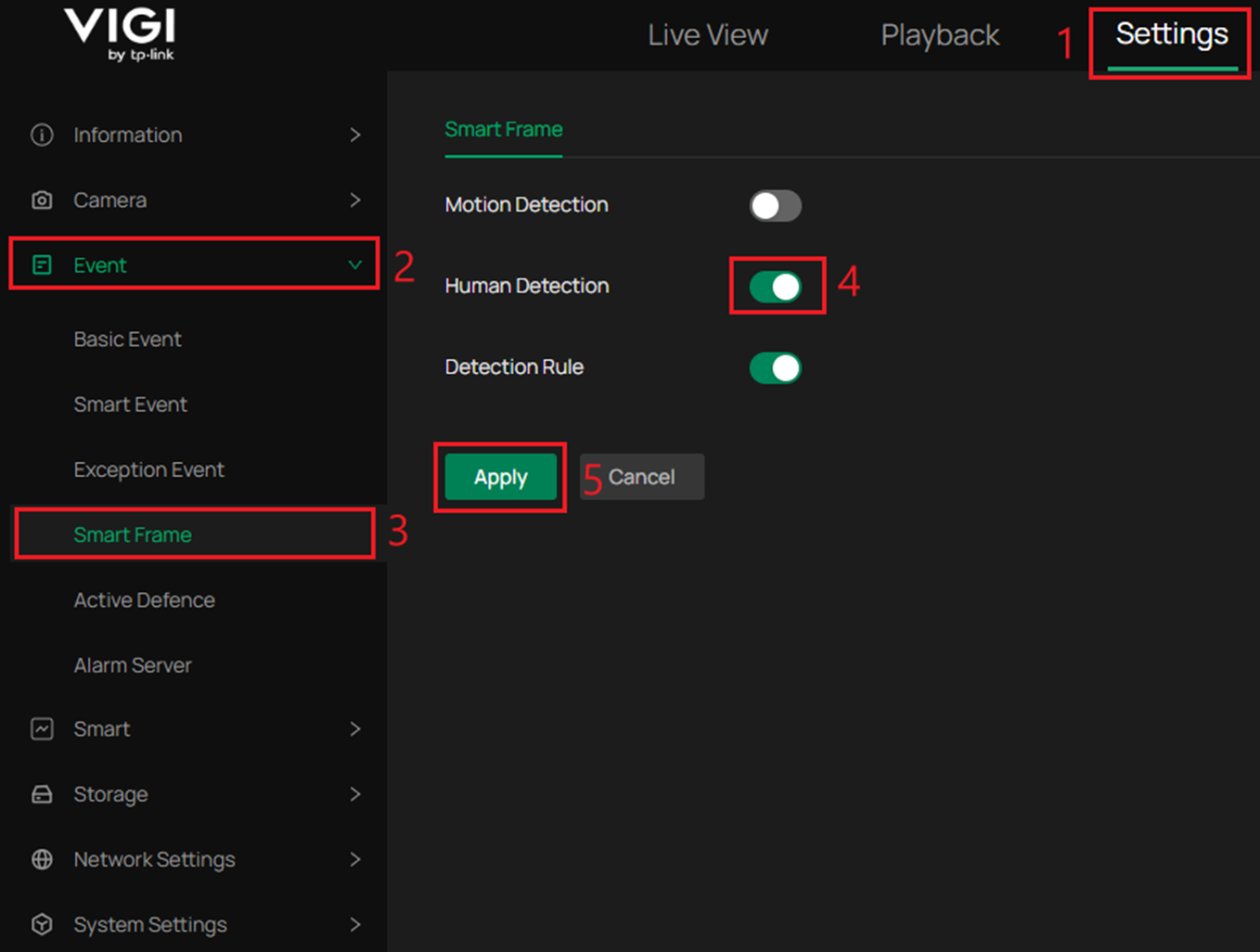
1단계. 설정 > 이벤트 > 스마트 프레임으로 이동하여 사람 감지를 활성화하고 적용을 클릭하세요.
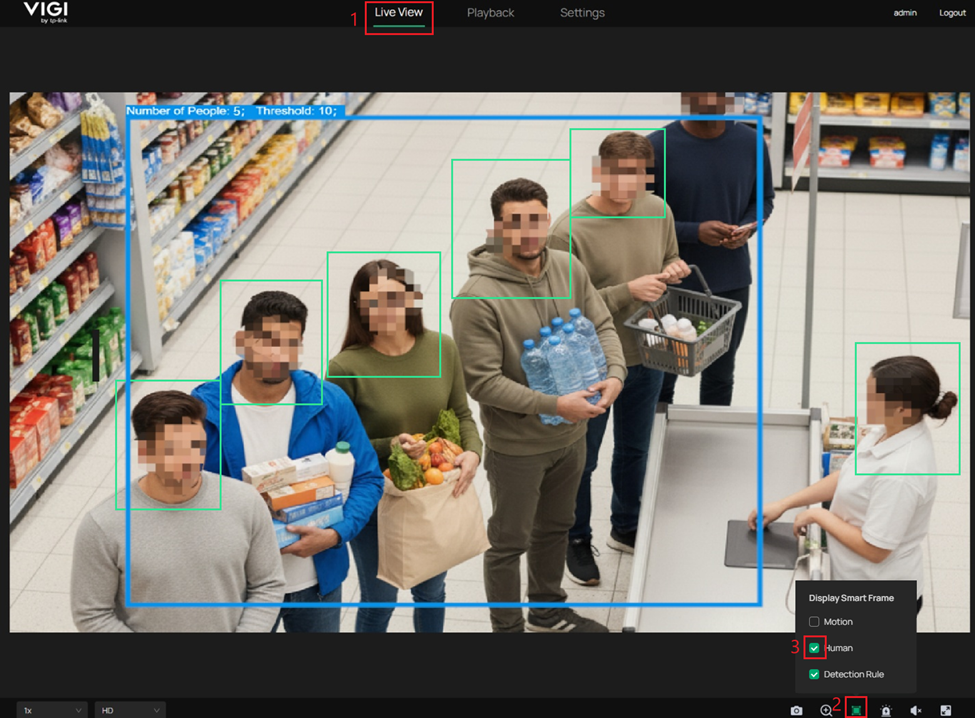
2단계. 라이브 뷰 > 스마트 프레임 창 > 사람으로 이동하세요. 그러면 카메라 화면에 들어온 사람이 감지됐을 때 사람의 머리가 화면에 강조 표시됩니다.
결론
대기열 감지 설정이 완료되었습니다. 이제 카메라가 대기열 길이를 추적하고 설정에 따라 이벤트를 트리거합니다.
질문과 답변
Q1: 대기열 임계값에 도달했을 때 권장되는 알람 유형은 무엇인가요?
A1: 권장되는 알람 유형은 시나리오에 따라 다릅니다. 대부분의 환경에서는 녹화 , 캡처 업로드 , 푸시 알림 또는 이메일 알 람 과 같은 비침입형 옵션이 선호됩니다. 액티브 디펜스-소리 및 조명 경보와 액티브 디펜스-라이트 알람 도 사용 가능하지만, 공공 장소에서 불필요한 소음을 유발할 수 있으므로 일반적으로 대기열 임계값에는 사용되지 않습니다.
Q2: 대기열 감지 설정 전에 피플 카운팅을 활성화해야 하는 이유는 무엇입니까?
A2: 대기열 감지는 개인 식별을 위해 피플 카운팅 스마트 분석 설정을 기반으로 하므로, 피플 카운팅을 먼저 활성화해야 합니다.
Q3: 감지 영역과 카메라 프레임 가장자리 사이에 공간을 두어야 하는 이유는 무엇입니까?
A3: 이렇게 하면 사람이 모니터링 프레임에 들어가거나 나올 때 발생하는 감지 오류를 줄일 수 있습니다.
Q2: 대기열 감지 기능을 구성하기 전에 사람 계수 기능을 활성화해야 하는 이유는 무엇입니까?
각 기능 및 설정에 대한 자세한 내용은 다운로드 센터에서 해당 제품 설명서를 다운로드하여 확인하시기 바랍니다.
이 문서에는 기계 번역이 적용되었으며, 정확한 내용을 확인하려면 원본 영문 문서를 참고하시기 바랍니다.
더 알아보기
해당 FAQ가 유용했나요?
여러분의 의견은 사이트 개선을 위해 소중하게 사용됩니다.



TP-Link Community
Still need help? Search for answers, ask questions, and get help from TP-Link experts and other users around the world.