[KR] VIGI 카메라를 RTSP 방식으로 다른 네트워크의 PC에서 보는 방법
 697
697※ 해당 문서는 아래의 조건을 토대로 작성되었으며, 카메라가 설치된 현장에서 설정과 연결을 진행한 뒤 다른 네트워크에서 RTSP로 접속하는 방식입니다.
1. 초기 설정(IP, PW, IP 할당 등)이 완료되어 현장에서 화면이 보이는 VIGI 카메라(Insight S485PI)
2. 초기 설정(비밀번호, IP 할당) TP-Link 공유기(AX5400 Wi-Fi 6 Router)
★ 주의사항 : 상기 2개의 설정 가이드는 해당 문서에서 다루지 않습니다. 아래 FAQ를 참고하여 초기 설정을 먼저 완료해주세요.
1. VIGI 카메라를 초기설정 하는 방법(Web, VIGI APP, VIGI Config Tool)
단계 1. TP-Link 공유기 Port-forwarding
1. 공유기의 로컬 설정 화면(192.168.0.1)로 접속하여 포트포워딩 설정창으로 인입합니다.
_20251124015651u.png)
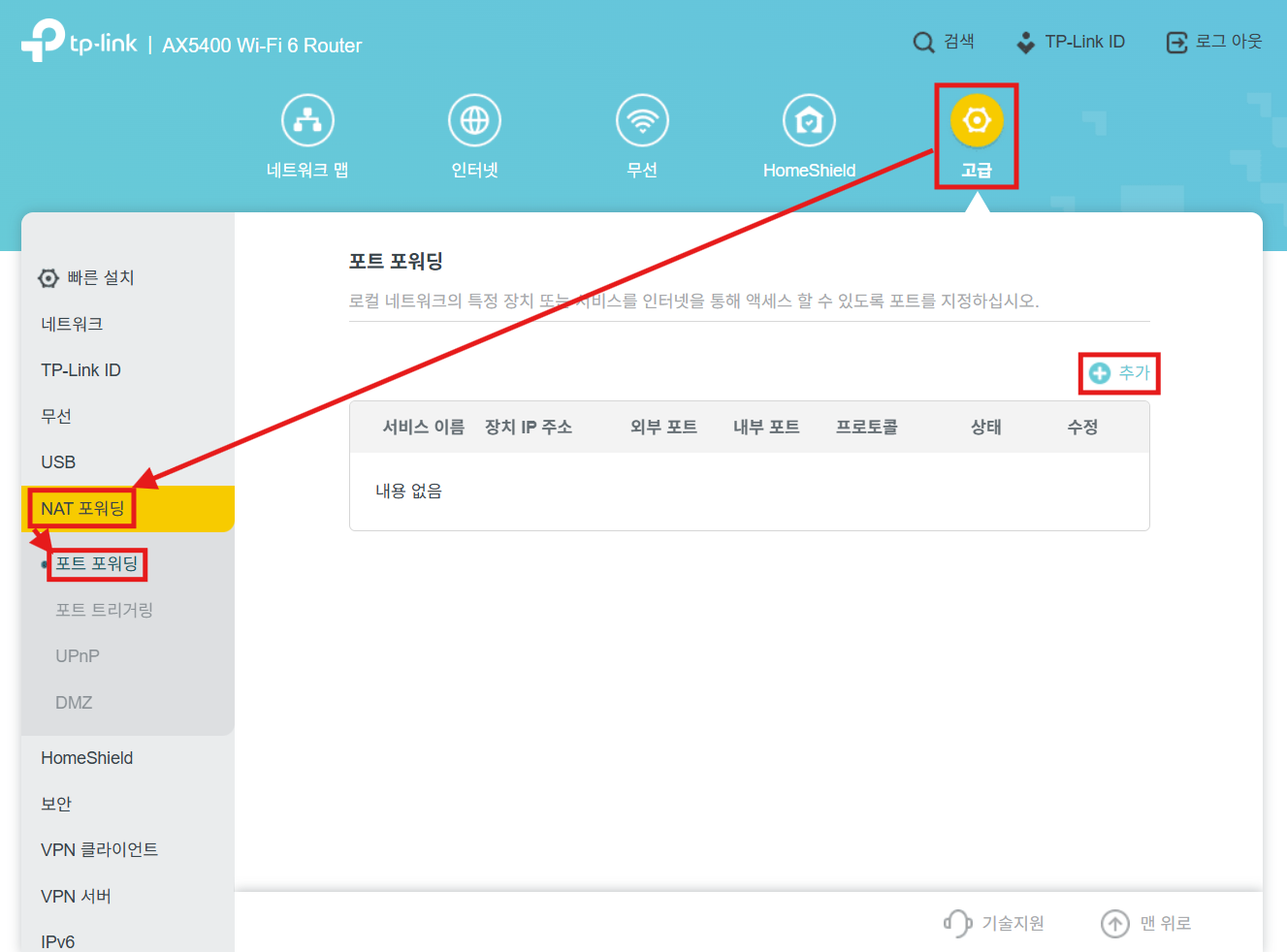
2. RTSP로 보고자 하는 VIGI IP Camera의 IP에 포트를 지정해주십시오.
_20251124015848e.png)
_20251124020022q.png)
3. 공유기가 받고 있는 외부 IP를 확인합니다. 필요하다면 TP-Link DDNS를 이용하여 도메인을 지정해줄 수 있습니다.
_20251124020255a.png)
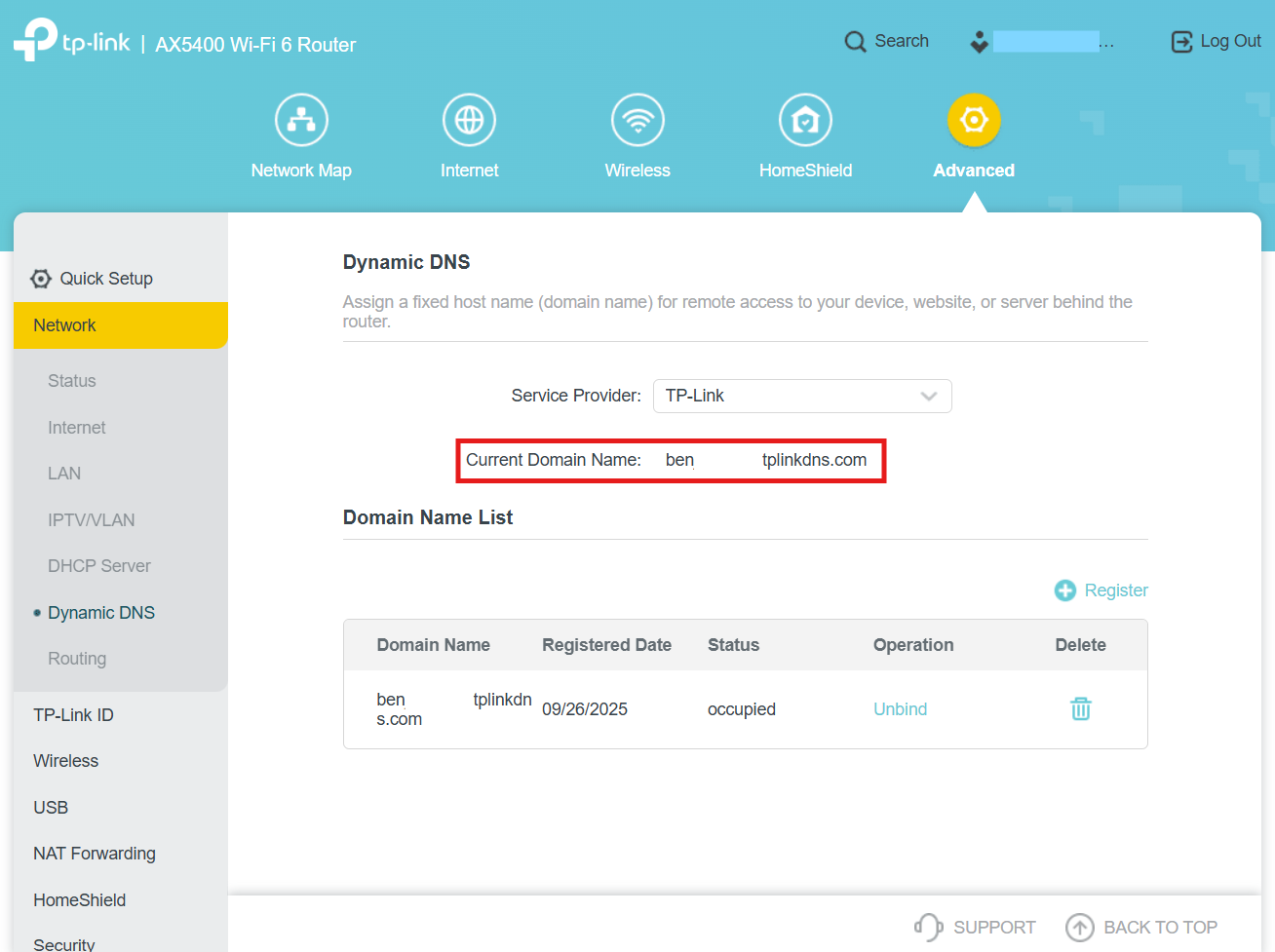
3-1. DDNS로 연동 시, 해당 주소로 Ping 상태를 확인하였을 때 해당 IP와 연동이 되었는지 확인하여 볼 수 있습니다.
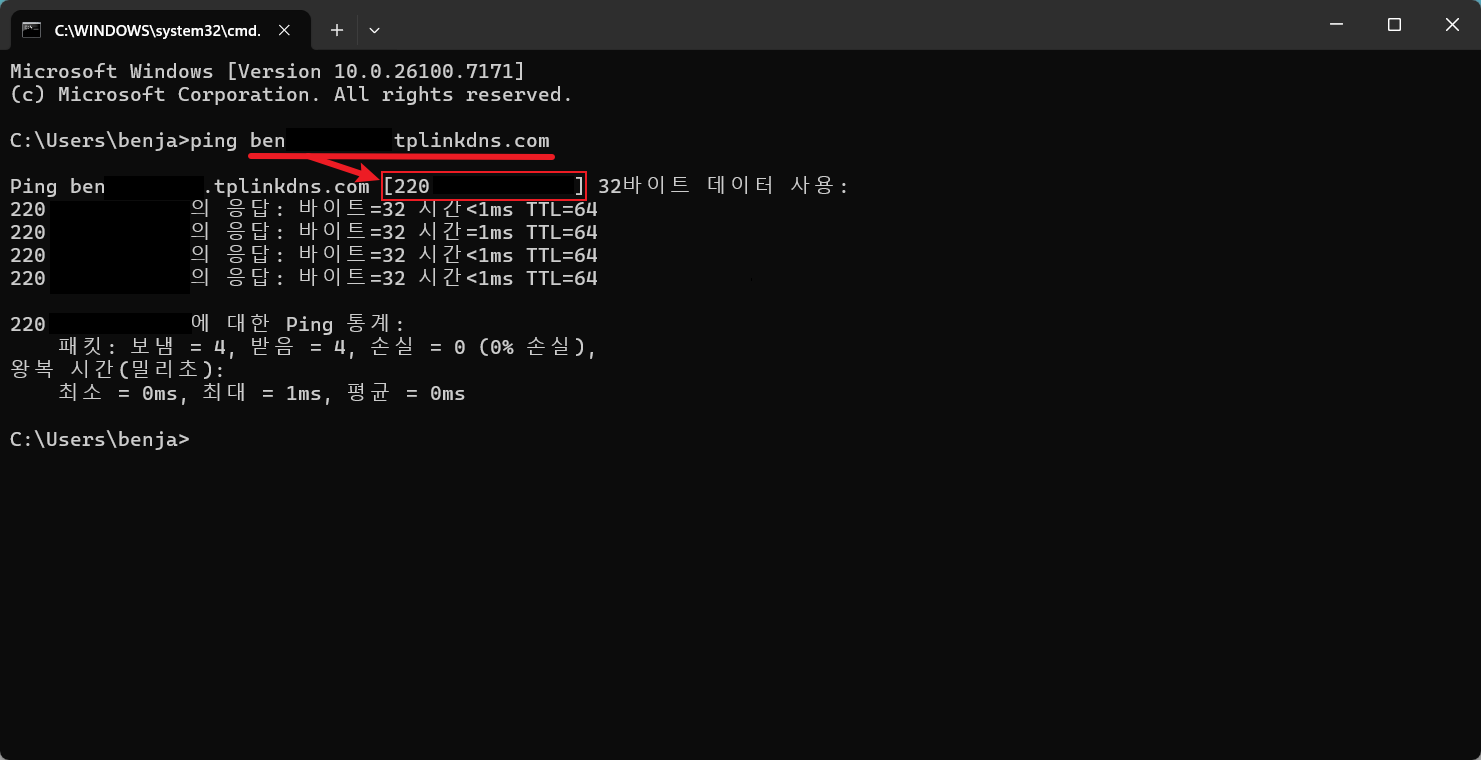
단계 2. 현장에서 확인해볼 사항
1. 카메라가 받고 있는 내부 IP와 같은 서브넷의 PC에서 VLC 미디어 플레이어로 영상이 잘 나오는지 확인(주소 : rtsp://IPC의 내부 IP:포트 번호/stream1)
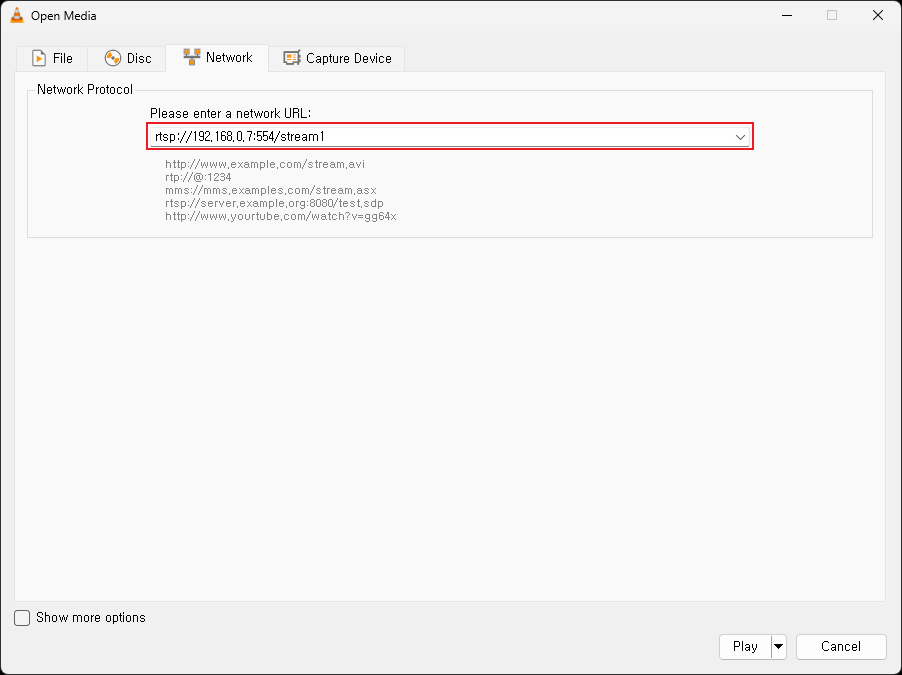
_20251124021516g.png)
1-1. ID, PW를 정확하게 입력하고, IP가 정확하다면 아래와 같이 화면이 나와야 합니다.
_20251124021547g.png)
2. tcping을 이용하여 포트가 제대로 열려있는지 확인.(tcping 설치 방법은 해당 문서에서 가이드하지 않습니다.)
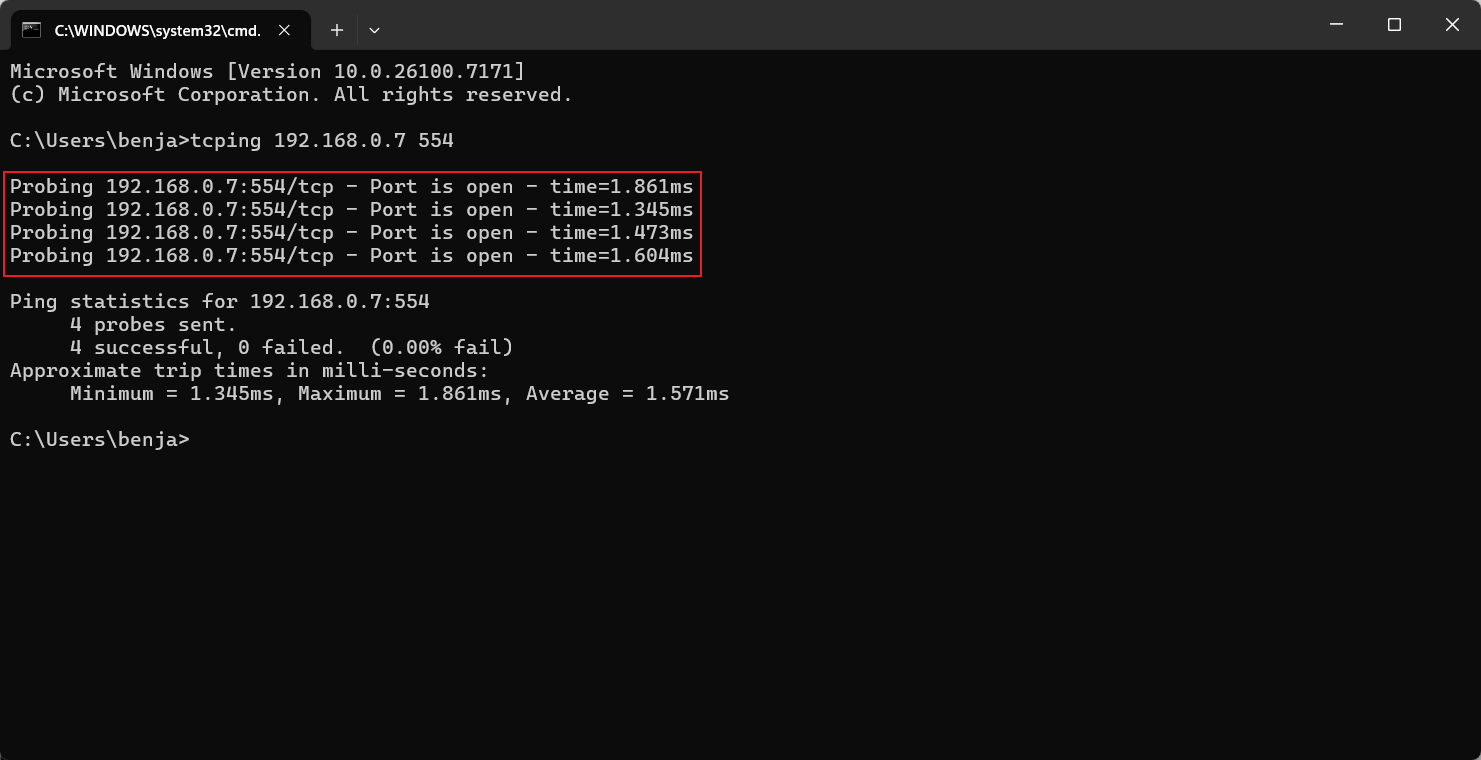
_20251127010241m.png)
해당 과정까지 끝났다면, rtsp로 카메라를 보기 위한 준비는 모두 마쳤습니다.
단계 3. VLC 미디어 플레이어에서 공인 IP 혹은 DDNS 주소와 포트 번호를 입력하여 연결이 가능한 것을 확인할 수 있습니다.
1. 공인 IP로 접속할 경우(주소 => rtsp://공인IP:포트번호/stream1)
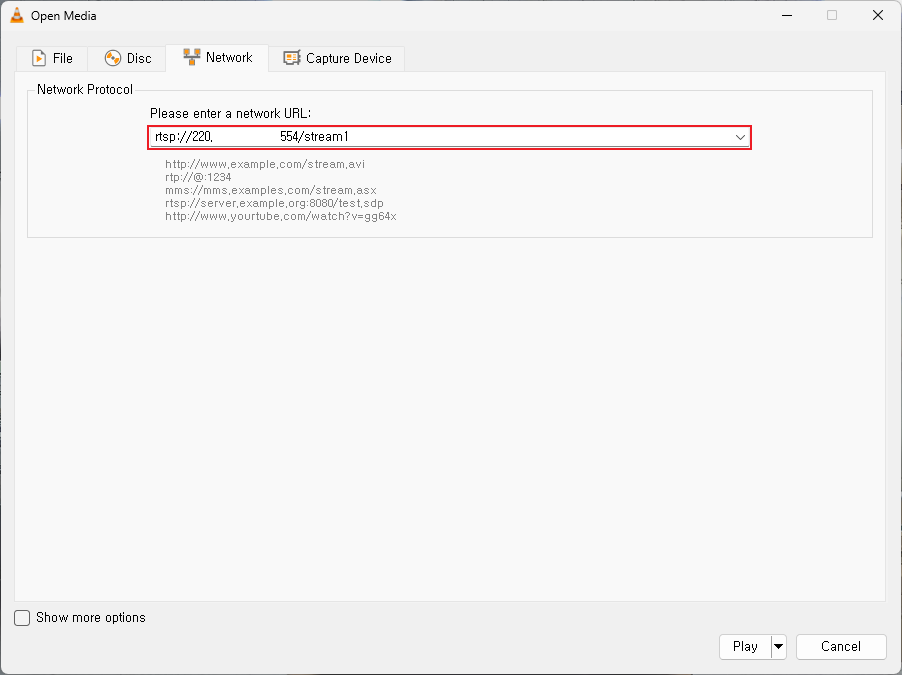
_20251124023733u.png)
2. 설정한 DDNS로 접속할 경우(주소 => rtsp:ddns주소:포트번호/stream1)
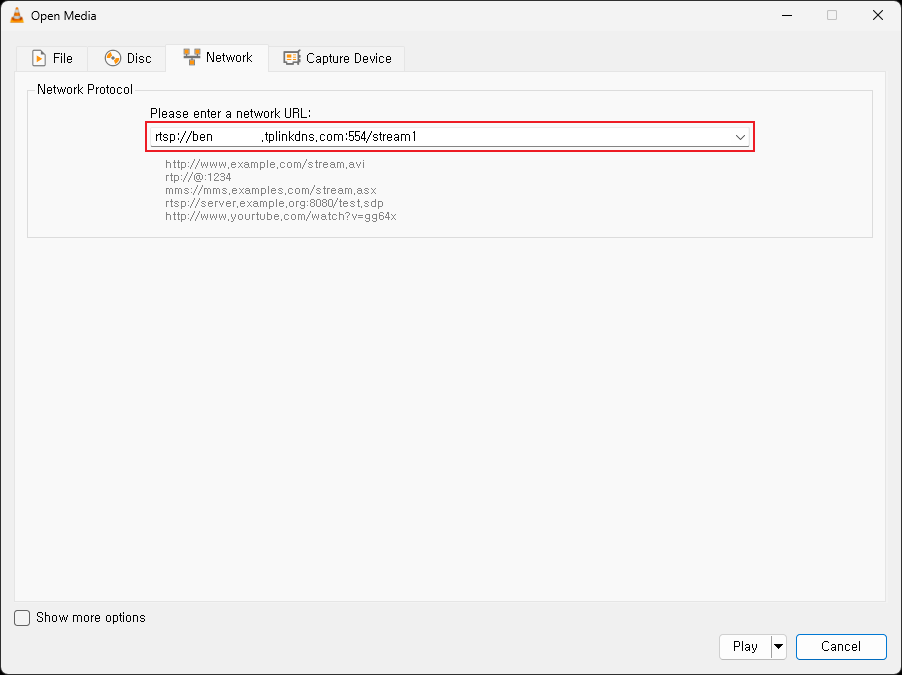
_20251124023952d.png)
단계 4. 결론
이제 VIGI 카메라를 공인IP 혹은 DDNS 주소로 원격 네트워크에서 접속할 수 있습니다. 해당 과정을 통해 타사 녹화기/NAS에도 RTSP 방식으로 추가할 수 있습니다.
★ 주의사항 : 공인IP와 DDNS주소, 카메라의 ID, PW의 관리 책임은 소유자에게 있습니다. 해당 정보가 노출되지 않도록 보안에 유의해주십시오.
해당 FAQ가 유용했나요?
여러분의 의견은 사이트 개선을 위해 소중하게 사용됩니다.