VIGI NVR의 OpenAPI 기능을 사용하는 방법
 19630
19630목표
이 문서는 OpenAPI 문서를 기반으로 NVR API 인터페이스를 호출하는 방법에 대한 안내를 제공합니다. NVR을 타사 소프트웨어 플랫폼과 통합하는 데 참고 자료로 사용할 수 있습니다.
요구 사항
- VIGI NVR (펌웨어가 openAPI를 지원해야 함)
- VIGI NVR Open API 문서
- 노트북 및 Postman
소개
NVR OpenAPI 기능 및 OpenAPI 문서를 기반으로 VIGI NVR을 타사 소프트웨어 플랫폼에 통합할 수 있습니다. 이 문서는 Postman 소프트웨어를 예로 사용하여 NVR API 인터페이스를 호출하는 방법을 보여줍니다.
구성
간편 인증을 완료하고 access_token 얻기
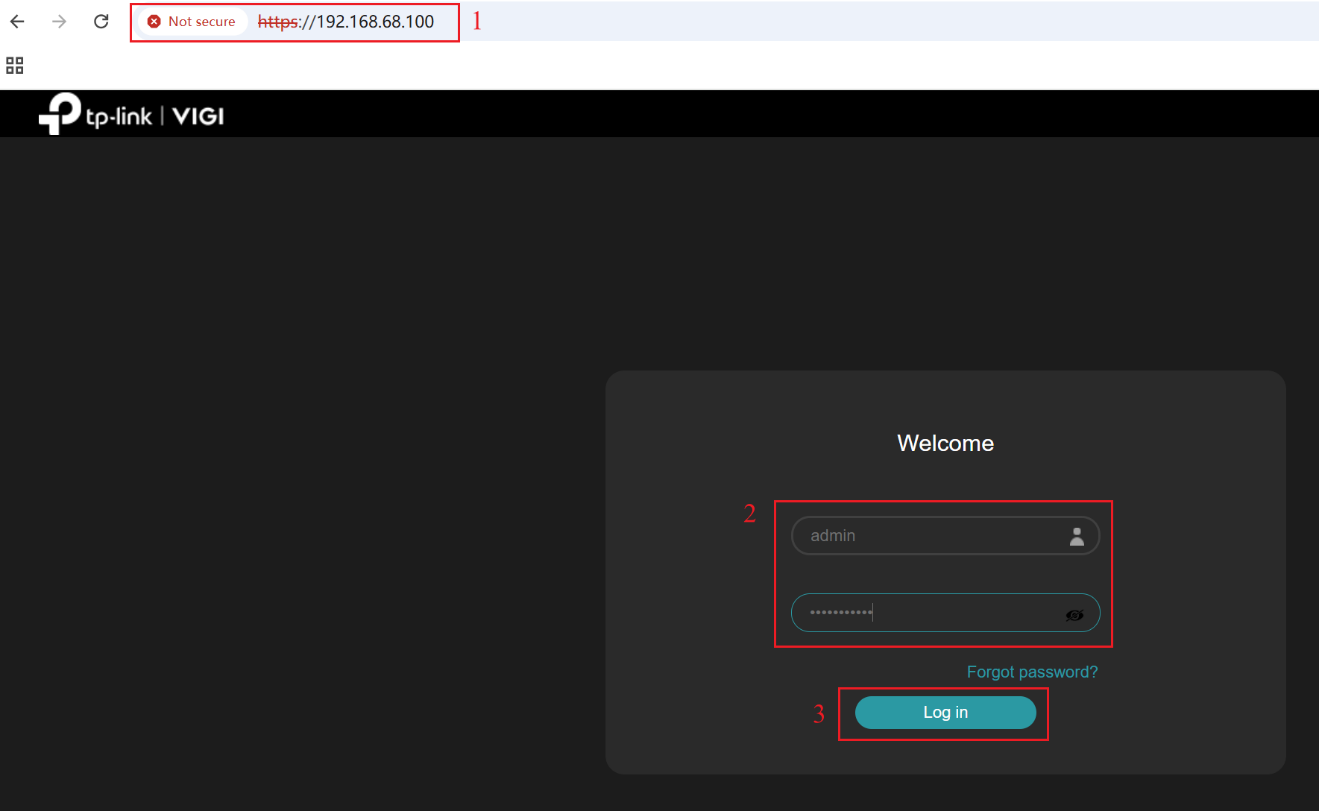
1단계. NVR의 웹 인터페이스에 IP 주소로 로그인합니다. 사용자 이름과 비밀번호를 입력하고 로그인을 클릭하세요.
2단계. 설정 > 네트워크 > Openapi로 이동합니다. OpenAPI 기능을 활성화합니다.
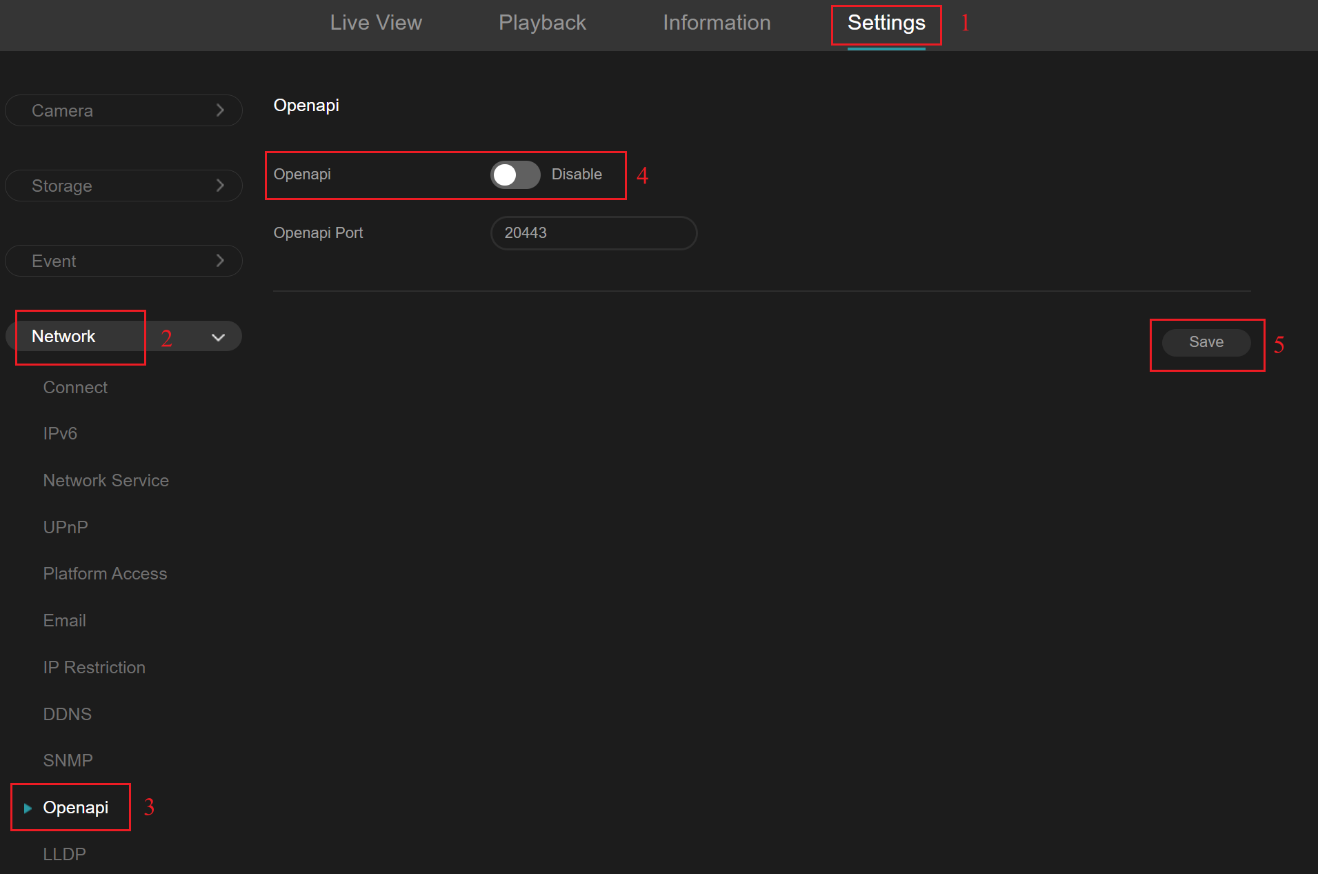
참고: 기본 OpenAPI 포트는 20443입니다. 포트를 수정하거나 원격 액세스를 위한 포트 포워딩을 구성하는 경우, 요청 시 OpenAPI 포트가 실제 사용 중인 OpenAPI 포트와 일치하도록 업데이트되었는지 확인하십시오.
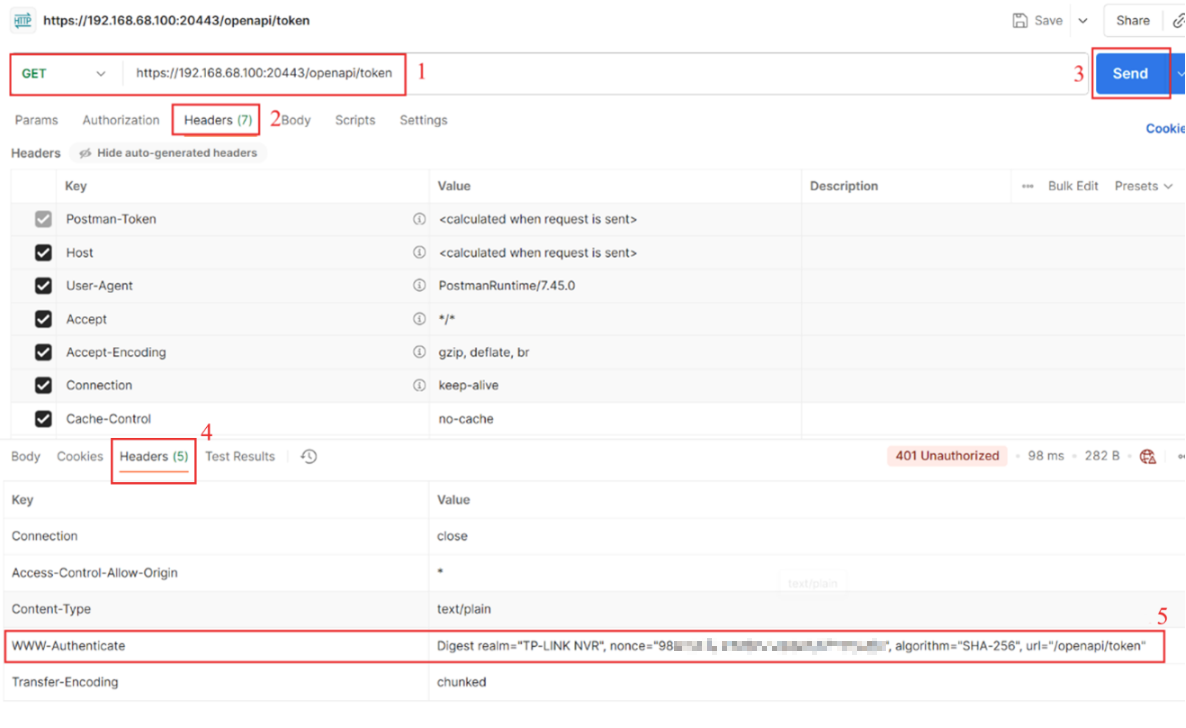
3단계. Postman을 실행합니다. 문서를 참고하여 GET 메서드를 선택하고 https://192.168.68.100:20443/openapi/token을 입력합니다. No Auth request를 전송하여 응답 헤더에서 nonce와 기타 매개변수를 가져옵니다.
4단계. 문서를 참조하여 간편 인증을 위한 요청 헤더 내 응답을 계산합니다. 응답은 NVR이 반환하는 사용자 이름, 비밀번호 및 인증 정보에서 파생됩니다. 만약 NVR이 SHA-256을 알고리즘으로 지정하면, 계산은 다음과 같이 수행됩니다:
- A1 = SHA256(admin:realm:password)
- A2 = SHA256(method:uri)
- response = SHA256(A1:nonce:A2)
이전 단계의 응답 헤더에서 얻은 정보를 위에서 설명한 계산 방법과 함께 사용하여 응답을 생성합니다.
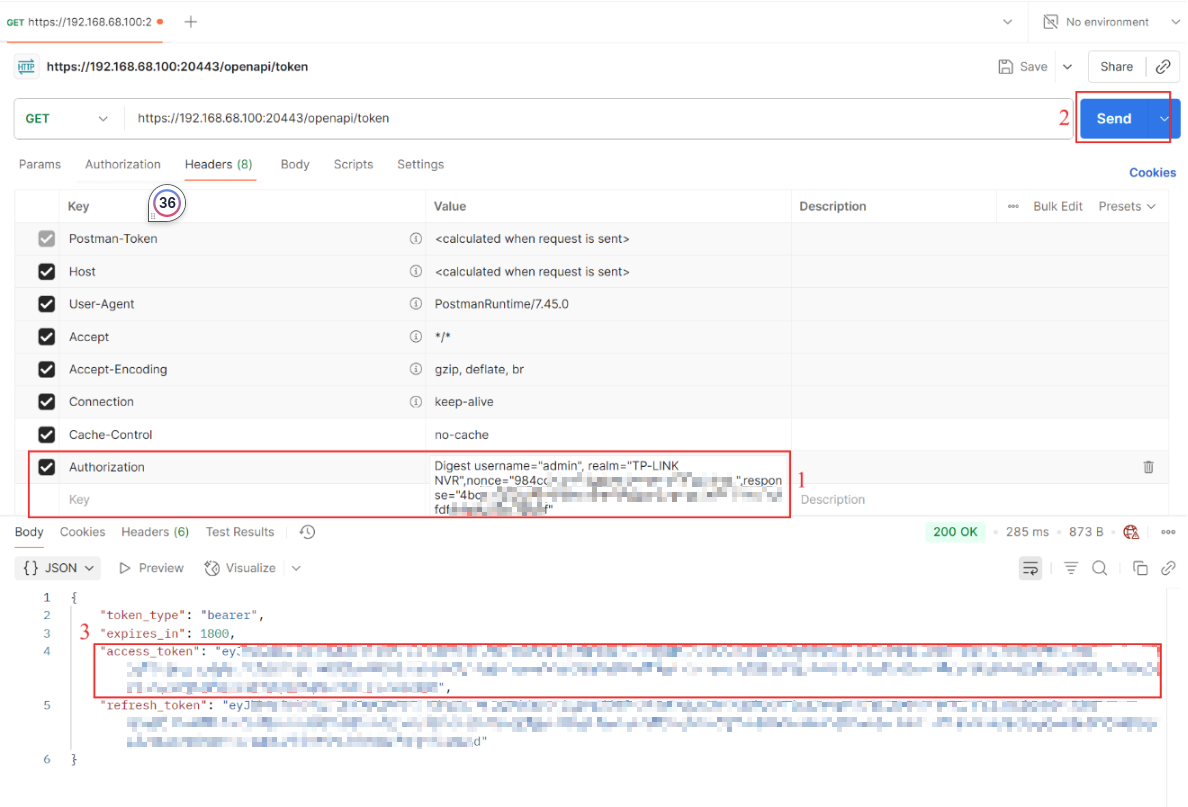
5단계. OpenAPI 문서를 참조하세요. 요청 헤더에 Authorization을 추가하고, Digest username="admin", nonce="", realm="TP-LINK NVR", response=" "를 값으로 입력하세요. 그런 다음 Send를 누릅니다.
당신은 access_token을 받을 것입니다.
API 인터페이스 호출
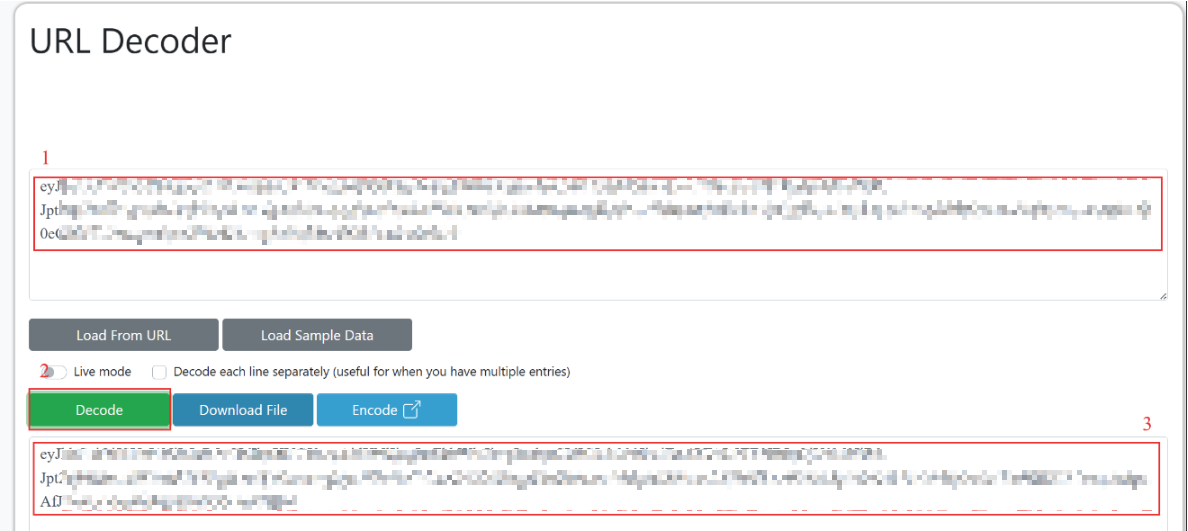
1단계. access_token은 URL로 퍼센트 인코딩되어 있으며, 헤더 필드에 원본 문자열이 필요하므로 디코딩을 기억하세요. https://url-decode.com/ 같은 온라인 도구를 사용하여 디코딩할 수 있습니다.
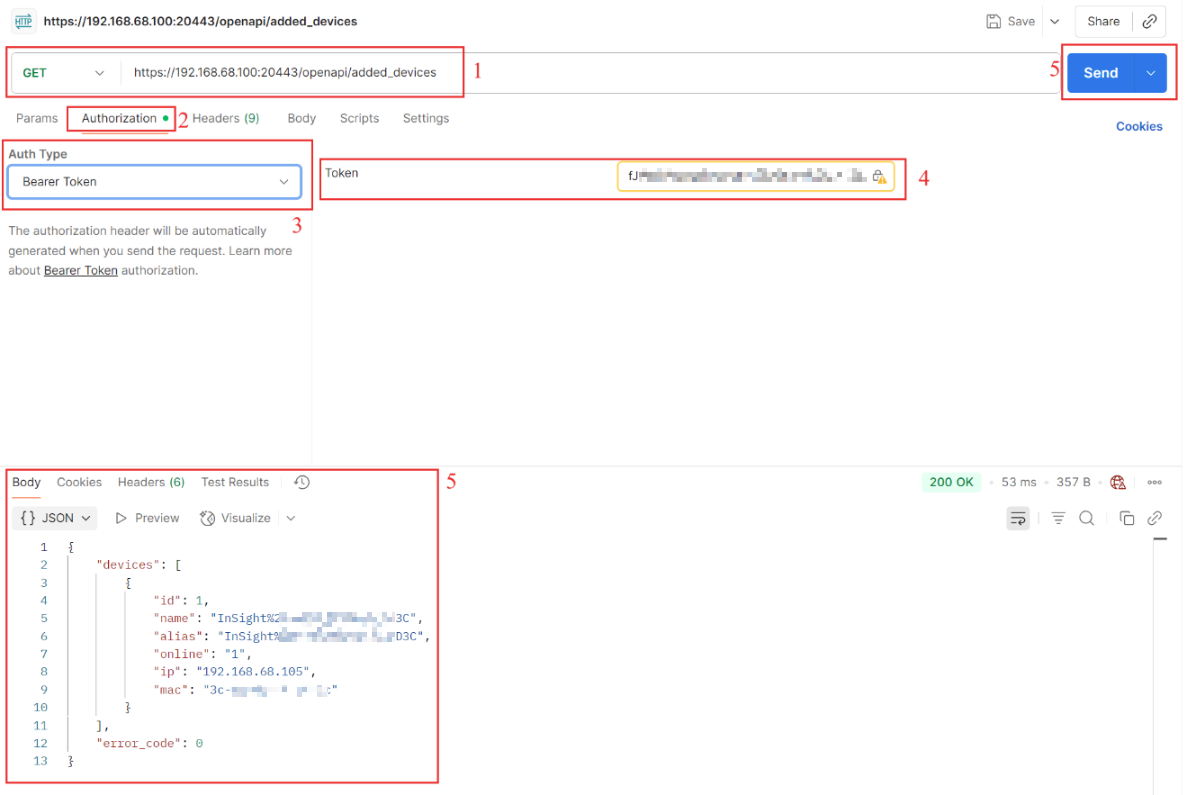
2단계. Authorization에서 Bearer Token을 선택하고, 디코드된 access_token을 입력하세요. 문서를 참고하여 API 메서드를 선택하고 Request 및 Request Body를 입력하십시오. (일부 API 메서드는 본문이 필요)
이 문서는 요청 본문이 포함되는지에 따라 특정 API를 호출하기 위한 자세한 지침을 제공합니다.
- added_devices. 이 API는 추가된 장치를 가져오는 데 사용됩니다.
OpenAPI 문서를 참조하십시오. GET 메서드를 선택하고 요청을 입력한 후 Request를 클릭하고 Send를 선택하세요. 응답 본문에는 추가된 장치의 정보가 포함됩니다.
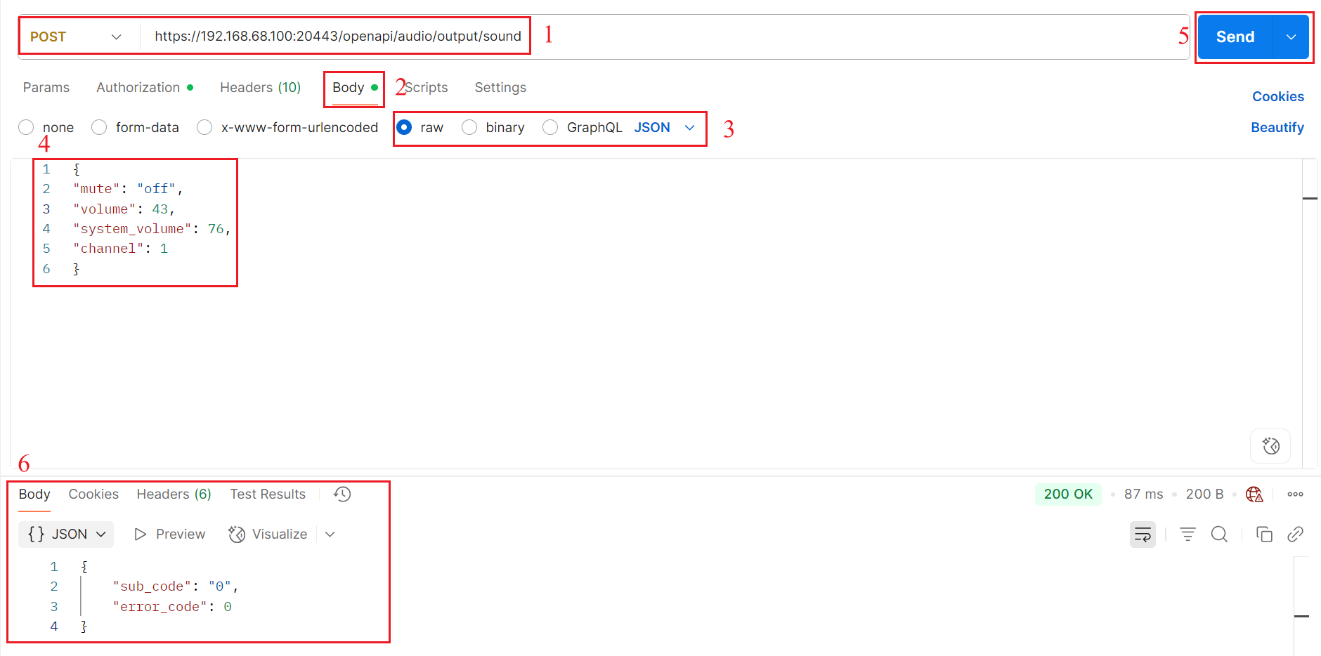
- sound. 이 API는 출력 사운드를 설정하는 데 사용됩니다.
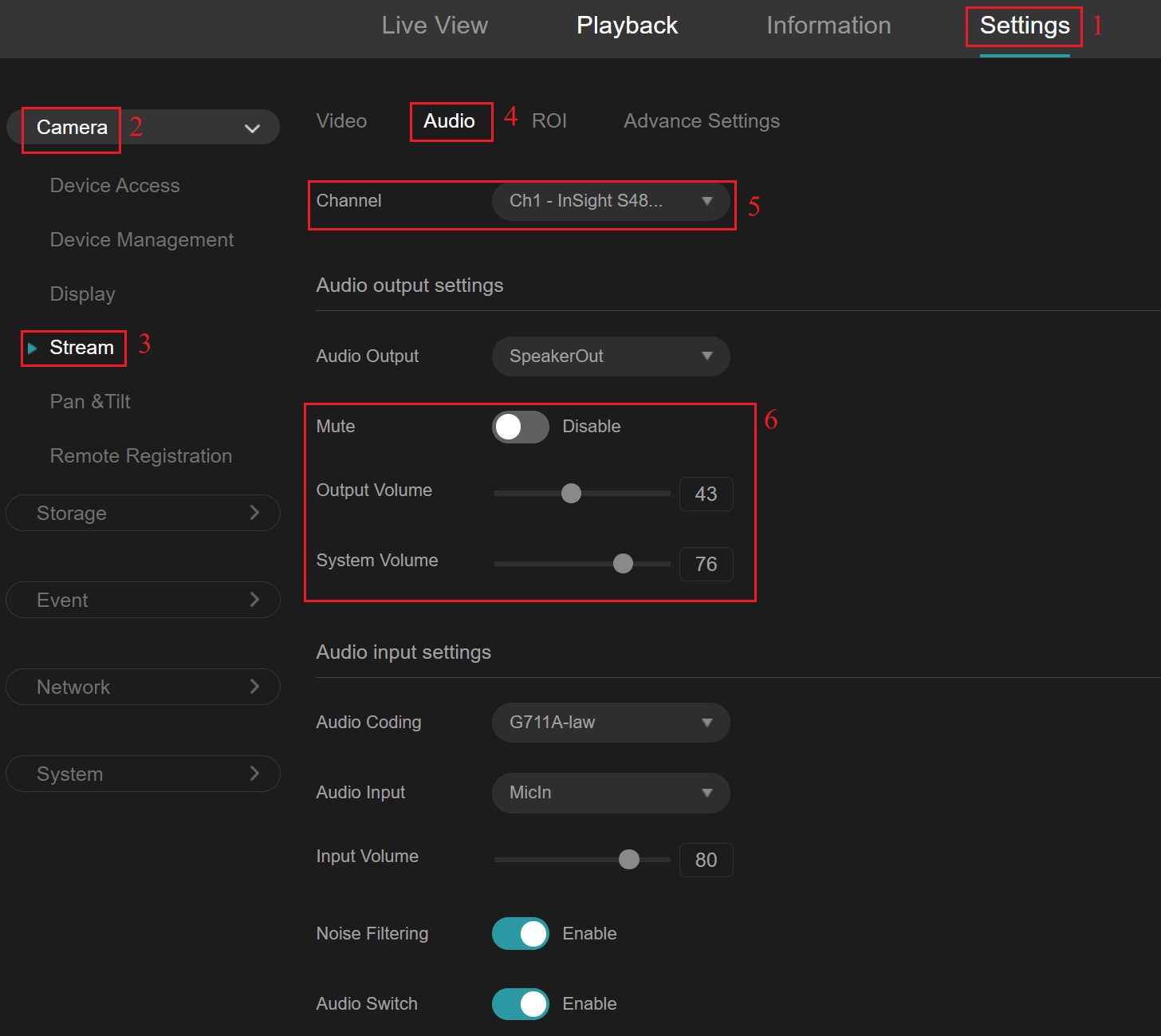
OpenAPI 문서를 참조하십시오. POST 메서드를 선택하고 request를 입력합니다. Request Body에서 raw 및 JSON 형식을 선택합니다. Body를 입력하고, 채널 1의 카메라 음소거 기능을 끄고, 카메라 볼륨을 43으로 설정하고, 시스템 볼륨을 76으로 설정한 다음 Send를 클릭합니다.
검증
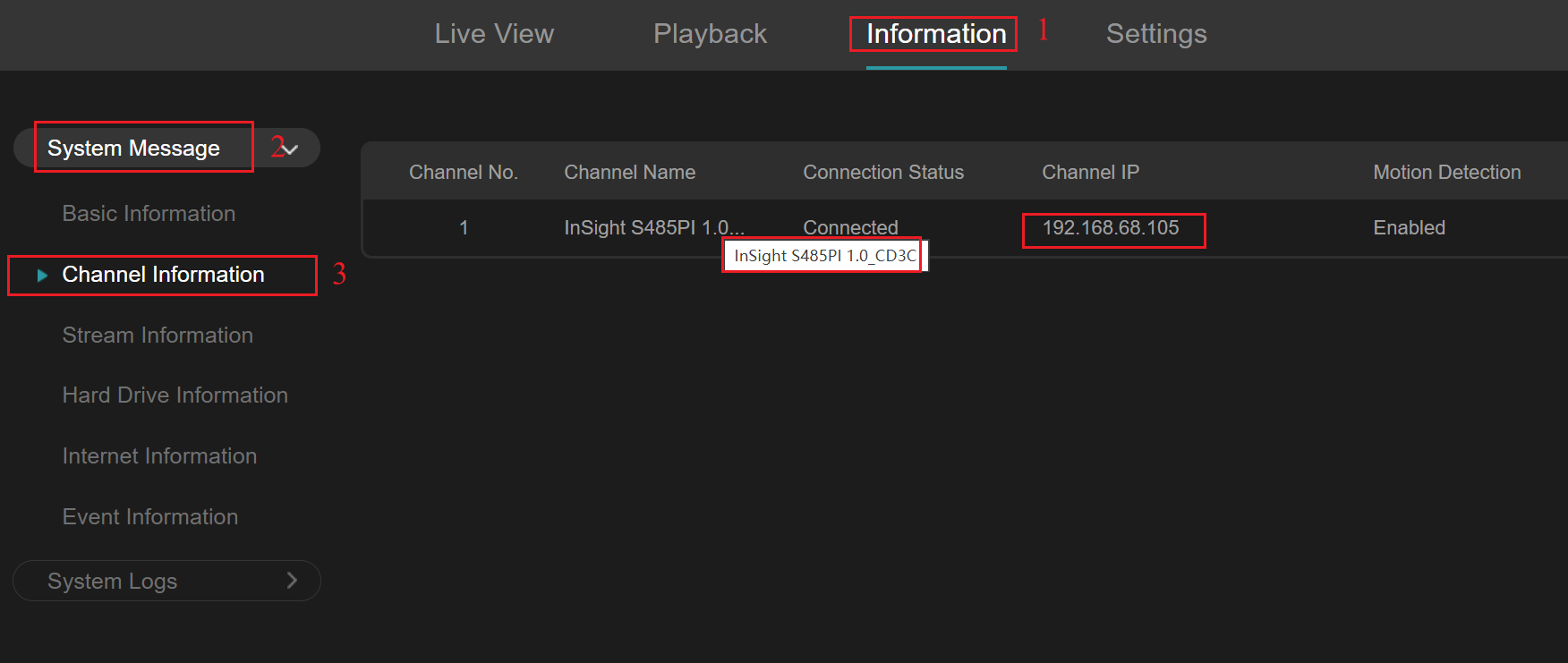
1단계. 정보 > 시스템 메시지 > 채널 정보로 이동합니다. 추가된 카메라의 정보를 확인합니다. 반환된 응답 본문의 장치 정보를 비교하여 일관성을 검증합니다.
2단계. 설정 > 카메라 > 스트림 > 오디오로 이동합니다. 채널 1의 카메라 음소거 기능이 비활성화되어 있는지 확인합니다. 카메라 볼륨을 43으로 설정하고 시스템 볼륨을 76으로 설정합니다.
결론
added_devices API를 호출하여 NVR 채널 아래의 장치 정보를 검색하고 sound API를 호출해 NVR 채널의 카메라 볼륨 설정을 수정하는 방법을 알아봤습니다.
각 기능 및 구성의 자세한 내용을 알아보려면 다운로드 센터로 가셔서 제품 설명서를 다운로드하세요.
이 문서에는 기계 번역이 적용되었으며, 정확한 내용을 확인하려면 원본 영문 문서를 참고하시기 바랍니다.
해당 FAQ가 유용했나요?
여러분의 의견은 사이트 개선을 위해 소중하게 사용됩니다.


1.0-package-cmyk_normal_20231211022459k.png)