NVR 시스템에 원격으로 IP 카메라를 추가하고 설정하는 방법
 66107
66107목표
본 문서에서는 NVR에 원격으로 IP 카메라를 추가하는 방법을 소개합니다. 일반적인 토폴로지 구조, 적용 시나리오 및 설정 단계를 다룹니다.
요구 사항
- VIGI IP 카메라(IP 카메라)
- VIGI 비디오 레코더(NVR)
소개
VIGI의 원격 등록 기능을 통해 IP 카메라를 NVR에 원격으로 추가할 수 있어 장거리에서도 효율적인 배포 및 관리가 가능합니다. 이 기능은 다음과 같은 다양한 시나리오에 적합합니다:
- 다중 사이트 모니터링: 체인점, 학교, 공장 및 기타 분산 환경과 같이 여러 위치에 걸쳐 카메라를 중앙에서 관리할 수 있습니다.
- 신속한 배포: 비상 또는 임시 모니터링 시나리오에 적합하며, 장치의 빠른 설치 및 설정을 가능하게 합니다.
- 실외용 환경: 들판, 농장, 산림 및 기타 실외용 지역과 같은 환경.
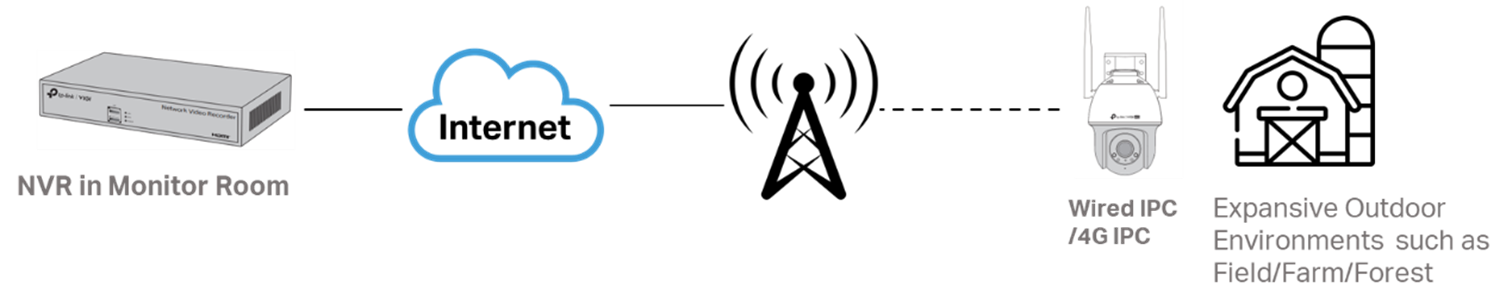
설정
- 설정을 시작하기 전에 장치가 원격 등록 기능을 지원하는지 확인하십시오.
- 다음 설정 가이드에는 NVR 및 IP 카메라 설정이 모두 포함되어 있습니다.
- NVR 웹 및 GUI 모두 원격 등록을 지원합니다. 다음 설정 단계는 NVR 웹을 예로 들어 설명합니다.
1단계. NVR 설정
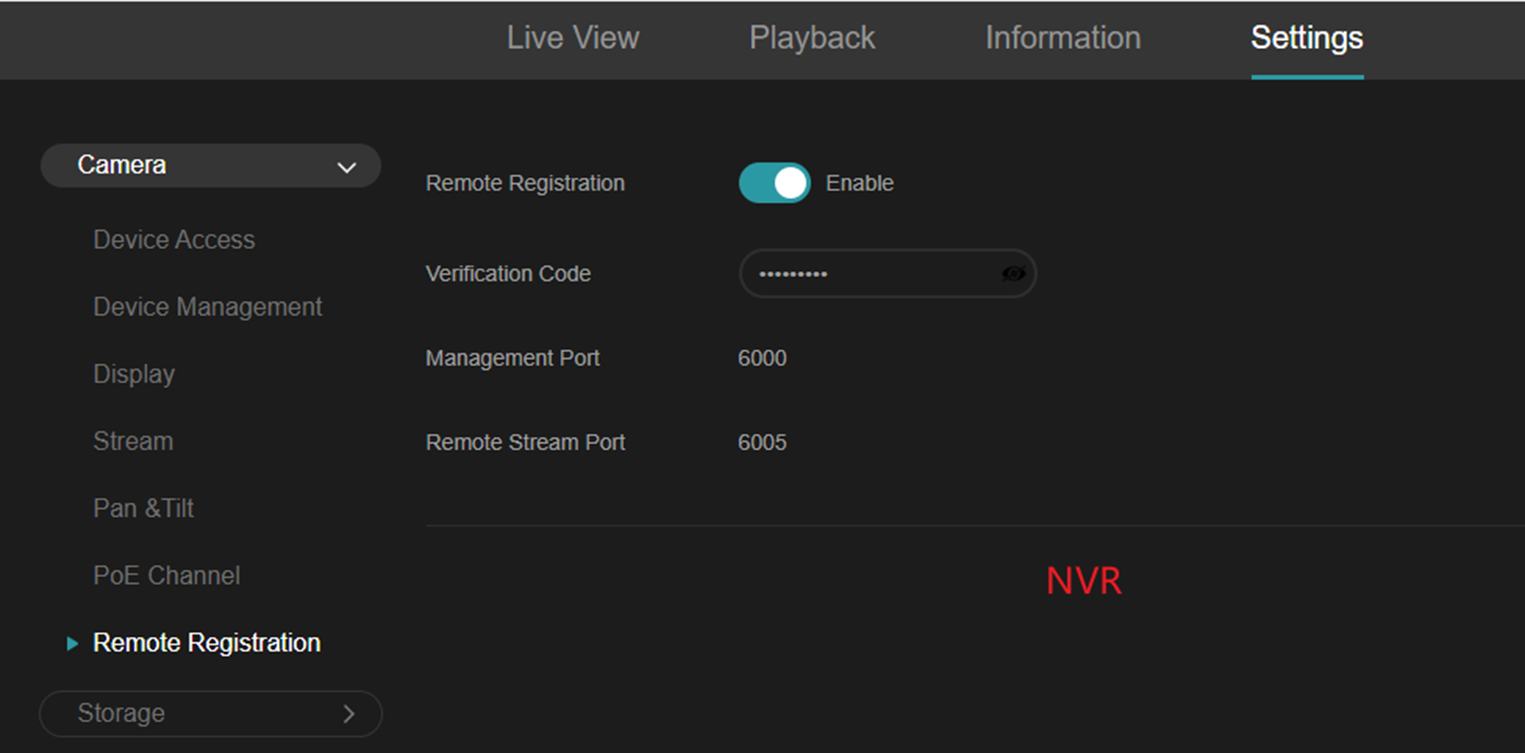
설정 > 카메라 > 원격 등록으로 이동하여 원격 등록 기능을 활성화하고 , 인증 코드를 설정합니다.
참고:
- 인증 번호는 9~32자이며 대문자, 소문자, 숫자 및 기호의 조합이어야 합니다. 인증 번호에는 3개의 연속된 숫자나 문자가 포함될 수 없습니다.
- 기본 관리 포트와 원격 스트림 포트는 각각 6000과 6005입니다. 그러나 해당 포트가 환경 내 다른 포트와 충돌할 경우 네트워크 > 포트 설정에서 변경할 수 있습니다.
2단계. IP 카메라 설정
두 가지 설정 시나리오가 있습니다: NVR이 공인 IP 주소를 가지는 경우와 사설 IP 주소 뒤에 있는 경우입니다.
시나리오별 설정 1
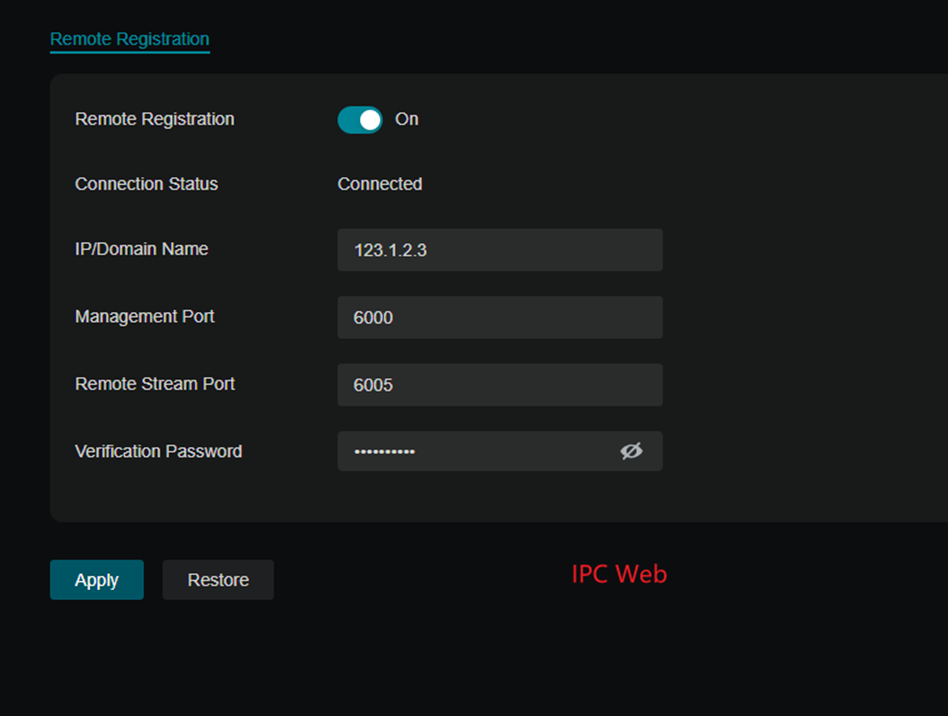
NVR의 IP 주소는 사설 IP 주소입니다. NVR에 연결된 공유기는 공인 IP 주소를 가져야 합니다. 동시에 공유기는 UPnP 또는 기타 방법(예: 공유기의 포트 포워딩 기능)을 사용하여 관리 포트와 원격 스트림 포트를 공용 네트워크에 매핑해야 합니다. 일반적인 토폴로지 다이어그램은 다음과 같습니다:

IP/도메인 이름은 공유기의 공인 IP 주소여야 하며, 포트는 NVR의 해당 두 포트에서 매핑된 공용 네트워크의 외부 포트여야 합니다.
연결되면 상태가 "연결됨"으로 표시됩니다.
시나리오 별 설정 2
NVR의 IP 주소는 공인 IP입니다. 일반적인 토폴로지 다이어그램은 다음과 같습니다:

IP 카메라에 NVR 정보를 설정합니다. NVR의 공인 IP 주소 (또는 DDNS 지원 도메인 이름), 포트 및 인증 번호를 입력합니다.
3단계. IP 카메라 추가
NVR 웹 인터페이스에서 설정 > 카메라 > 장치 접근 으로 이동 하여 IP 카메라를 추가합니다.
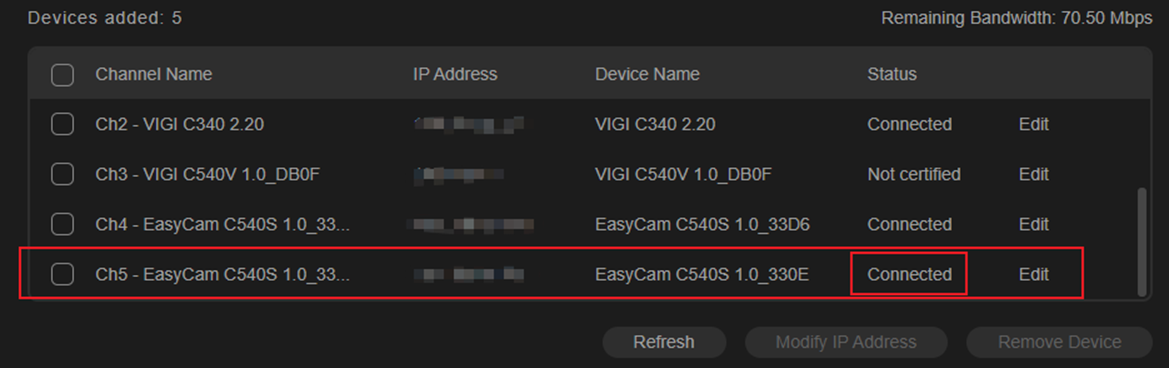
첫 연결 시 NVR은 동일한 로그인 비밀번호로 IP 카메라를 자동 추가합니다. 추가된 장치 목록에서 IP 카메라를 확인할 수 있으며, IP 카메라 상태가 '연결됨'으로 변경됩니다.
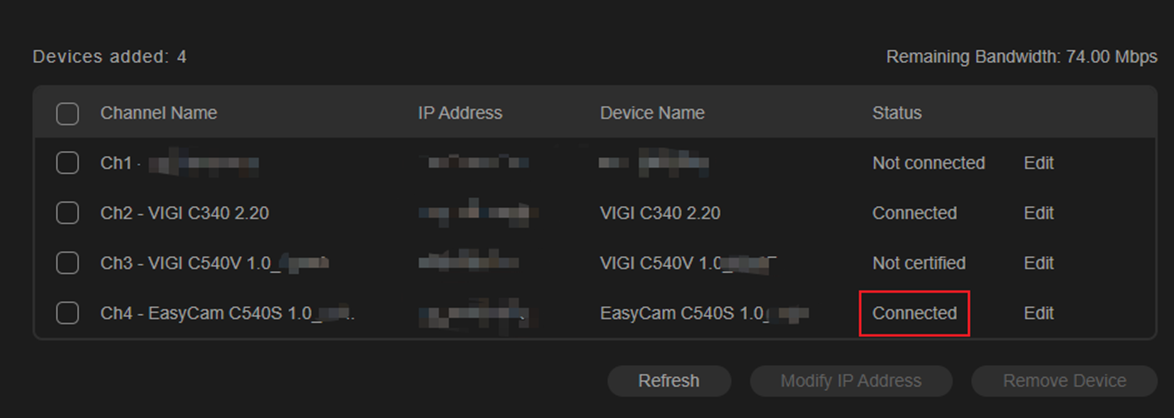
2) 비밀번호가 잘못된 경우 IP 카메라 상태는 '인증되지 않음'으로 표시됩니다.
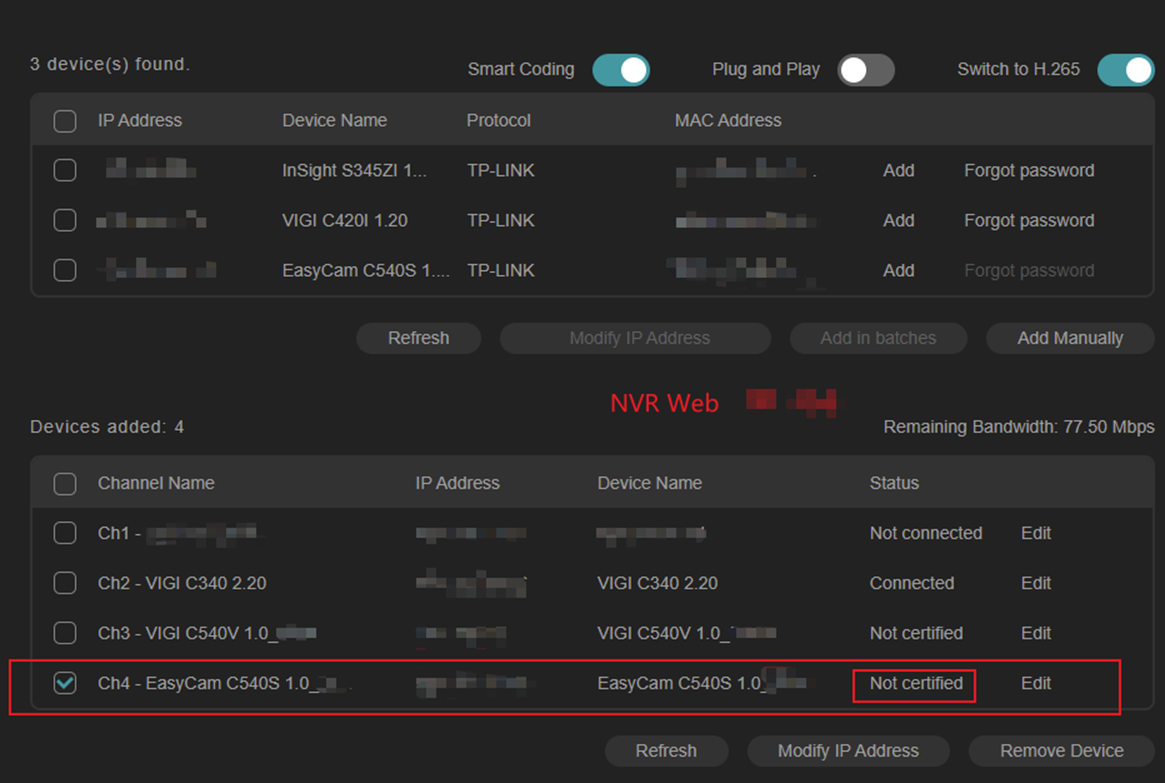
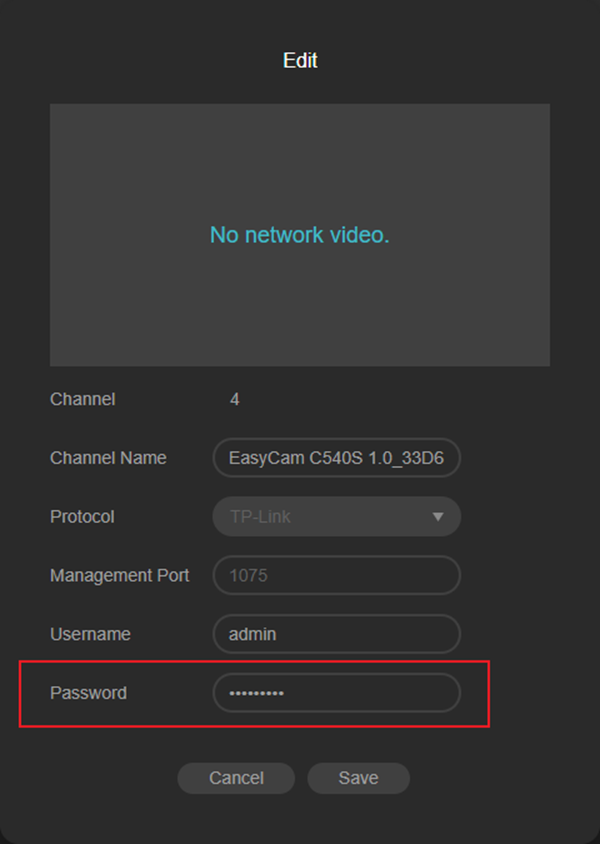
'수정'을 클릭하여 올바른 IP 카메라 비밀번호를 입력하세요. '저장'을 클릭하면 IP 카메라 상태가 '연결됨'으로 변경됩니다.
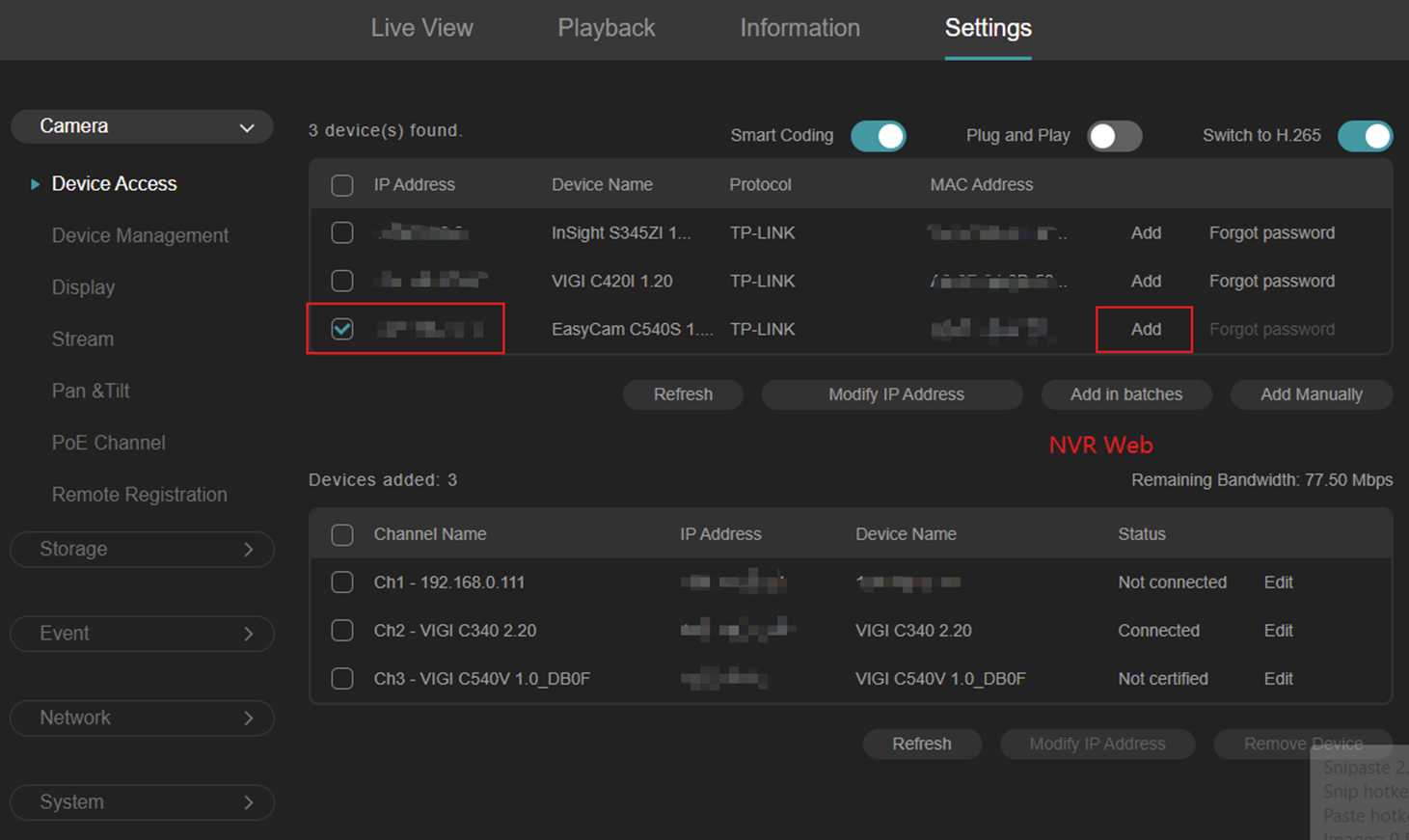
3) IP 카메라를 제거한 후, 처음 추가하는 것이 아닌 경우 NVR 인터페이스에서 원격 IP 카메라를 검색하십시오. 그런 다음'추가'를클릭하고 IP 카메라의 사용자 이름과 비밀번호를 입력하십시오.
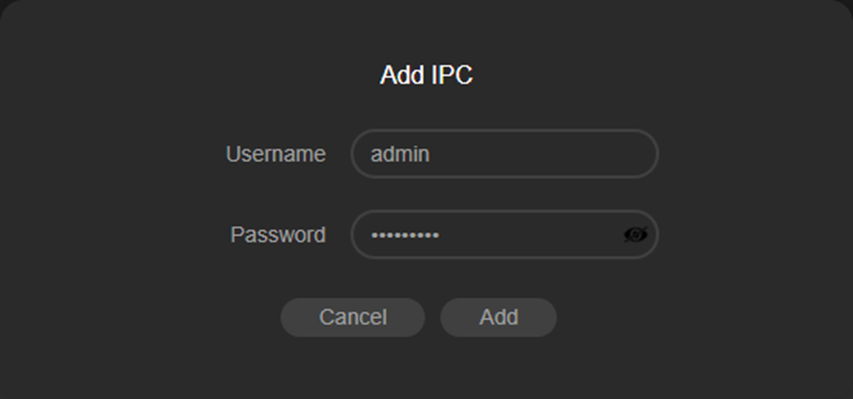
사용자명과 비밀번호가 잘못된 경우 "사용자명 또는 비밀번호가 잘못되었습니다."라는 팝업 창이 표시되어 IP 카메라 추가가 실패합니다.

IP 카메라 연결 실패 시, IP 카메라 웹 인터페이스의 연결 상태는 'NVR 로그인 실패'로 표시됩니다.
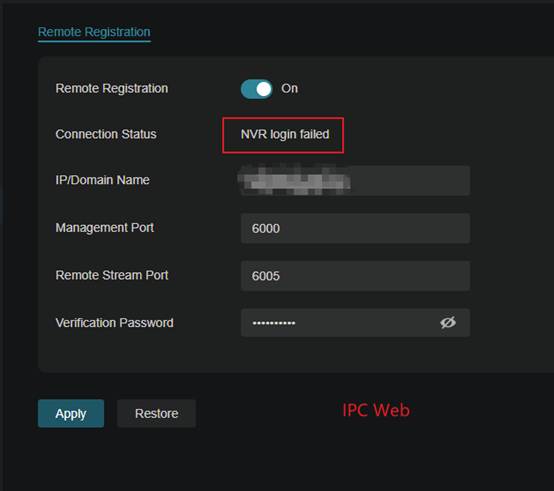
올바른 사용자 이름과 비밀번호를 다시 입력하여 원격 IP 카메라 추가를 완료하십시오. 그러면 추가된 장치 목록에서 IP 카메라 상태가 '연결됨'으로 변경됩니다.
결론
위의 단계를 통해 IP 카메라를 NVR에 원격으로 성공적으로 추가했습니다.
각 기능 및 설정에 대한 자세한 내용은 다운로드 센터에서 해당 제품 설명서를 다운로드하여 확인하시기 바랍니다.
이 문서에는 기계 번역이 적용되었으며, 정확한 내용을 확인하려면 원본 영문 문서를 참고하시기 바랍니다.
해당 FAQ가 유용했나요?
여러분의 의견은 사이트 개선을 위해 소중하게 사용됩니다.


