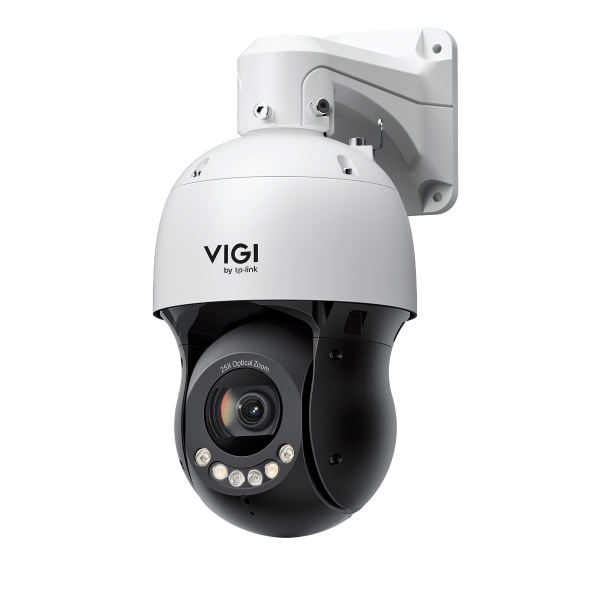
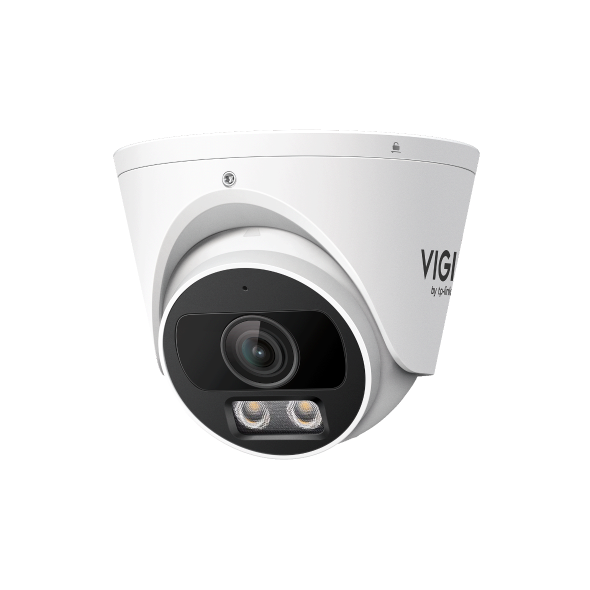
타사 NVR, NAS, 또는 소프트웨어와 함께 VIGI 카메라를 사용하는 방법
 116762
목차
소개
클라이언트는 타사 스토리지 장치를 이미 보유하고 있는 경우 VIGI NVR 대신 다른 관리 플랫폼을 사용하여 VIGI 카메라를 관리하기로 선택할 수 있습니다. VIGI 카메라는 ONVIF 프로파일 S를 지원하며, ONVIF 프로토콜을 지원하는 타사 관리 장치에 추가할 수 있습니다. 타사 장치에서 ONVIF 프로필 S를 지원하지 않는 경우에도 VIGI 카메라는 RTSP 프로토콜을 통해 타사 플랫폼에서 실시간 스트리밍을 허용할 수 있습니다.
요구 사항
- VIGI 카메라
- 타사 NVR/NAS/소프트웨어
- 노트북
설정
VIGI 카메라를 VIGI NVR과 함께 사용하면 일괄적인 접근 및 관리가 용이합니다. 그러나 일부 사용자는 특히 자체 스토리지 시스템을 이미 보유한 경우 VIGI NVR 대신 타사 플랫폼을 선호할 수 있습니다.
VIGI 카메라는 ONVIF 프로필 S/G/T를 지원하며, ONVIF 프로토콜을 지원하는 타사 NVR, NAS 또는 소프트웨어에 추가할 수 있습니다.
|
프로필 S (스트리밍 비디오) |
프로필 T (고급 비디오 스트리밍) |
프로필 G (녹화 및 스토리지) |
|
|
|
참고: 타사 장치에서 ONVIF를 지원하지 않는 경우, VIGI 카메라는 RTSP 프로토콜을 통해 타사 플랫폼에서도 실시간 스트리밍을 활성화할 수 있습니다.
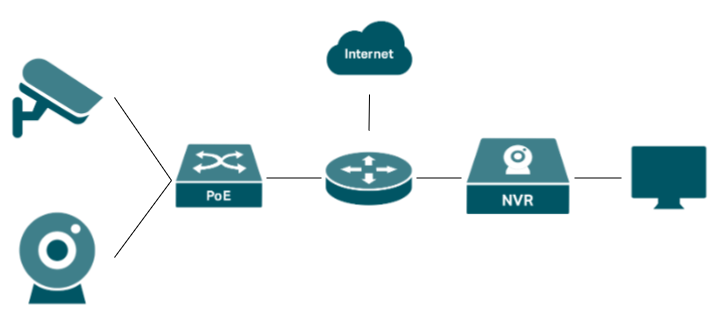
1단계. 아래 토폴로지에 따라 VIGI 카메라를 타사 NVR에 연결하고, 동일한 네트워크에 있는지 확인하십시오.
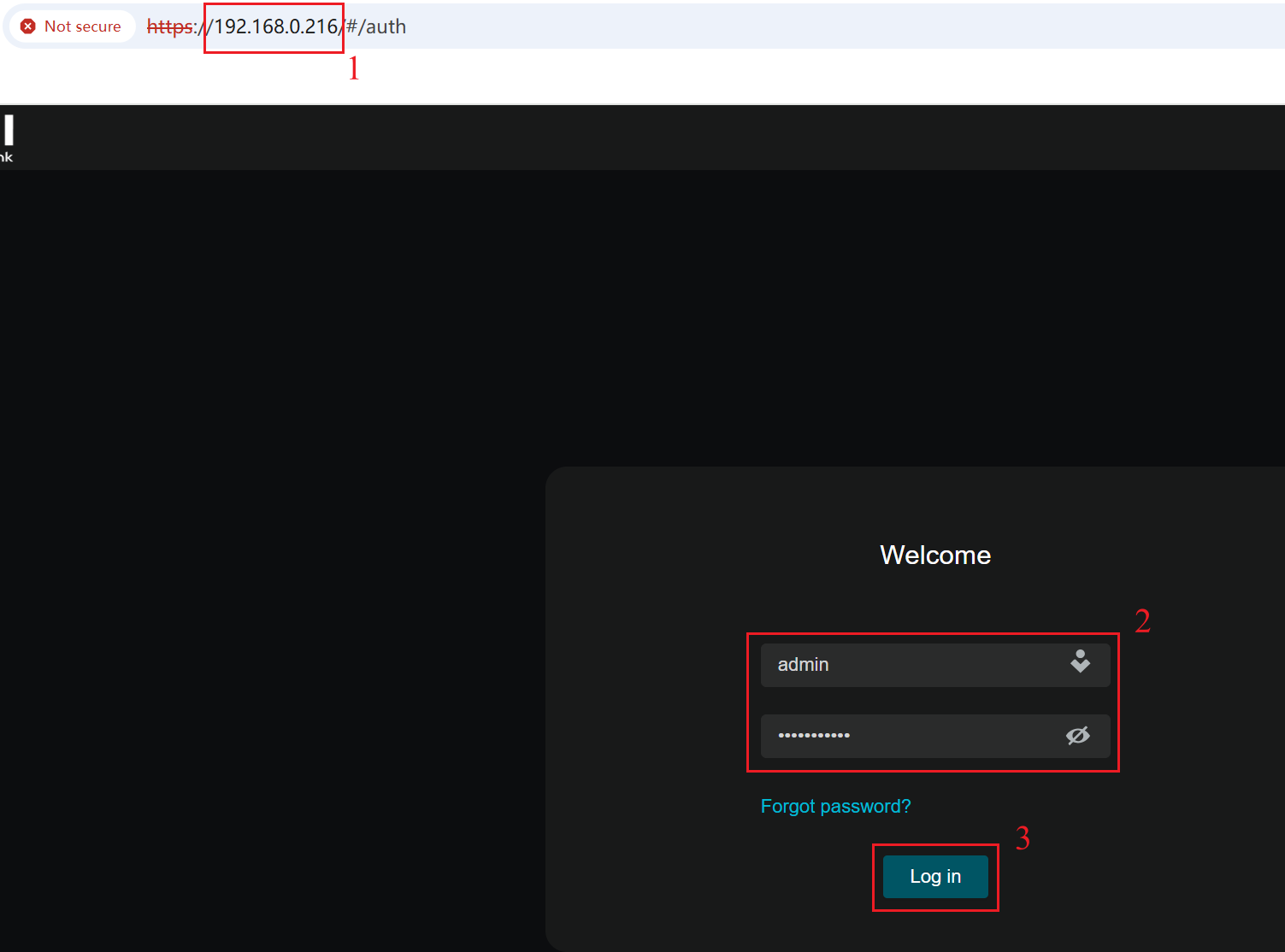
2단계. VIGI 카메라의 IP 주소를 사용하여 웹 관리 인터페이스에 접속합니다. 사용자 이름과 비밀번호를 입력한 후 로그인을 클릭합니다.
3단계. ONVIF 또는 RTSP를 통해 타사 장치에 VIGI 카메라를 추가합니다. 본 문서에서는 데모 목적으로 iSpy와 VLC를 사용합니다.
ONVIF 프로토콜을 사용하여 추가:
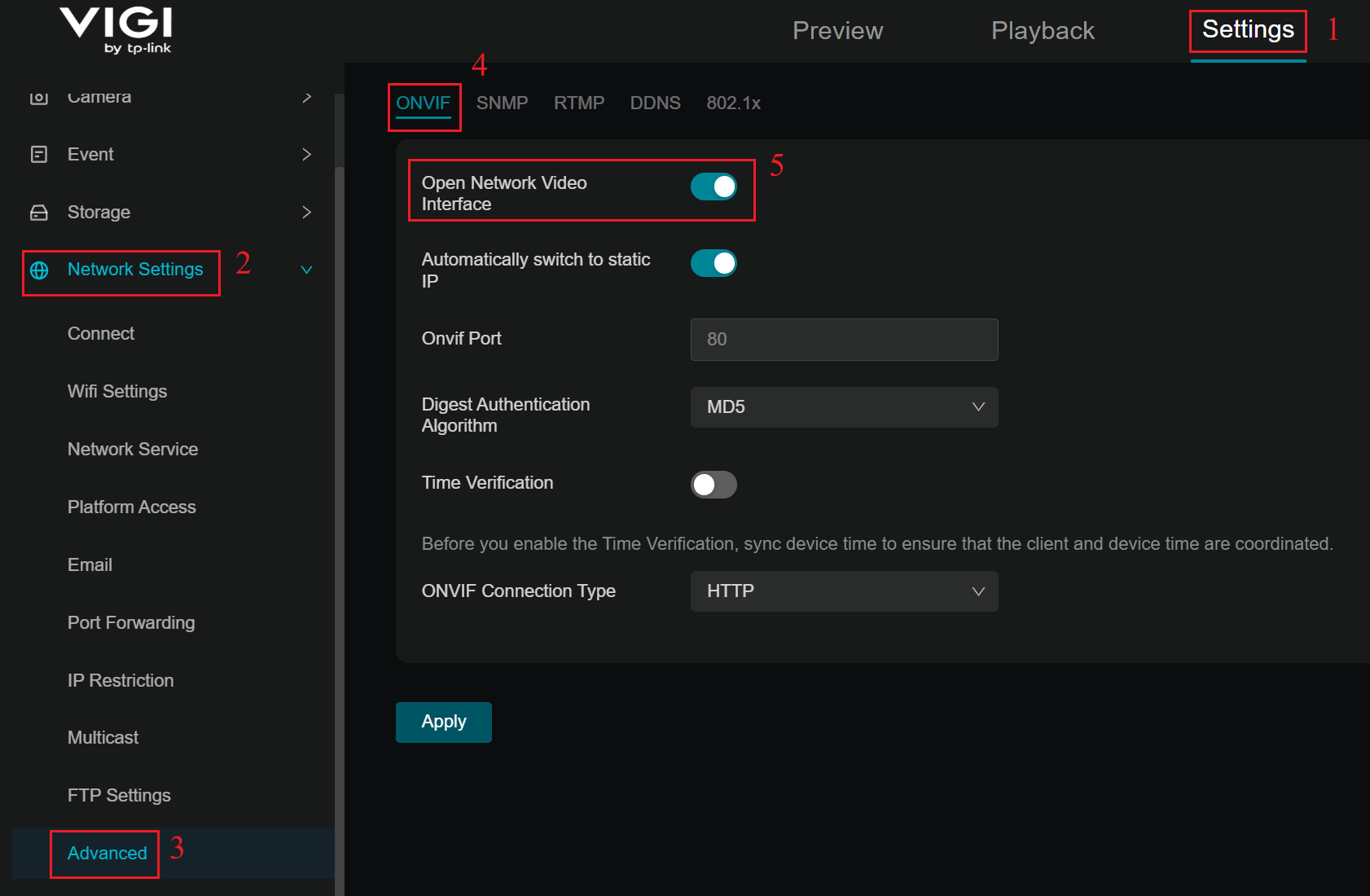
타사 장치 또는 관리 플랫폼이 ONVIF 프로토콜을 지원하는 경우, VIGI 카메라를 ONVIF 프로토콜로 추가할 수 있습니다. 설정 > 네트워크 설정 > 고급 > ONVIF로 이동하여 '(개방형 네트워크 비디오 인터페이스)'가 활성화되어 있는지 확인하십시오. 기본 ONVIF 포트: 80.
설정 예시: VIGI 카메라를 iSpy 소프트웨어에 추가하는 방법
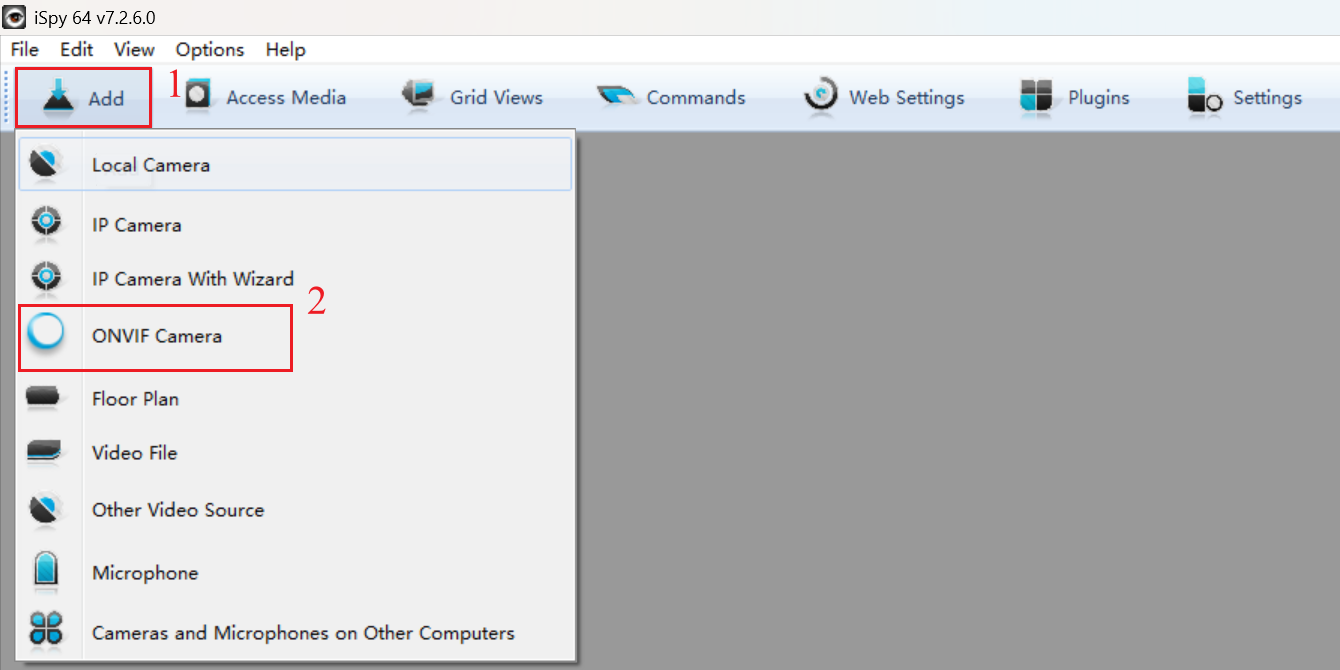
1단계. 노트북에서 iSpy 소프트웨어를 실행합니다. 왼쪽 상단 메뉴에서 Add를 클릭하고 ONVIF Camera를 선택합니다.
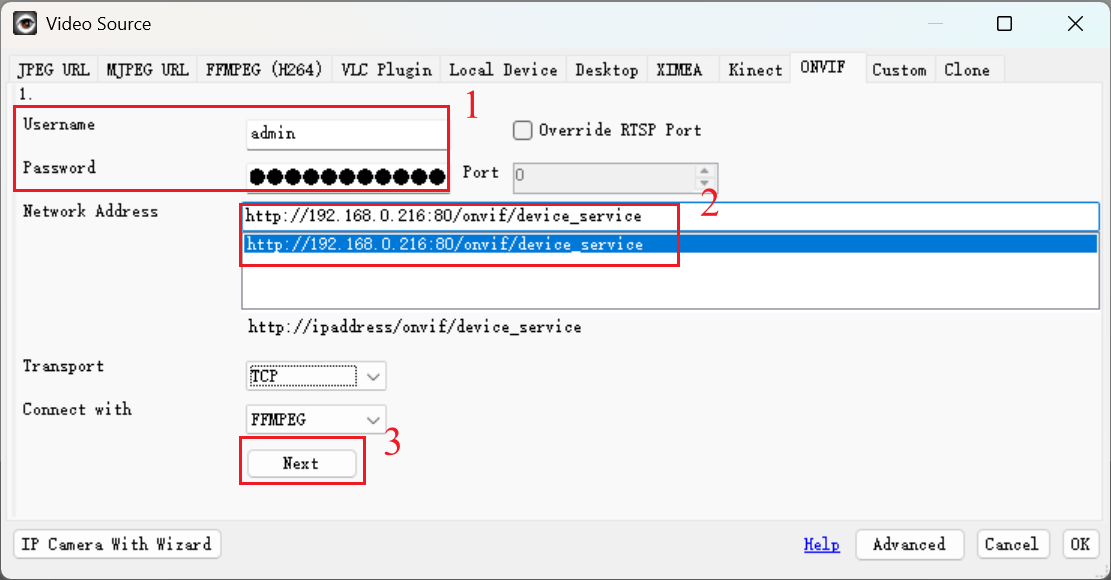
2단계. 팝업 창에 카메라에 설정한 username과 password를 입력하고 Network Address를 선택한 후 Next를 클릭합니다. 필요한 경우 다른 매개변수를 사용자 지정할 수 있습니다.
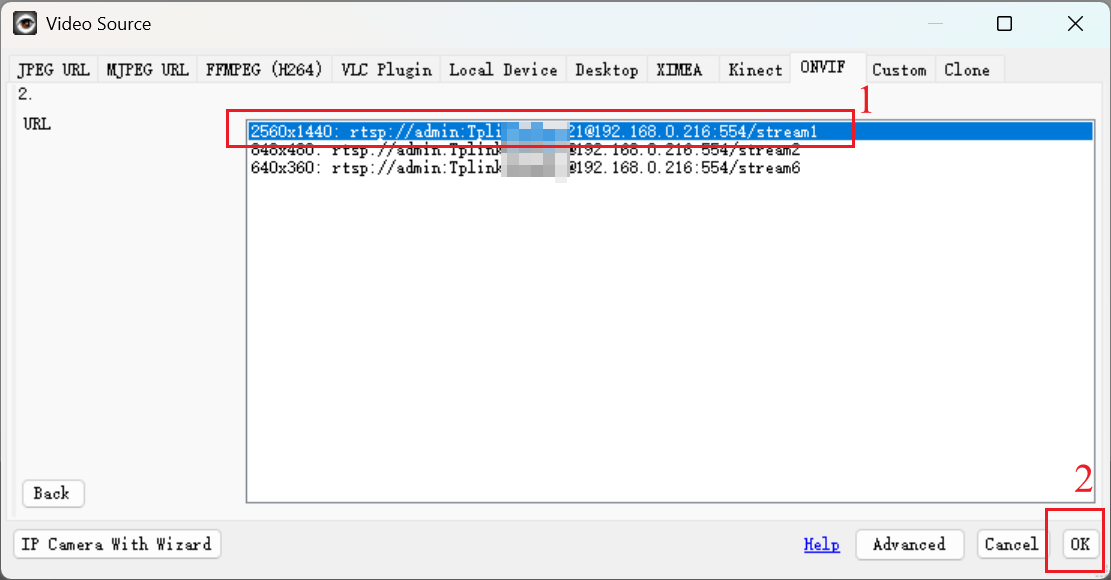
3단계. Video Resolution을 선택하고 OK를 클릭합니다.
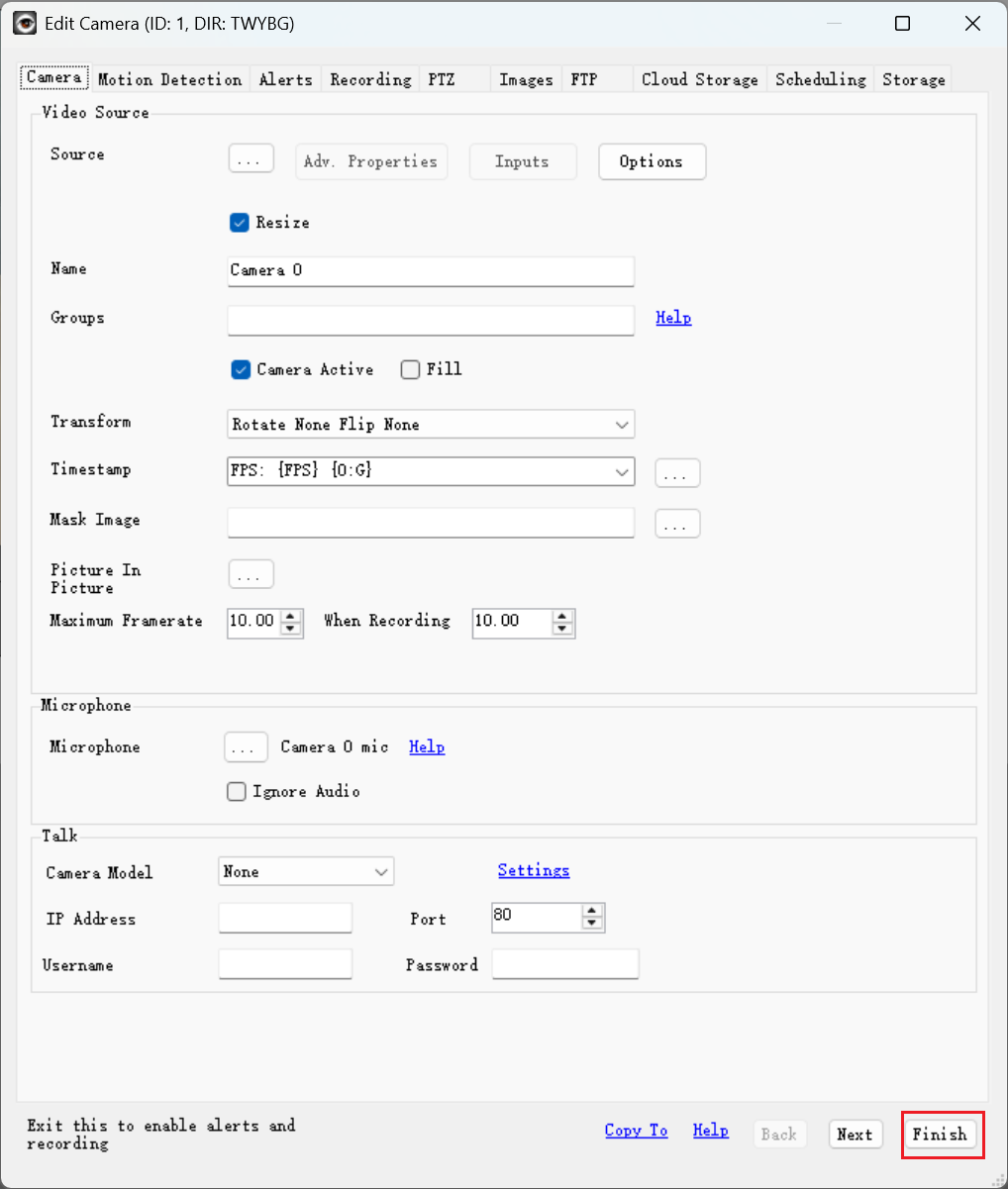
4단계. 필요에 따라 카메라 설정을 사용자 지정합니다. 모든 설정은 나중에 변경할 수도 있습니다. Finish를 클릭하여 iSpy 소프트웨어에 카메라 추가를 완료합니다.
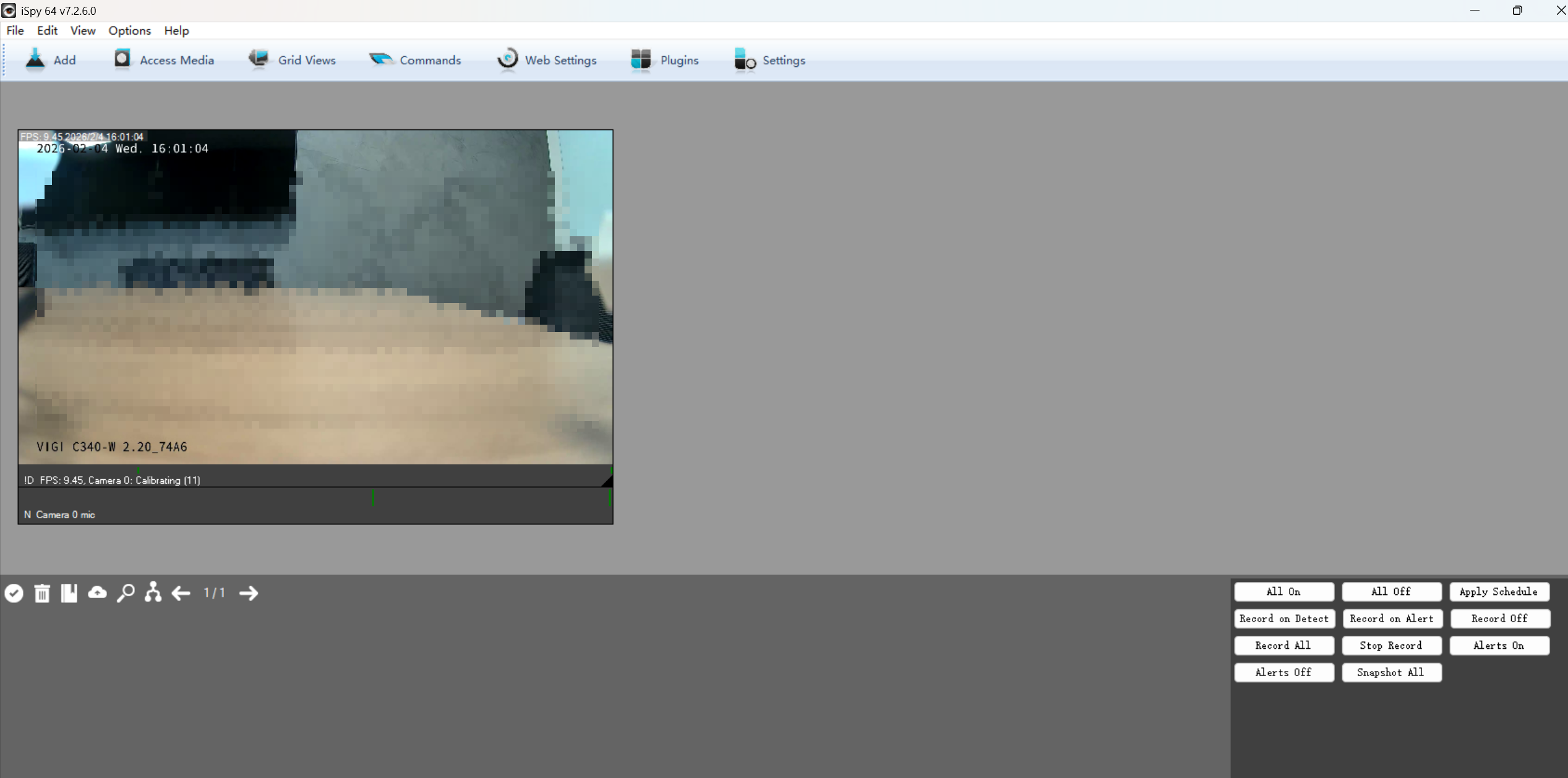
5단계. ONVIF 프로토콜을 통해 VIGI 카메라를 iSpy에 추가한 후 소프트웨어로 모니터링 및 관리할 수 있습니다. 실시간 영상 확인, 동작 감지 설정, 동작 감지 시 녹화 내용 확인, 녹화 일정 설정, 동영상 녹화 등을 수행할 수 있습니다.
RTSP 프로토콜을 사용하여 추가됨
타사 장치나 플랫폼에서 ONVIF 프로파일을 지원하지 않을 경우, VIGI 카메라는 RTSP 프로토콜을 통해 타사 플랫폼에서도 실시간 스트리밍을 활성화할 수 있습니다. 다만, 이 경우 VIGI 카메라 설정을 수정할 수 없습니다.
VIGI 카메라의 RTSP 실시간 스트림 URL은 다음과 같습니다:
- 고화질 스트림1: rtsp://IP 주소/stream1
- 저화질 스트림2: rtsp:// IP 주소/stream2
일부 소프트웨어에서는 실시간 스트림에 접근하기 위해 URL에 포트를 포함해야 합니다:
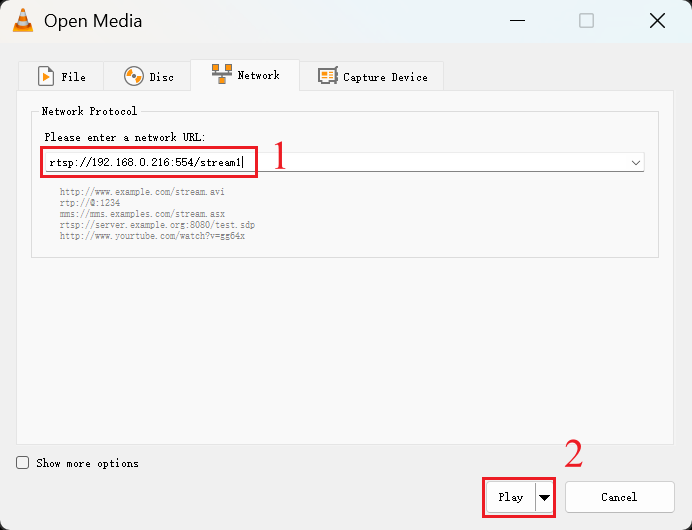
- 고화질 스트림1: rtsp://IP 주소: 554/stream1(rtsp://192.168.0.216:554/stream1)
- 저화질 스트림2: rtsp:// IP 주소: 554/stream2 (rtsp://192.168.0.216:554/stream2)
- RTSP 서비스 포트: 554 (기본값)
설정 예시: VLC 소프트웨어
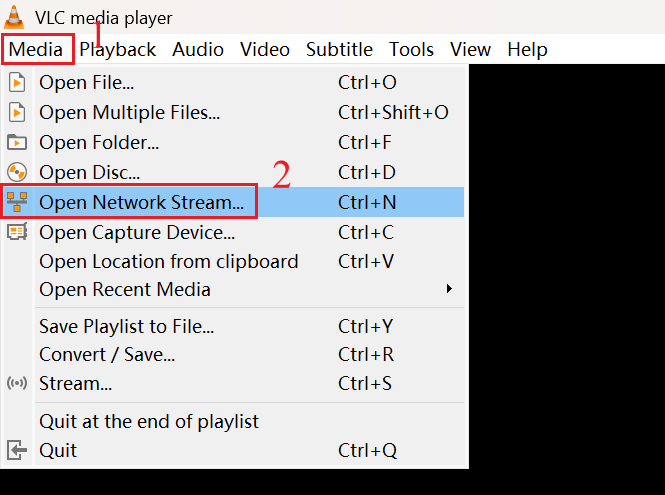
1단계. VLC 소프트웨어를 실행하고 왼쪽 상단 메뉴에서 Media를 클릭한 후 Open Network Stream을 선택합니다.
2단계. VIGI 카메라의 URL을 입력한 후 Play를 클릭합니다.
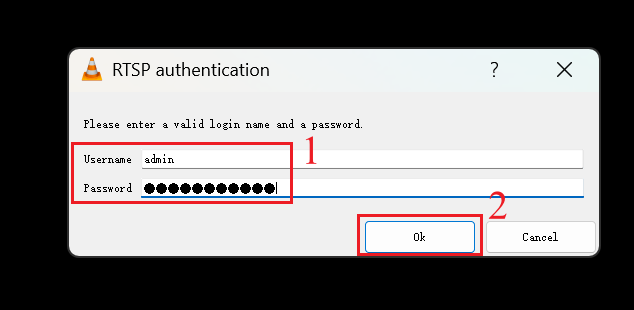
3단계. 팝업 창에 카메라에 설정하신 Username과 Password를 입력한 후 OK를 클릭합니다.
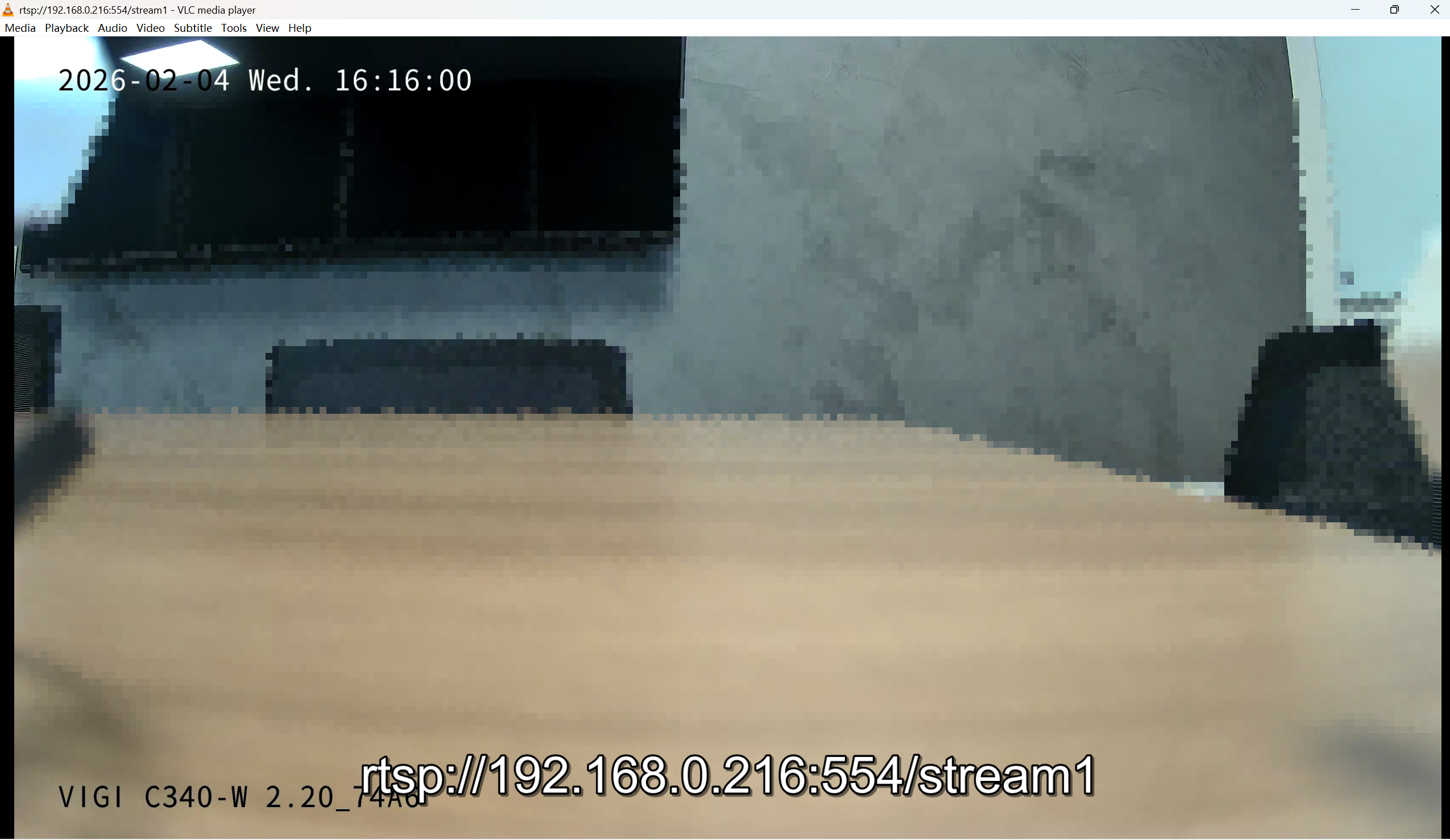
4단계. RTSP 프로토콜을 통해 VLC에 VIGI 카메라를 추가한 후 소프트웨어로 모니터링할 수 있습니다.
문제 해결
VIGI 카메라를 ONVIF 또는 RTSP를 통해 타사 플랫폼에 추가할 수 없는 경우, 기본 네트워크 또는 구성 문제, 프로토콜 호환성 문제, 인증/암호화 메커니즘 호환성 문제 등이 원인이 될 수 있습니다. 프로토콜 호환성 문제의 경우, VIGI 카메라가 NVR 또는 RTSP 소프트웨어와 작동하지 않는 문제 해결 방법을 참조하십시오.
일부 모델(무선 및 4G VIGI 카메라 )과 시나리오에서는 ONVIF 프로토콜을 통해 카메라를 추가할 때 VIGI 카메라와 타사 클라이언트가 지원하는 HTTP 다이제스트 인증 암호화 알고리즘 간 호환성 문제로 인해 문제가 발생할 수 있습니다.
1단계. VIGI 카메라 웹 UI에서 설정 > 네트워크 설정 > 고급 > ONVIF > 다이제스트 인증 알고리즘으로 이동합니다. 선택된 다이제스트 인증 알고리즘을 확인하십시오.
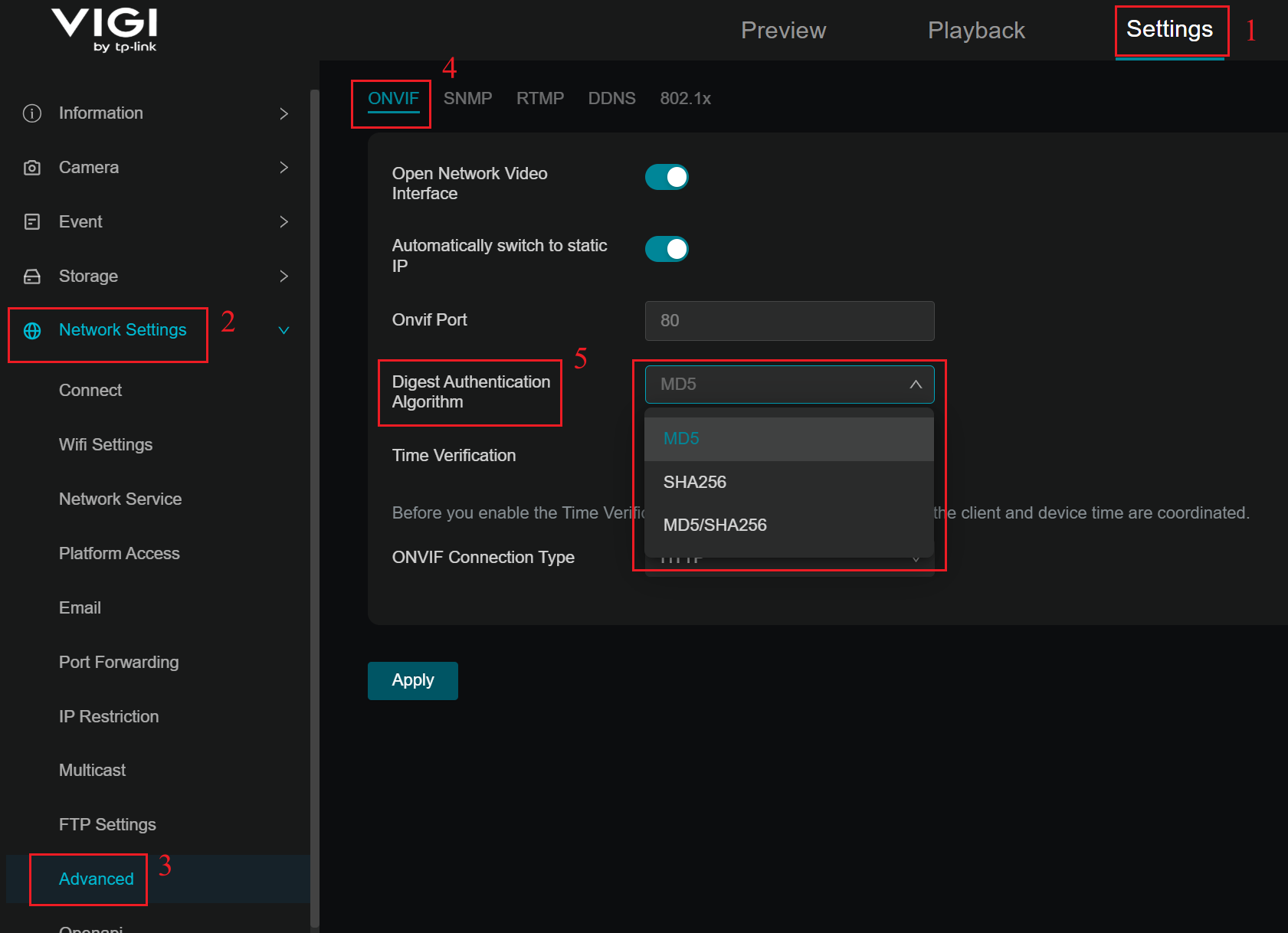
다이제스트 인증 알고리즘이 MD5 또는MD5/SHA256인 경우 2단계를 진행하고, SHA-256인 경우 3단계를 진행하십시오.
2단계. MD5 또는 MD5/SHA-256으로 설정된 경우:
- 카메라의 전원이 켜져 있고 네트워크에 연결되어 있는지 확인하십시오.
- 클라이언트와 카메라가 동일한 서브넷에 있는지 확인하십시오.
- 사용자 이름과 비밀번호가 올바른지 등록하십시오.
3단계. SHA-256으로 설정된 경우:
- ONVIF 프로토콜을 통해 VIGI 카메라와 통신할 때 타사 플랫폼이 HTTP 다이제스트 인증 중 SHA-256을 지원하는지 확인하십시오. 그렇지 않으면 작동하지 않습니다.
- 카메라의 전원이 켜져 있고 네트워크에 연결되어 있는지 확인하십시오.
- 클라이언트와 카메라가 동일한 서브넷에 있는지 확인하십시오.
- 사용자 이름과 비밀번호가 올바른지 등록하십시오.
결론
VIGI 카메라를 타사 NVR, NAS 또는 소프트웨어에 성공적으로 추가했습니다. 또한 ONVIF 프로토콜을 통해 특정 VIGI 카메라가 타사 플랫폼에 추가되지 않는 문제를 식별할 수 있습니다.
각 기능 및 설정에 대한 자세한 내용은 다운로드 센터에서 해당 제품 설명서를 다운로드하여 확인하십시오.
QA
Q1: 다른 네트워크에서 VIGI 카메라의 실시간 영상을 원격으로 어떻게 볼 수 있나요?
A1: VPN 네트워크를 설정하거나 라우터의 포트 포워딩 기능을 사용하여 외부 장치에서 공인 IP에 접근하여 카메라에 연결할 수 있습니다. 그러나 RTSP/ONVIF 프로토콜은 보안 수준이 높지 않으므로 포트 포워딩을 통해 장기간 카메라를 공인 IP에 노출시키는 것은 권장하지 않습니다. 보안이 강화된 암호화 적용 시 VPN 네트워크 사용을 권장합니다.
Q2: VIGI 카메라가 RTSP/ONVIF에 사용하는 포트는 무엇인가요?
A2: VIGI 카메라는 RTSP/ONVIF에 다음 포트를 사용합니다:
ONVIF 서비스 포트: 80
RTSP 서비스 포트: 554
참고: 구형 펌웨어를 사용하는 일부 VIGI 카메라의 경우 ONVIF 포트가 2020입니다. 공식 웹사이트에서 최신 펌웨어로 업그레이드하면 기본 ONVIF 검색 포트가 80으로 변경됩니다. 펌웨어 업그레이드 후 포트 2020을 통해 추가된 카메라가 관리 불가능해지는 것을 방지하기 위해 포트 2020은 계속 열려 있으며, 관리자는 카메라를 다시 추가하지 않고도 포트 2020을 계속 사용할 수 있습니다.
이 문서에는 기계 번역이 적용되었으며, 정확한 내용을 확인하려면 원본 영문 문서를 참고하시기 바랍니다.
변경 로그
| 날짜 | 변경자 | 변경 내용 |
|---|---|---|
| 2026.02.27 | Andy | 전체 구성 업데이트 |
| 2025.05.28 | Benjamin | 내용 수정 |
해당 FAQ가 유용했나요?
여러분의 의견은 사이트 개선을 위해 소중하게 사용됩니다.