Comment régler l'image d'une caméra avec reconnaissance de plaques d'immatriculation ?
 5351
5351Contenu
Configuration de la caméra de reconnaissance de plaques d'immatriculation
Introduction
Les caméras de lecture automatique de plaques d'immatriculation (LAPI) sont généralement déployées aux entrées et sorties de véhicules ou dans divers contextes d'application LAPI. Un réglage précis de l'image et de la zone de reconnaissance est essentiel pour garantir une lecture précise. Ce guide explique comment optimiser l'image et configurer la zone de reconnaissance pour la lecture des plaques d'immatriculation.
Exigences
- VIGI InSight LPR345Z
Configuration
Le contenu suivant décrit la configuration de la caméra de lecture automatique de plaques d'immatriculation (LAPI), de l'installation à la configuration de base. La procédure comprend l'installation de l'appareil, le raccordement des câbles et équipements externes nécessaires, le réglage de l'image et la configuration des paramètres LAPI pour garantir une reconnaissance optimale.
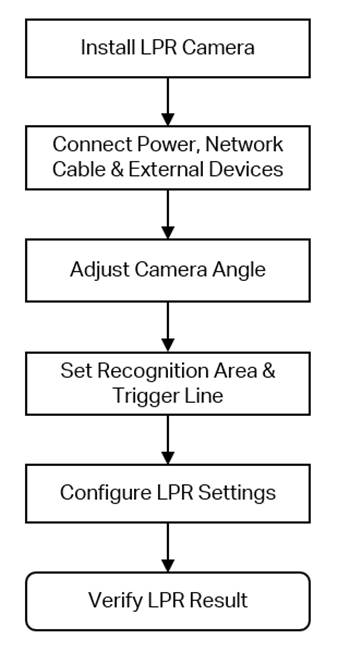
Configuration de la caméra de reconnaissance de plaques d'immatriculation
Étape 1. Installez la caméra LPR conformément aux schémas et aux instructions du guide d'installation. Assurez-vous que la hauteur, l'angle et la position de montage respectent les valeurs recommandées et vérifiez que le champ de vision de la caméra est dégagé.
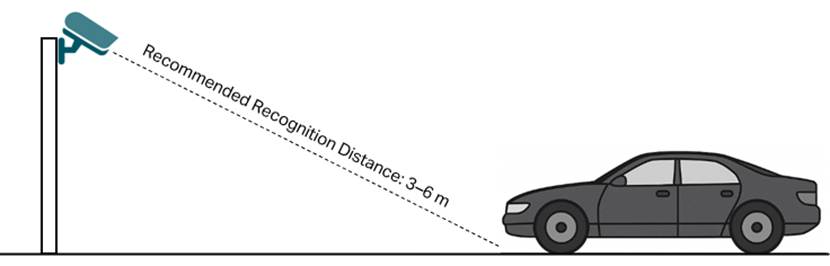
Étape 2. Connectez le câble d'alimentation, le câble réseau et les périphériques externes.
Raccordez le câble d'alimentation et le câble réseau de la caméra LPR. Selon les besoins de l'application, connectez les dispositifs externes tels que les barrières ou les systèmes d'alarme. Pour plus de détails sur le câblage et la configuration des dispositifs externes, consultez la section « Comment connecter et configurer les dispositifs externes lors de l'utilisation d'une caméra de lecture de plaques d'immatriculation » .
Étape 3. Ajuster l'angle de la caméra.
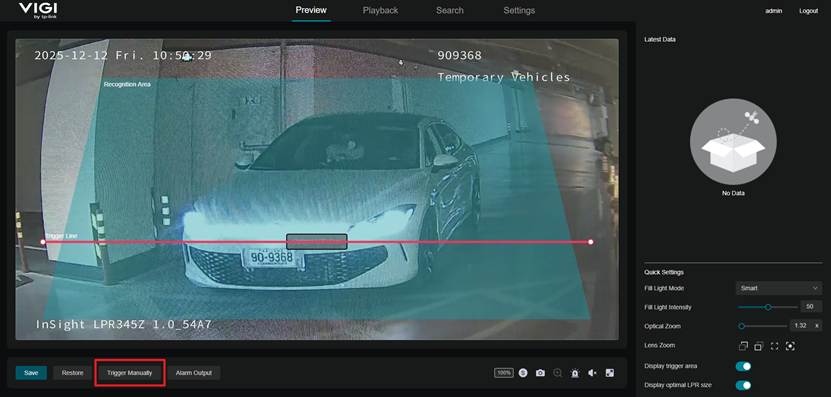
Garez le véhicule à l'endroit prévu pour le déclenchement de la caméra. Connectez-vous ensuite à l'interface de gestion web de la caméra à l'aide de son adresse IP et accédez à la page d'aperçu . Ajustez l'angle de la caméra afin que la plaque d'immatriculation apparaisse près de l'indicateur « Taille optimale de la lecture automatique des plaques d'immatriculation » affiché sur la page d'aperçu et soit positionnée dans le tiers inférieur de l'image .
Après réglage, cliquez sur Déclenchement manuel dans le coin inférieur gauche pour capturer manuellement une image et vérifier si l'image capturée répond aux exigences de qualité de reconnaissance.
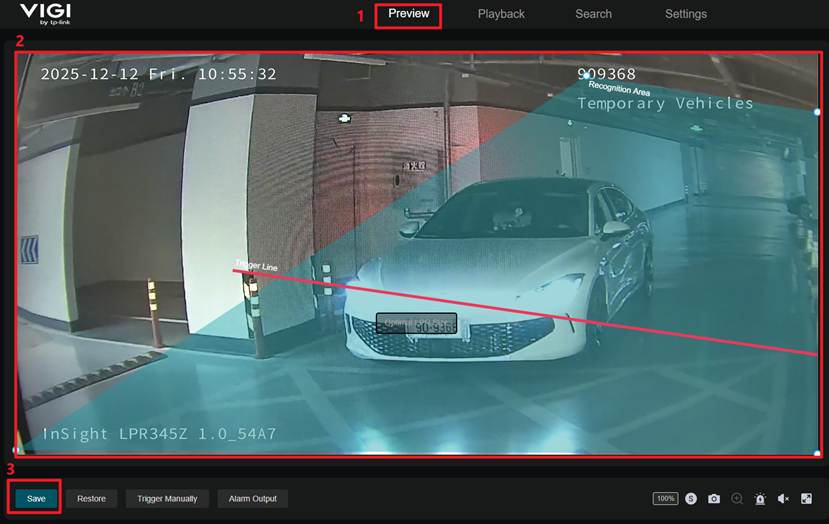
Step 4. Configure the Recognition Area and Trigger Line. After the image meets the required visual conditions, draw the recognition area and trigger line on the Preview page or under Settings > LPR Settings > LPR Settings.
For the recognition area, ensure that the configured region covers the intended vehicle lane and that a complete license plate can appear within the designated area. For the trigger line, the camera prioritizes capturing the license plate closest to the line; therefore, the trigger line should be positioned where the license plate angle is appropriate and not affected by other vehicles entering the field of view. After configuration, click Save on the Preview page or Apply under LPR Settings to save the settings.
Note: Avoid including irrelevant areas within the recognition area. Covering unintended regions may cause the camera to detect and capture license plates from other lanes or background areas, resulting in misrecognition.
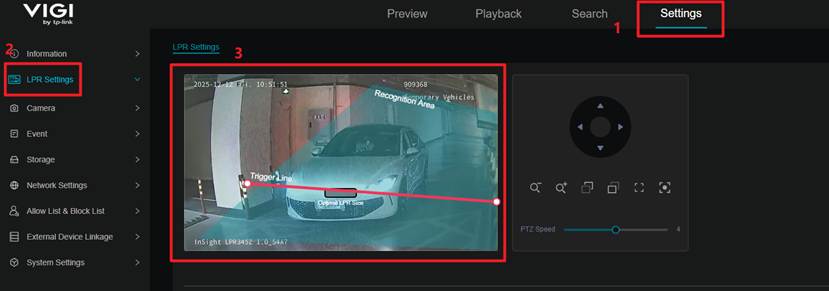
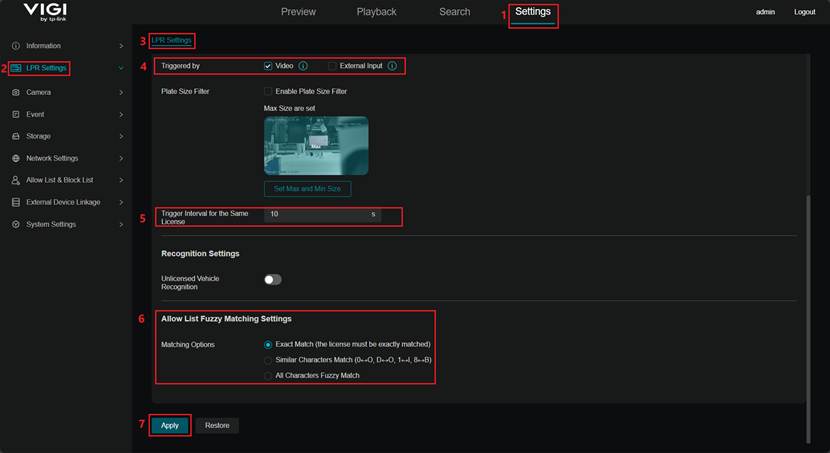
Step 5. Navigate to Settings > LPR Settings > LPR Settings, configure the following parameters as needed:
- Trigger Mode: Determines how license plate recognition is activated.
Video Triggered: Recognition is activated when a vehicle crosses the red trigger line.
External Input: Recognition is activated when a physical sensor (such as a loop detector or barrier-gate signal) provides a trigger.
- Trigger Interval for the Same License: Sets the minimum number of seconds before the same license plate can be recognized again.
- Matching Options: Defines how the system determines whether two recognition results belong to the same license plate.
Exact Match: All characters must match the allow-list entry exactly.
Similar Characters Match: Accepts visually similar characters as valid matches.
All Characters Fuzzy Match: Widest tolerance for character variations or mismatches.
Click Apply to save the settings.
Step 6. Verify the Capture Result. Drive a vehicle through the entrance or exit and check whether the camera automatically captures the license plate. If the capture is not successful, it is recommended to troubleshoot by reviewing the camera installation, recognition area, trigger line configuration, and the LPR Settings.
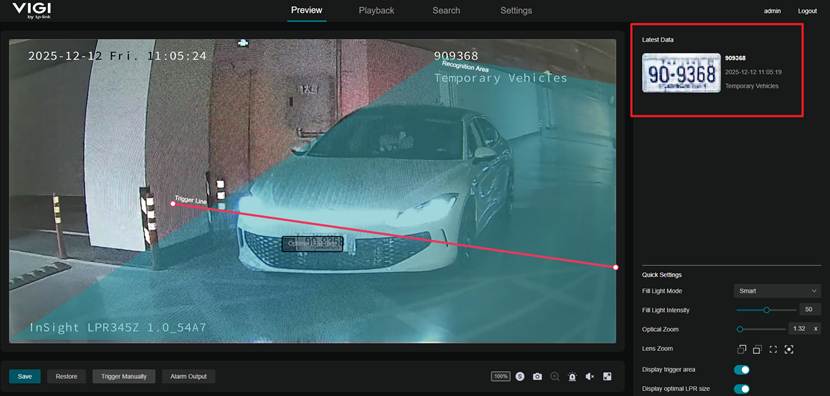
Note: The capture and recognition performance of LPR camera depends on multiple factors, including environment, distance, vehicle speed, angle, license plate condition, and lighting. If abnormalities occur, review these factors and troubleshoot accordingly.
Conclusion
With the steps above, you have completed the configuration of the license plate recognition camera.
Get to know more details of each function and configuration please go to Download Center to download the manual of your product.
QA
Q1: How can I improve the clarity or alignment of the captured license plate image
A1: This issue may be caused by the following factors:
- Dirt or smudges on the lens surface
- The focal length (zoom level) not properly adjusted
- Suboptimal capture conditions such as improper angle or poor lighting
Try cleaning the lens, adjusting the camera’s focal length and image settings, or repositioning the camera to improve the capture quality. The solutions described in Q2–Q4 can further assist in addressing image issues resulting from suboptimal installation or environmental factors.
Q2: How can I resolve overexposure or underexposure of license plates?
A2:
(1) Navigate to Settings > Camera > Display > Image > Image Adjustment > Brightness and adjust the brightness based on the actual scene. For example, reduce the brightness if the image is overexposed, or increase it if it is too dark.
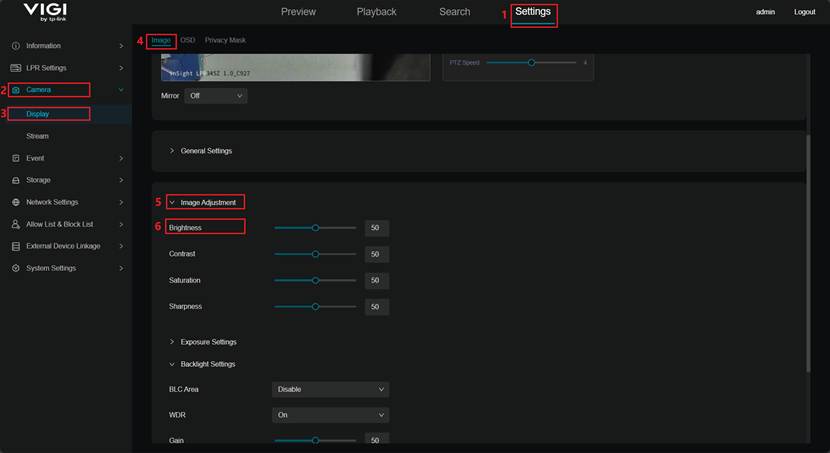
(2) Navigate to Settings > Camera > Display > Image > Backlight Settings > WDR and enable WDR.
When WDR is enabled, the camera optimizes high-contrast scenes—such as strong light or backlight conditions—to reduce overexposure in key areas like license plates. This helps ensure clearer and more readable plate details, especially in environments with rapidly changing or complex lighting.
WDR dynamically balances brightness across the image to improve overall stability and detail reproduction. In dynamic scenes, such as fast-moving vehicles, WDR also helps maintain smooth transitions and reduces flickering caused by sudden light changes.
For scenarios involving high vehicle speed or challenging lighting, it is recommended to test the camera with WDR enabled and disabled, and adjust the configuration based on the actual environment.
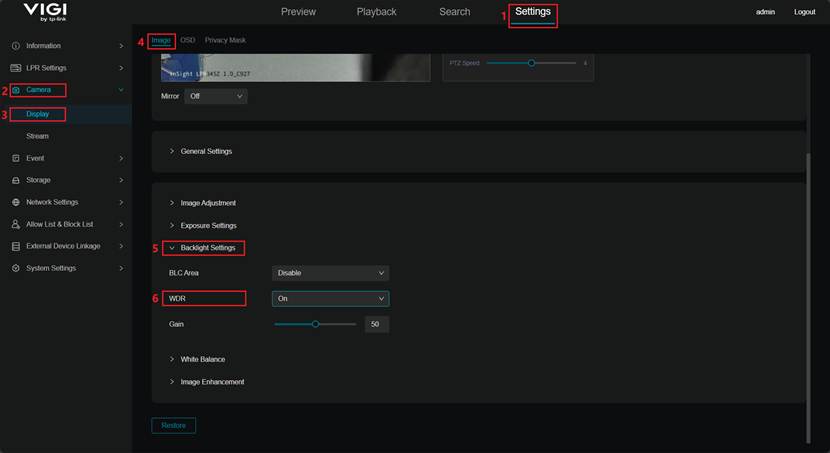
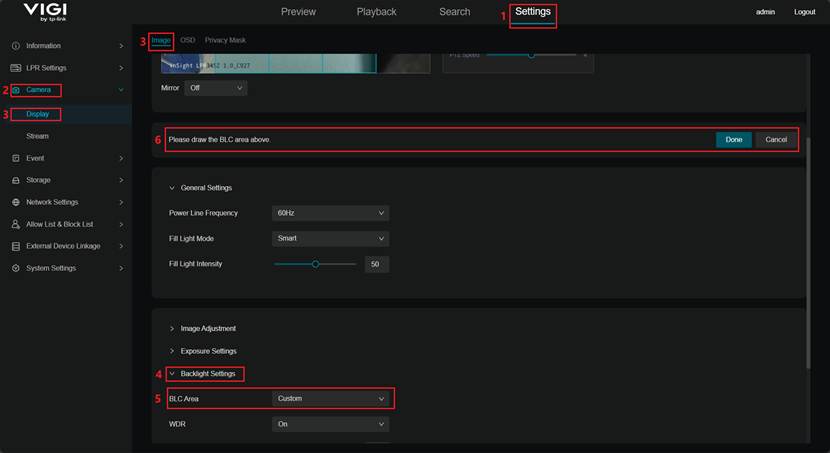
(3) Navigate to Settings > Camera > Display > Image > Backlight Settings > BLC Area, and set the mode to Custom, and draw the BLC area over the license plate region.
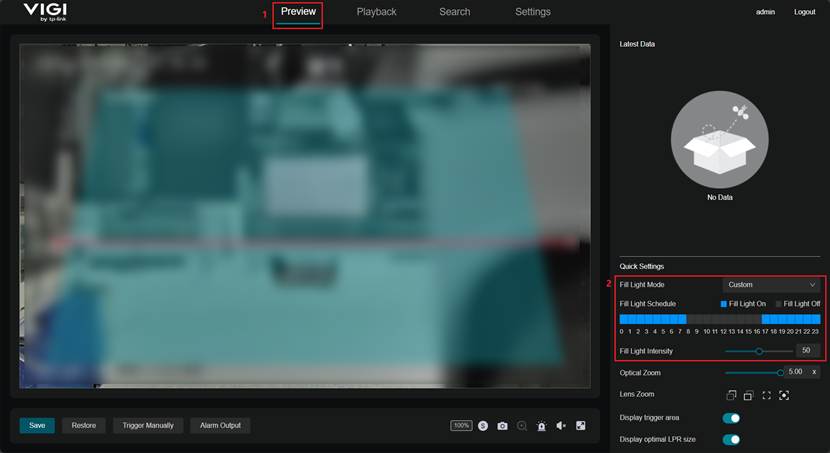
(4) When the image is underexposed at night, ensure that the Fill Light is turned on or install an external illumination device as needed.
Navigate to the Preview page and adjust the Fill Light Mode by setting it to Smart for automatic activation based on ambient lighting or Custom to enable the light according to a scheduled time.
Q3: How can I resolve unclear license plate images at night?
(1) Adjust the camera angle to avoid capturing the license plate from an excessively tilted position.
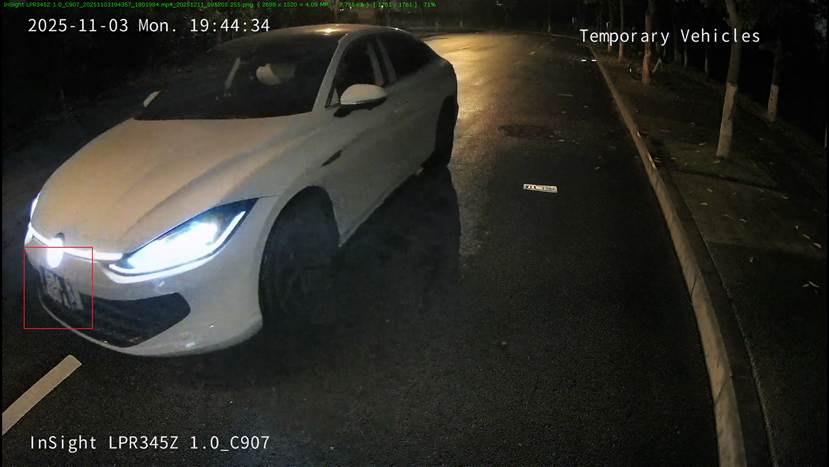
(2) Ensure that the Fill Light is enabled at night or install an external illumination device as needed.
Navigate to the Preview page and modify the Fill Light Mode. Set the mode to Smart to allow the fill light to turn on automatically based on ambient illumination or set it to Custom to enable the light according to a scheduled time.
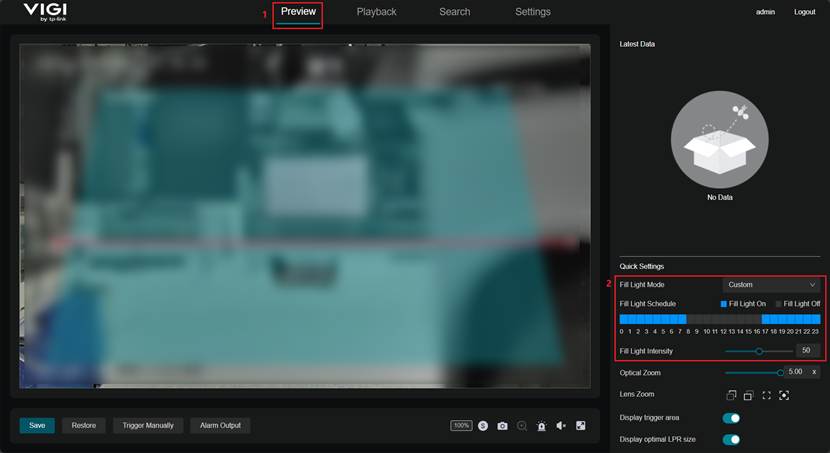
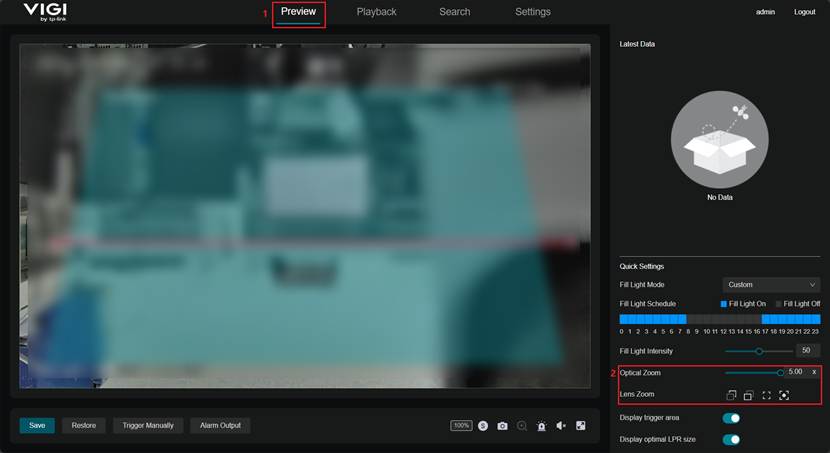
(3) Adjust the Optical Zoom and Lens Zoom to ensure that the license plate is not smaller than the “Optimal LPR Size” indicator shown on the Preview page.
Q4. How can I resolve issues caused by overly bright vehicle headlights (high contrast between light and dark areas)?
A4:
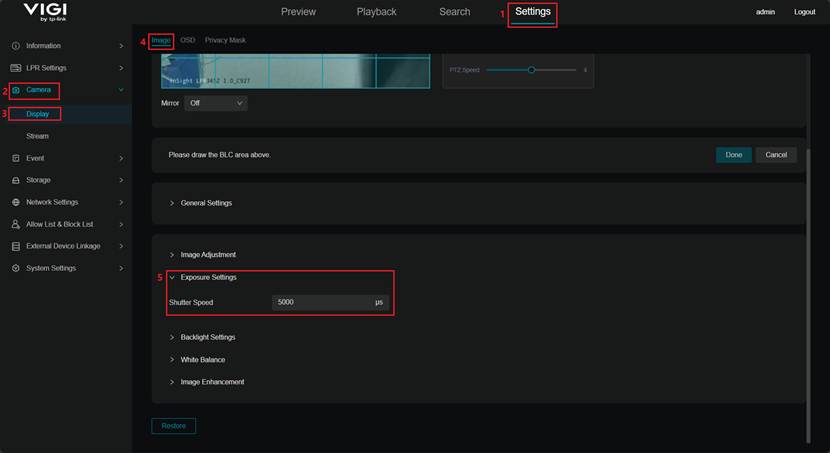
(1) Navigate to Settings > Camera > Display > Image > Exposure Settings > Shutter Speed and reduce the shutter speed appropriately (the default value is 5000).
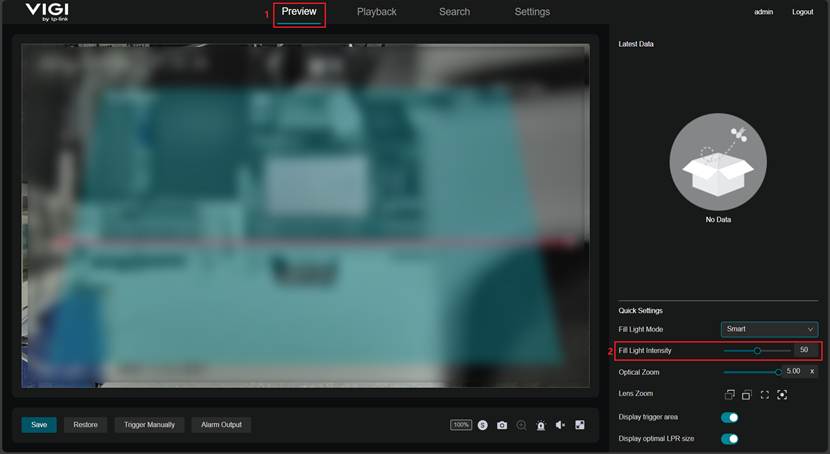
(2) Navigate to the Preview page and increase the Fill Light Intensity to enhance the brightness of the built-in fill light and improve license plate visibility.
(3) Navigate to Settings > Camera > Display > Image > Backlight Settings > WDR and enable WDR.
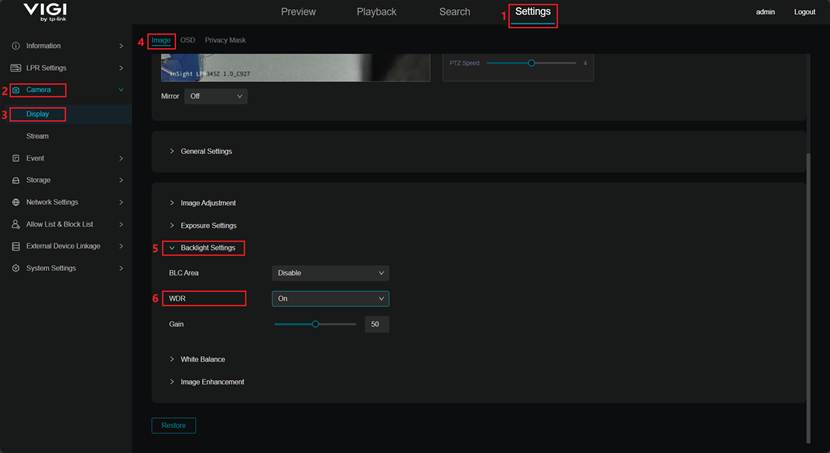
(4) Enhance the ambient lighting or install an external illumination device to reduce the impact of strong headlights and provide supplemental lighting for the license plate.
Q5. What is the capture rule in multi-vehicle scenarios?
A5: The camera detects and captures license plates based on the configured recognition area and trigger line. The license plate must first appear within the recognition area. If multiple license plates are present at the same time, the camera prioritizes capturing the plate that is closest to the center of the trigger line.
Q6. What should I do if the camera fails to capture a license plate or the recognition result is incorrect?
A6 : Plusieurs facteurs peuvent être à l’origine de ce problème. Les vérifications recommandées comprennent :
- Aucune image : la caméra ou le signal vidéo est peut-être défectueux. Vérifiez l’alimentation, le câblage et la connexion réseau.
- Angle ou hauteur d'installation incorrects : la caméra est peut-être installée trop haut, trop bas ou selon un angle incorrect. Consultez le guide d'installation pour connaître les angles recommandés et vérifiez que la zone de reconnaissance est correctement alignée.
- Conditions d'éclairage insuffisantes : la plaque peut paraître trop sombre ou surexposée. Consultez les questions Q2 à Q4 pour optimiser l'éclairage.
- Vitesse excessive des véhicules : Installez des ralentisseurs ou d’autres dispositifs pour ralentir les véhicules et permettre une reconnaissance efficace.
- Paramètres LPR inappropriés : vérifiez les paramètres tels que l’intervalle de déclenchement et le mode de reconnaissance conformément à l’étape 5 et ajustez-les en fonction des conditions de circulation réelles.
- Résolution d'image insuffisante : vérifiez les paramètres du flux vidéo et assurez-vous que la résolution du flux de prévisualisation est conforme aux exigences LPR. L'image de la plaque enregistrée doit toujours utiliser la résolution maximale fixe.
- Plaque d'immatriculation endommagée ou fortement contaminée : dans de tels cas, une vérification manuelle ou un contrôle manuel est recommandé.
Q7. Comment puis-je résoudre les problèmes de reconnaissance de plaques d'immatriculation ?
A7 : Une reconnaissance incorrecte peut se produire lorsque les caractères de la plaque sont visuellement similaires (par exemple, 0 et O, ou 1 et I). Activez la fonction de correspondance des caractères similaires et configurez la correspondance entre les caractères facilement confondus afin d’améliorer la précision de la reconnaissance.
Q8. Quelles sont les pratiques d'entretien recommandées ?
A8 : Pour réduire les pannes et améliorer les performances de capture, une maintenance régulière est recommandée :
- Nettoyez l'appareil : nettoyez régulièrement la poussière ou les traces de doigts sur l'objectif et la surface d'éclairage de l'appareil photo.
- Vérifiez le câblage : assurez-vous que les câbles sont intacts et exempts de vieillissement, de dommages ou de morsures d’animaux.
- Mise à jour du firmware : Maintenez le firmware du système à jour pour corriger les problèmes connus et améliorer la stabilité.
- Optimisation de la configuration : Examinez périodiquement les configurations logicielles et supprimez les entrées de plaques d’immatriculation inutilisées ou expirées.
- Optimisez l'environnement : évitez les lumières fortes qui brillent directement dans la caméra et assurez-vous d'un éclairage uniforme dans la zone de reconnaissance.
Est-ce que ce FAQ a été utile ?
Vos commentaires nous aideront à améliorer ce site.