Si vous avez repéré un appareil inconnu sur votre réseau ou si vous souhaitez exclure un utilisateur de votre Wi-Fi, les routeurs TP-Link vous simplifient la tâche. L'application Tether vous permet de bloquer n'importe quel appareil sur votre réseau Wi-Fi à l'aide d'une liste de blocage ou d'une interface de blocage par glissement, selon le modèle de votre routeur. Ce guide explique comment bloquer un appareil du Wi-Fi et comment le débloquer si nécessaire. Si vous préférez gérer l'accès via l'interface web du routeur, consultez la procédure de configuration du contrôle d'accès sur la page de gestion web .
Points clés à retenir
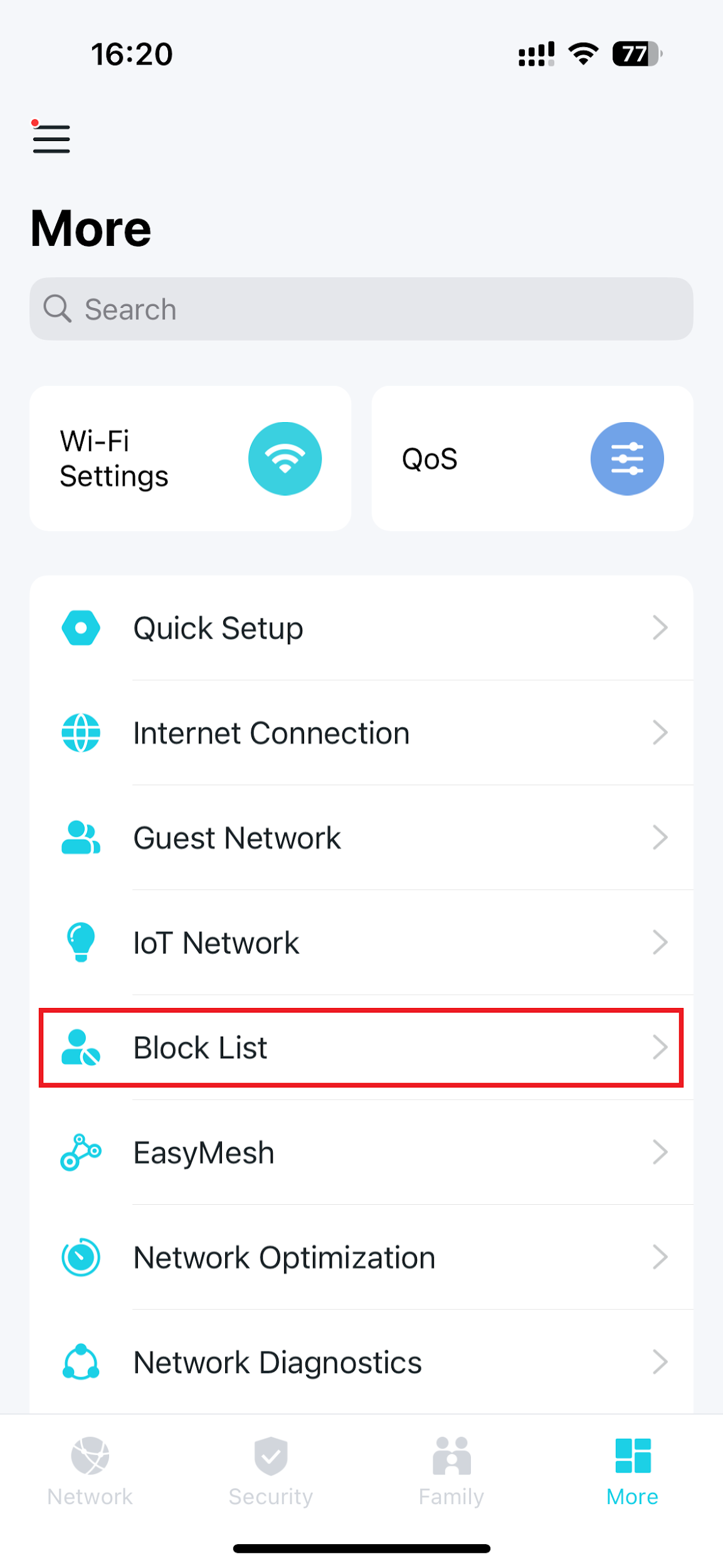
- Sur les routeurs Wi-Fi 6, 6E et 7, ouvrez l'application Tether, allez dans Plus > Liste de blocage, appuyez sur l'icône + puis sélectionnez un appareil dans votre liste de clients connectés ou entrez manuellement son adresse MAC (Media Access Control).
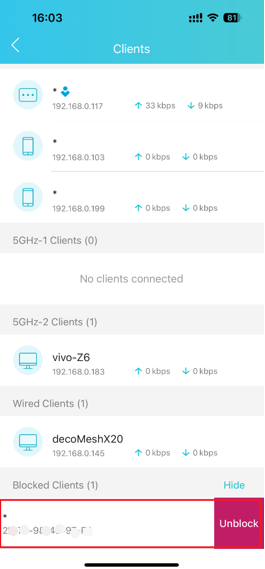
- Sur les modèles plus anciens, ouvrez l'application Tether, appuyez sur Clients, puis faites glisser votre doigt vers la gauche sur l'appareil que vous souhaitez bloquer.
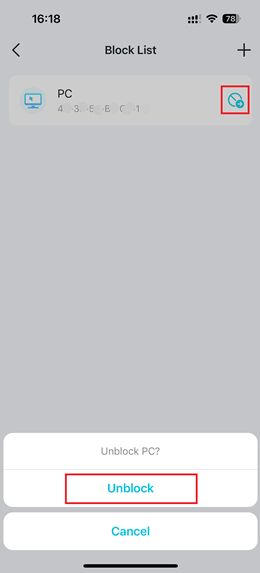
- Pour débloquer un appareil sur les routeurs Wi-Fi 6/6E/7, appuyez sur l'icône à côté de l'appareil bloqué dans la liste de blocage, puis sélectionnez Débloquer.
- Pour débloquer un appareil sur les anciens modèles, accédez à la liste des clients bloqués et faites glisser votre doigt vers la gauche sur l'appareil.
- Vous pouvez bloquer des appareils soit en les sélectionnant dans votre liste de clients connectés, soit en saisissant manuellement leur adresse MAC.
- Sur certains modèles plus anciens, un appareil bloqué peut toujours se connecter au Wi-Fi, mais n'aura pas accès à Internet.
Quelle méthode s'applique à vous ?
Vous ne savez pas quel cas correspond à votre routeur ? Consultez l’application Tether. Si vous voyez une option « Liste de blocage » sous « Plus » , suivez le cas 1. Si votre application affiche une interface de blocage par glissement sous « Clients » , suivez le cas 2.
Cas 1 : Méthode de liste de blocage (routeurs Wi-Fi 6, 6E et 7 et répéteurs Wi-Fi 7)
S'applique aux modèles suivants : Archer AX72, AXE95, BE800, BE900, RE800BE et modèles similaires.
Bloquer un appareil
Étape 1 : Ouvrez l’application Tether et appuyez sur Appareil local pour localiser votre routeur.
Étape 2 : Appuyez sur Plus pour accéder aux paramètres supplémentaires.
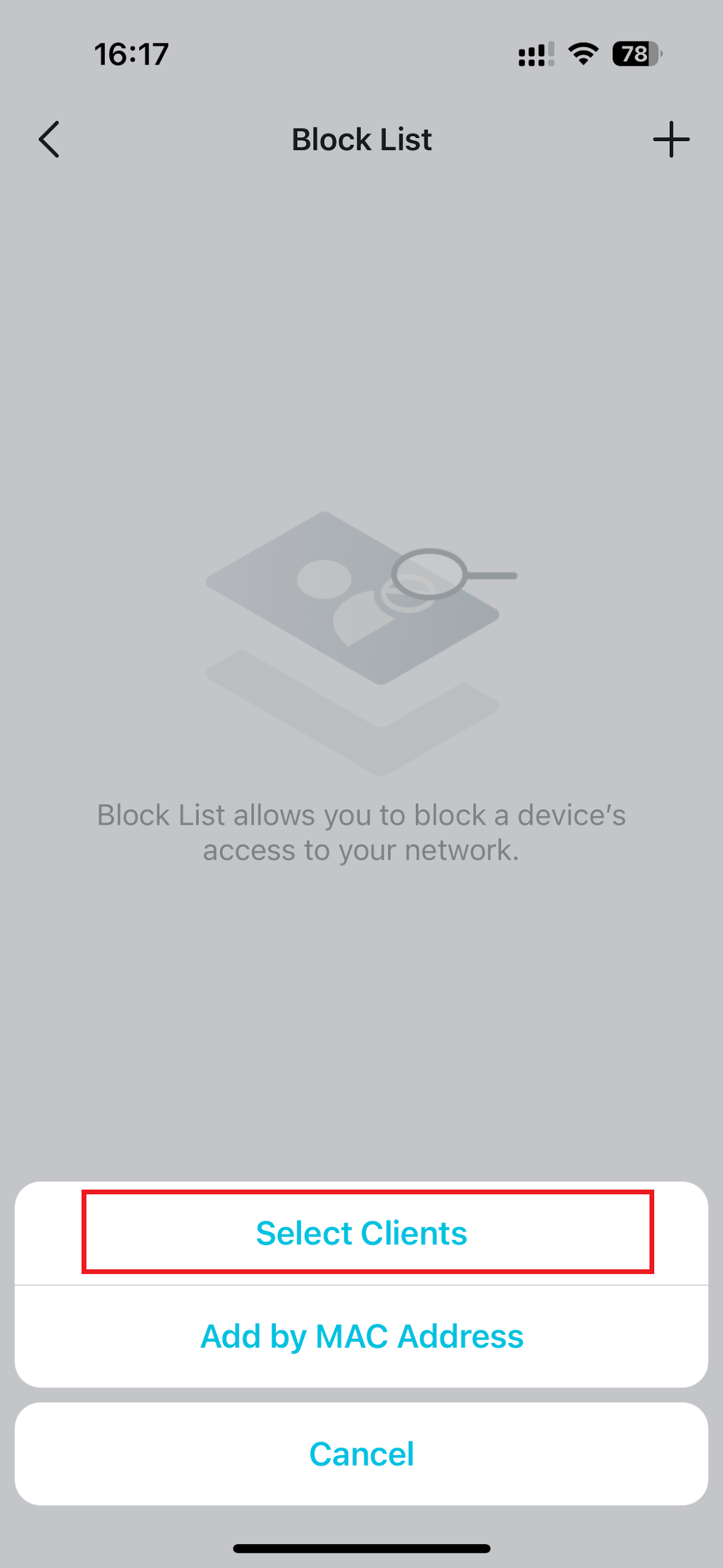
Étape 3 : Appuyez sur Liste de blocage , puis sur l’ icône + .
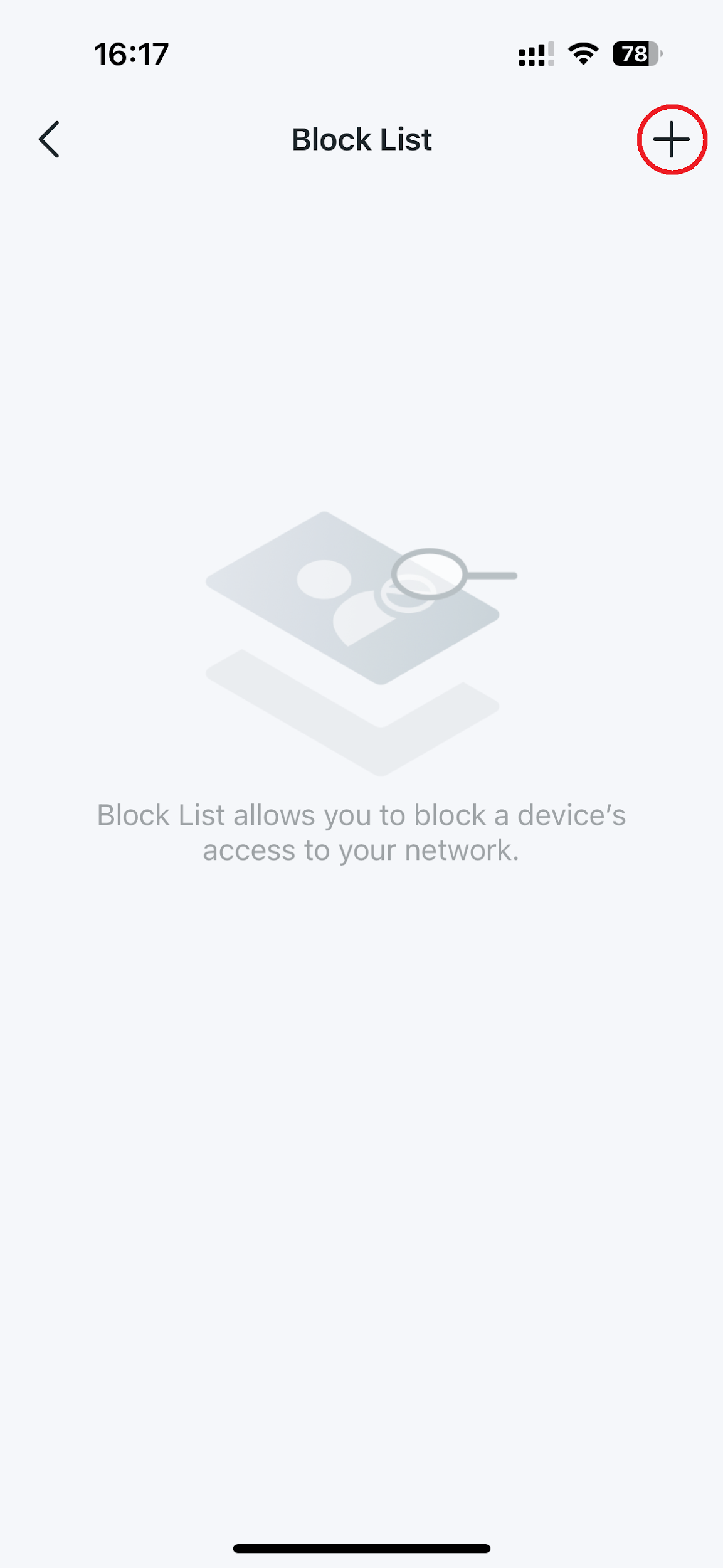
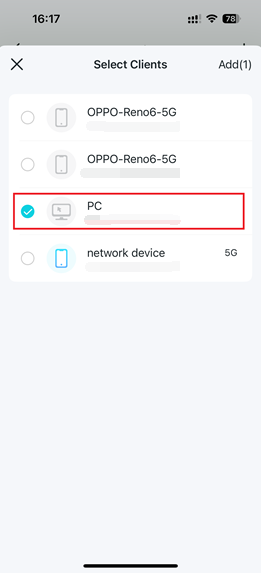
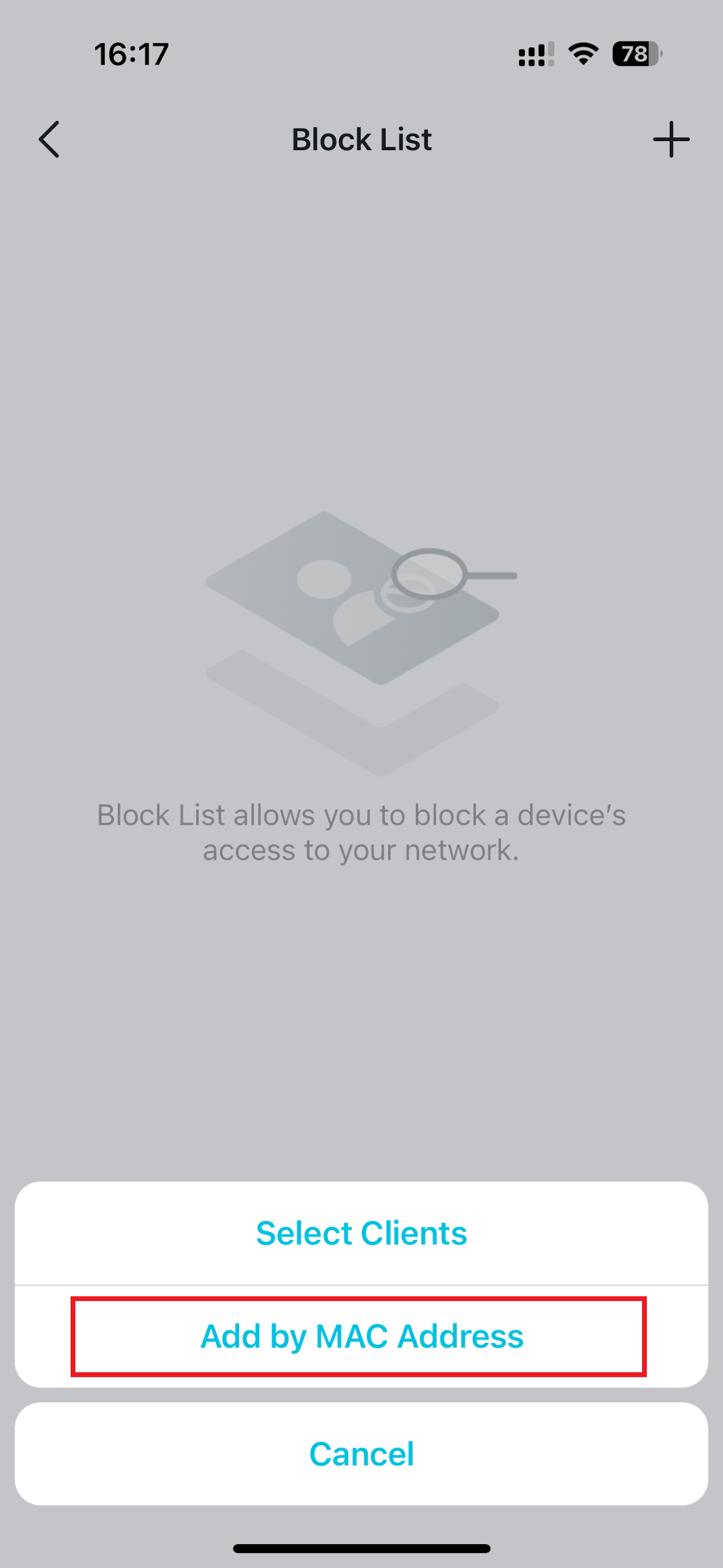
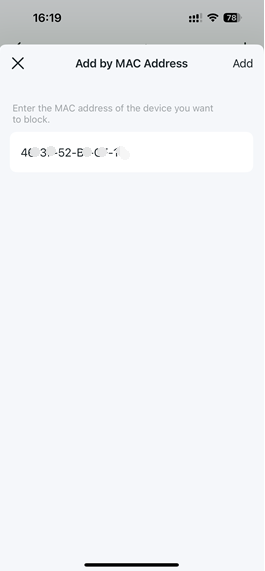
Étape 4 : Choisissez comment ajouter le périphérique :
- Sélectionner les clients : Choisissez l’appareil directement dans votre liste de clients connectés.
- Ajouter par adresse MAC : Saisissez manuellement l’adresse MAC de l’appareil.
Débloquer un appareil
Dans la liste des appareils bloqués, appuyez sur l'icône située à droite de l'appareil que vous souhaitez restaurer, puis sélectionnez Débloquer .
Cas 2 : Méthode de blocage par glissement
S'applique aux modèles suivants : Archer A8, C54, C5400, VR900, MR600, RE500, TL-WA854RE et modèles similaires.
Bloquer un appareil
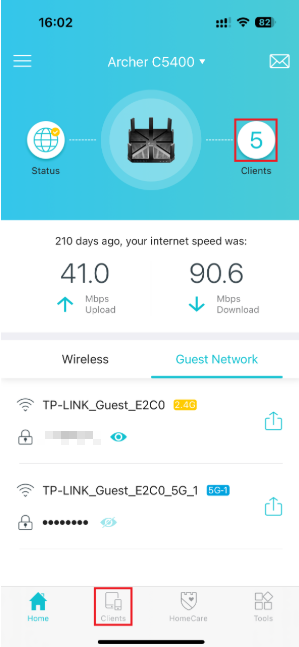
Étape 1 : Ouvrez l’application Tether et appuyez sur Clients pour afficher les appareils connectés.
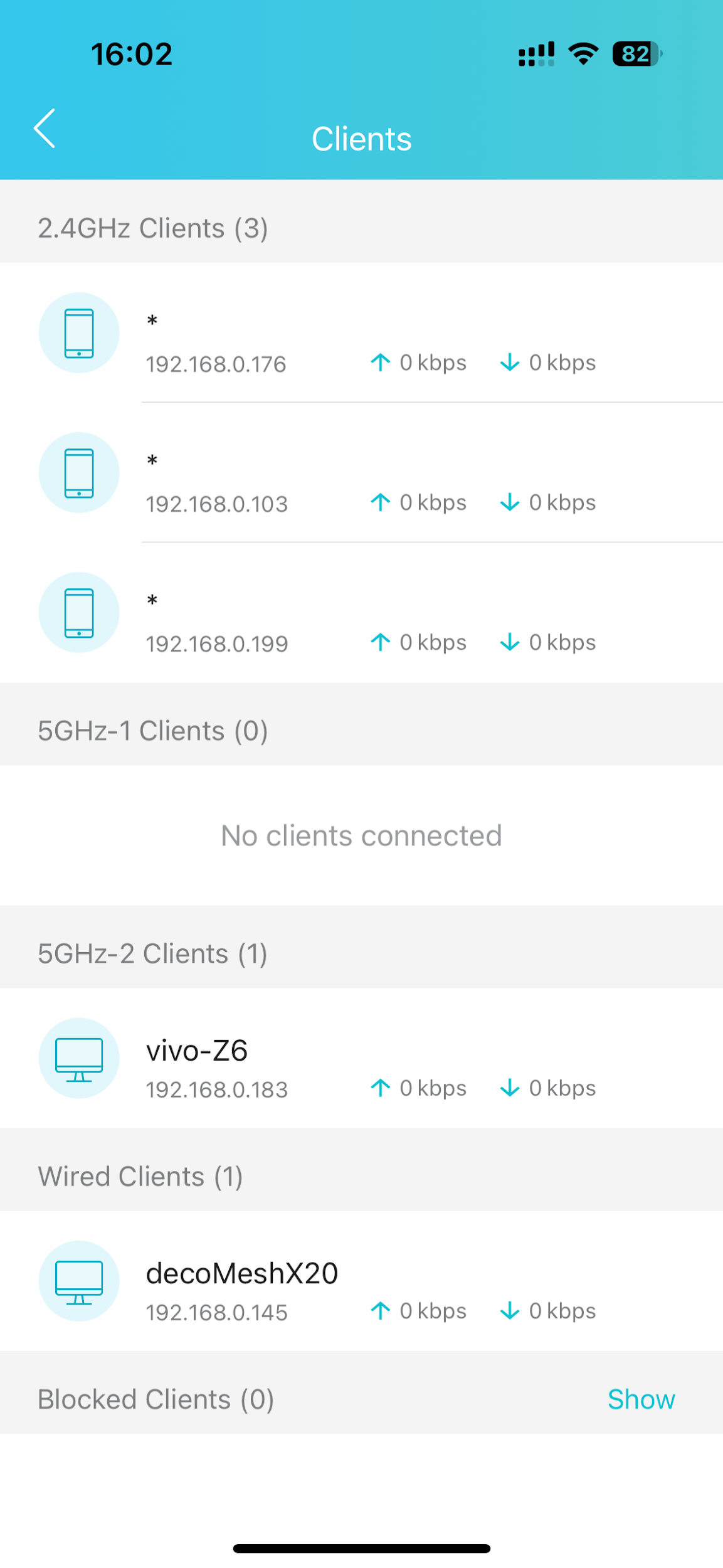
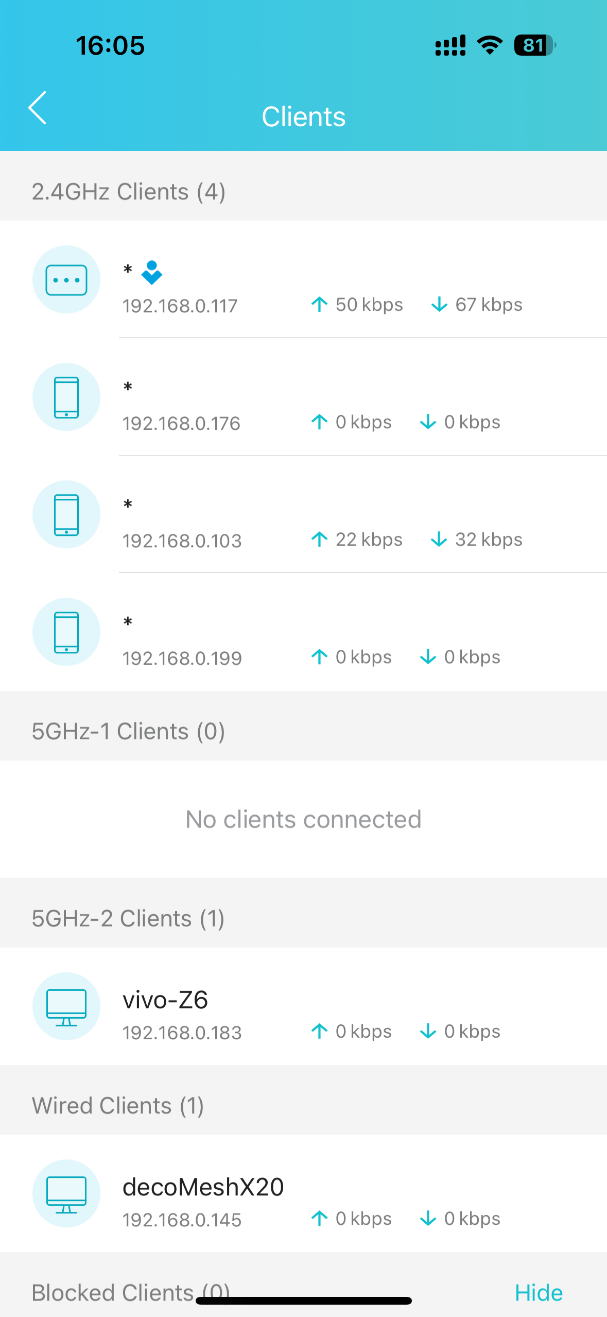
Étape 2 : Faites glisser votre doigt vers la gauche sur l’appareil que vous souhaitez bloquer. L’appareil sera déplacé vers la liste des clients bloqués.
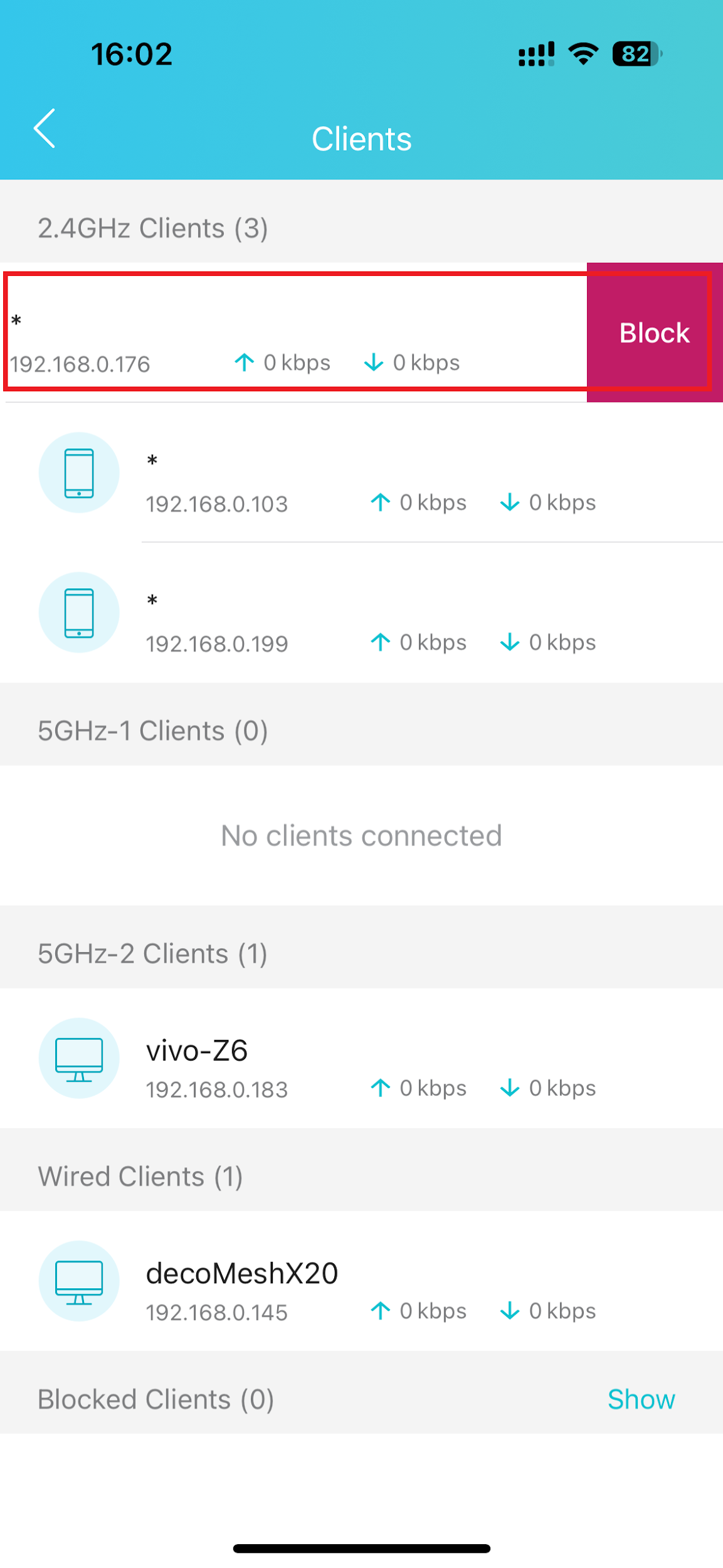
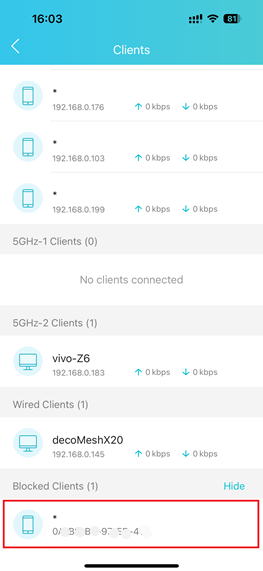
Remarque : Sur certains modèles, l'appareil bloqué peut toujours se connecter au Wi-Fi mais ne peut pas accéder à Internet.
Débloquer un appareil
Dans la liste des clients bloqués, faites glisser votre doigt vers la gauche sur l'appareil que vous souhaitez restaurer. Il sera alors réintégré à la liste des clients correspondante.