


Comment configurer la détection en ligne pour les tests de liaison WAN
 704
704Contenu
Introduction
La détection en ligne permet de vérifier l'état de connexion du port WAN et est principalement utilisée conjointement avec la sauvegarde de liaison. Cet article explique comment configurer la détection en ligne selon différents modes de fonctionnement, en mode autonome et en mode contrôleur, afin de répondre à divers besoins.
Exigences
- Passerelle Omada (Utilisation de l'ER8411 v1.20 comme exemple).
- Contrôleur Omada logiciel/matériel/cloud v6.0 et versions ultérieures.
Configuration
En mode autonome
Étape 1. Accédez à Transmission > Équilibrage de charge > Détection en ligne sur l'interface de gestion Web, puis vous pourrez configurer cette fonctionnalité en fonction du port WAN.
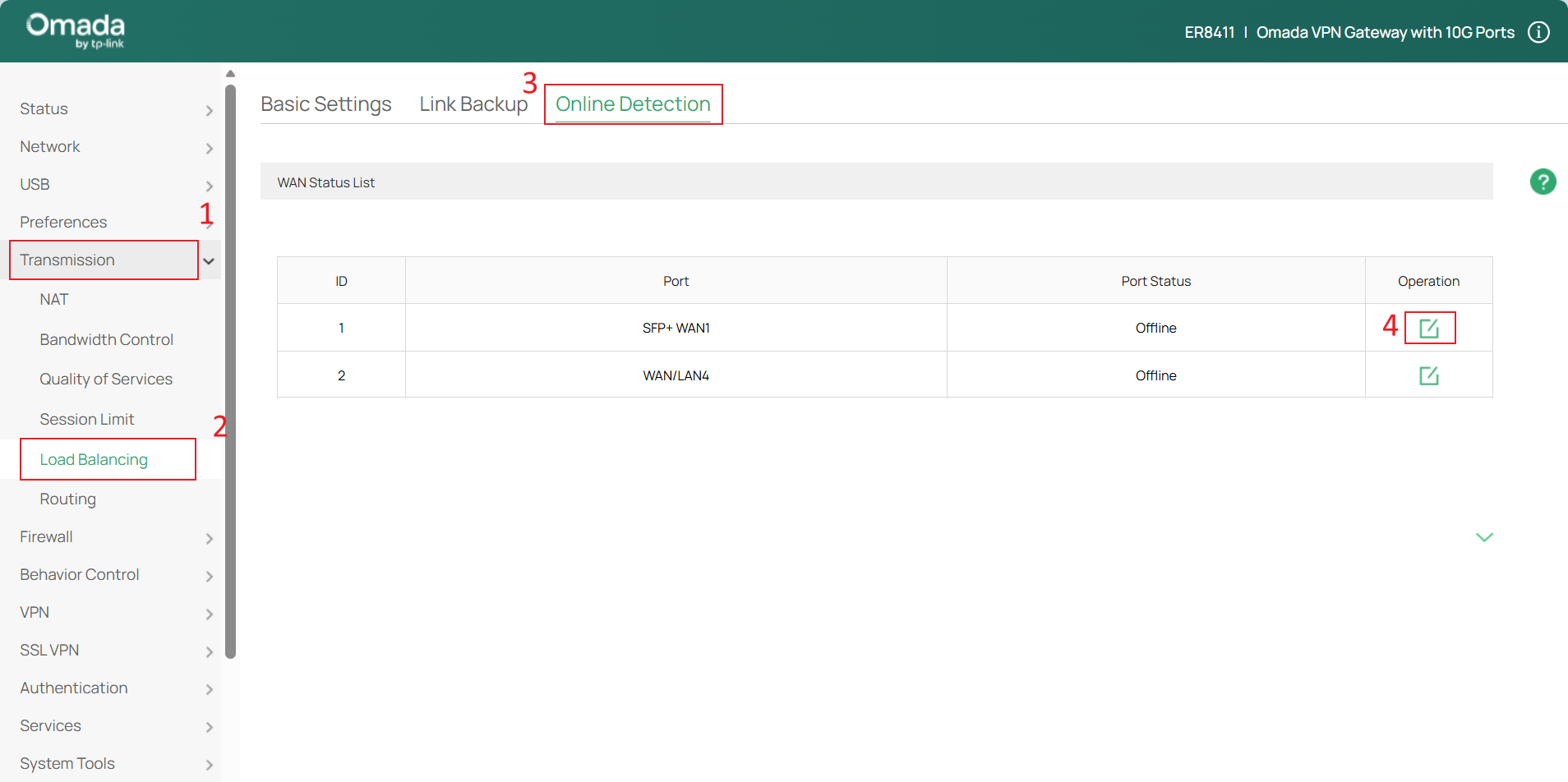
Étape 2. Pour chaque port , vous pouvez choisir l'un des trois modes de fonctionnement : Auto, Manuel ou Toujours en ligne.
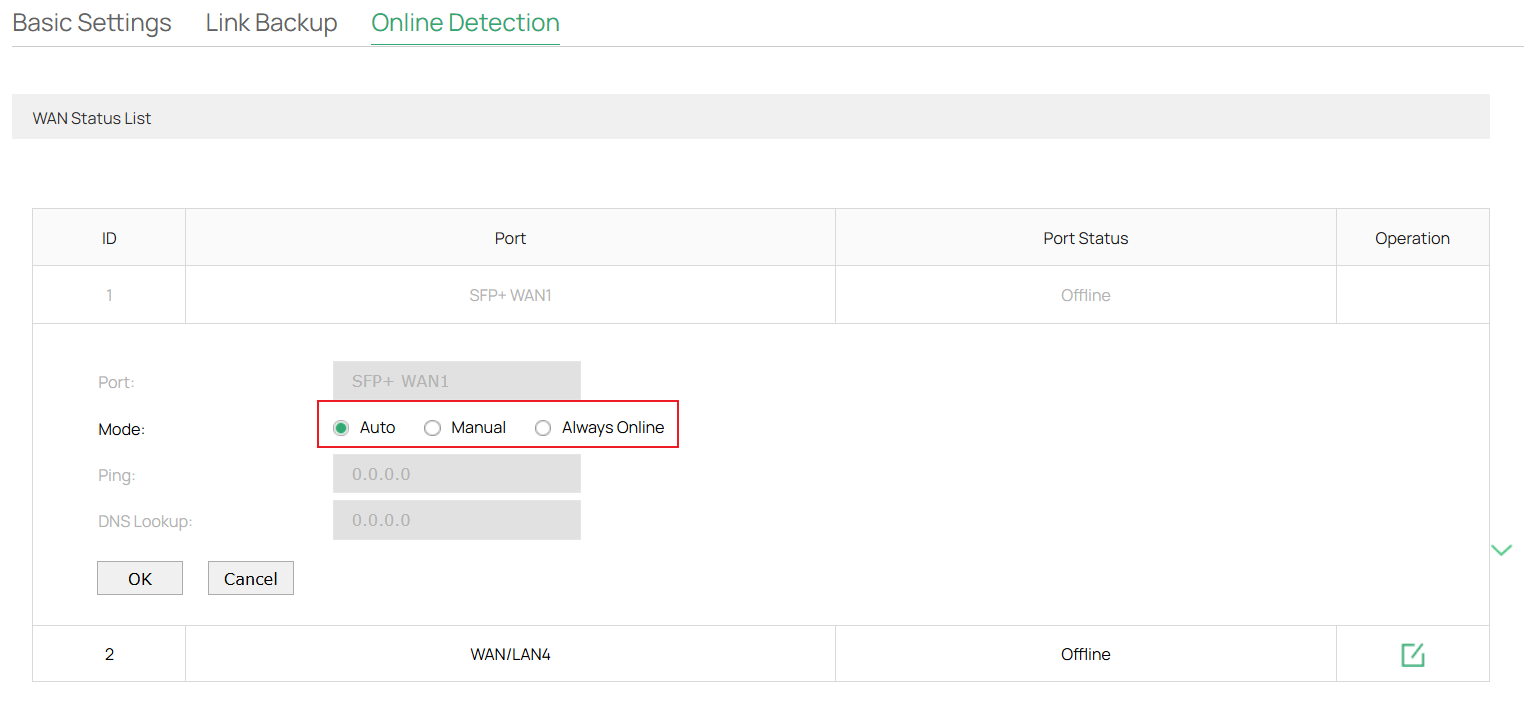
L'explication des paramètres est la suivante :
Auto
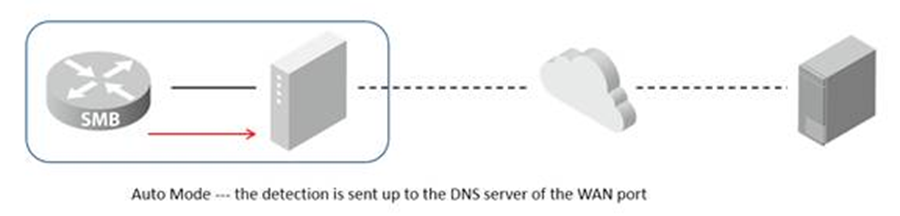
En mode automatique, le routeur envoie automatiquement des requêtes DNS au serveur DNS du port WAN. Ces requêtes parcourent de nombreux domaines connus, tels que www.google.com . Le serveur DNS du port WAN effectue ensuite la résolution de noms de domaine et renvoie les résultats. Dès que le routeur reçoit une adresse IP résolue par le serveur DNS pour ces domaines, le port WAN apparaît comme étant en ligne. Dans le cas contraire, il apparaît comme étant hors ligne.
Remarque : Dans ce mode, l’onglet Ping et résolution DNS est grisé et non configurable. Ceci vérifie non seulement la connexion entre le routeur et le serveur DNS du port WAN, mais aussi la résolution de domaine que le serveur DNS doit effectuer pour le routeur.
Manuel
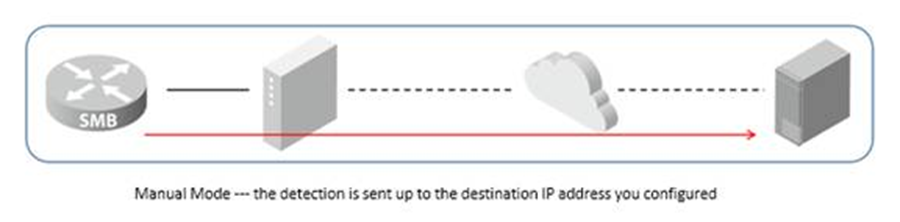
En mode manuel, le routeur envoie manuellement les paquets Ping et de résolution DNS au serveur DNS du port WAN. « Manuellement » signifie que vous pouvez configurer vous-même l'adresse IP de destination pour le Ping et la résolution DNS dans les deux onglets correspondants. Dès que le routeur reçoit une réponse à une requête Ping ou à une résolution DNS, le port WAN apparaît comme étant en ligne. Il apparaît comme étant hors ligne uniquement lorsque le routeur ne reçoit aucune réponse, ni à une requête Ping ni à une résolution DNS.
Remarque : Si vous configurez 0.0.0.0 dans l’onglet Ping ou Recherche DNS, cela signifie que vous avez désactivé cette détection et que l’état du port WAN ne sera vérifié que par l’autre méthode de détection.
Toujours en ligne
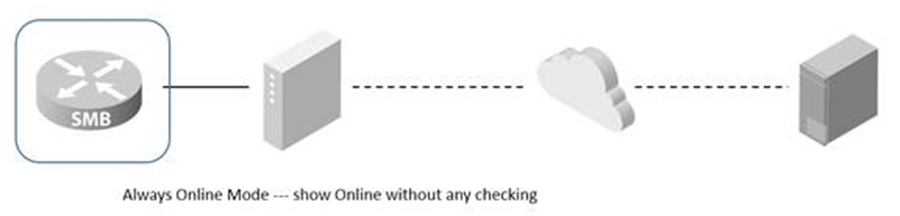
En mode « Toujours en ligne », l'état du port WAN affichera toujours « En ligne », quelles que soient sa configuration et sa connexion.
Remarque : dans ce mode, l’onglet Ping et recherche DNS est grisé et ne peut pas être configuré.
Dans le contrôleur Omada
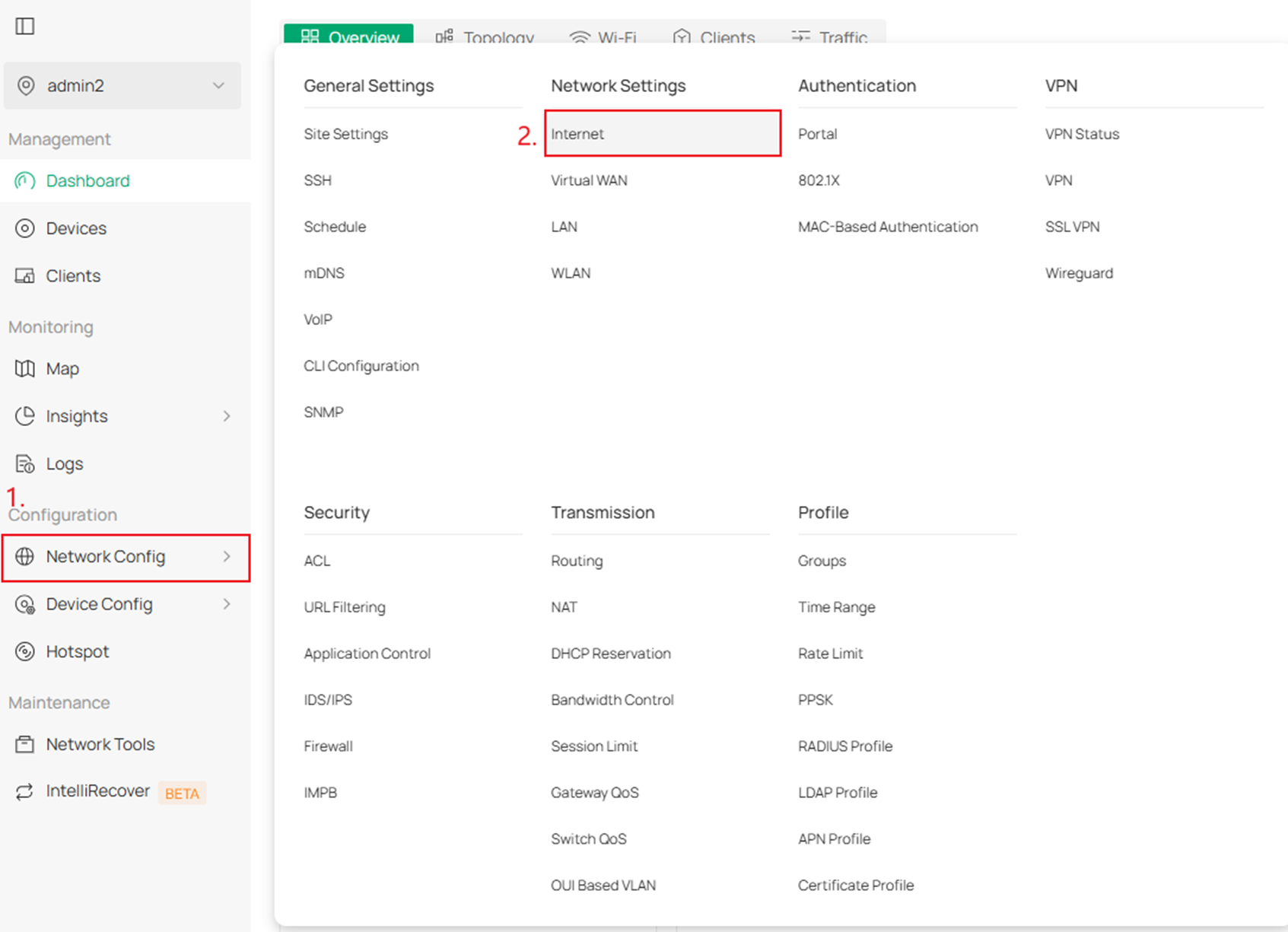
Étape 1. Connectez-vous à la page Web du contrôleur et passez en mode Site. Accédez à Configuration réseau > Internet .
Étape 2. Configurez le paramètre d'intervalle de détection en ligne . Vous pouvez le désactiver, sélectionner un intervalle de temps dans la liste ou personnaliser l'intervalle de temps entre 1 et 3 600 secondes.
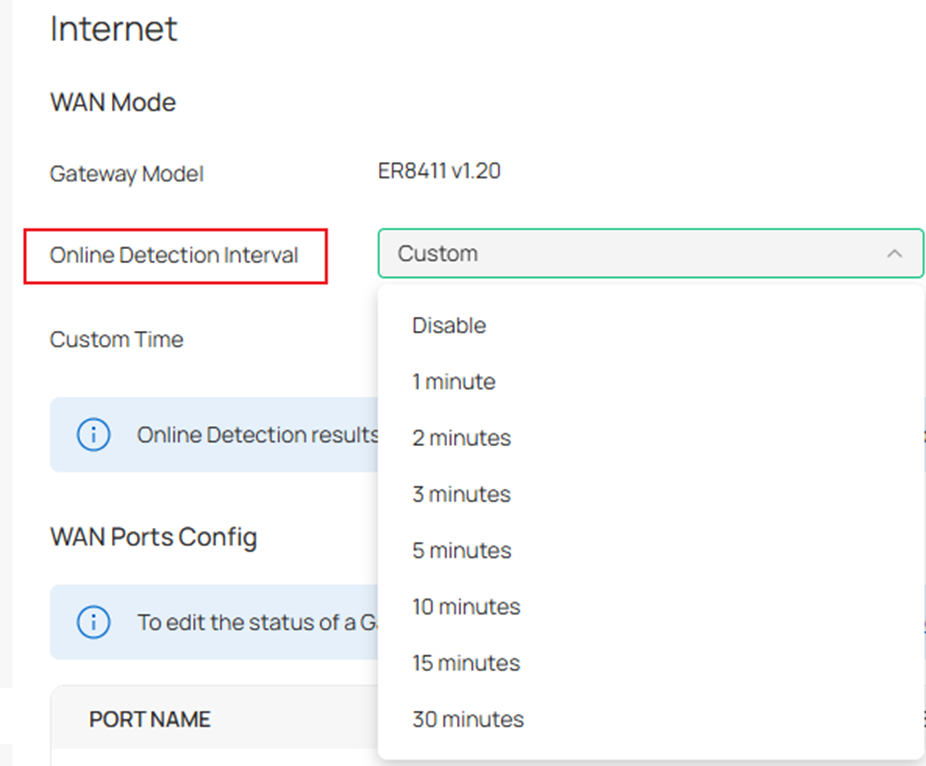
Remarque : Les résultats de la détection en ligne déterminent l’activation des fonctions d’équilibrage de charge et de sauvegarde de liens. Plus l’intervalle de détection en ligne est court, plus ces fonctions réagissent rapidement, et plus le nombre de paquets de détection envoyés est élevé.
Conclusion
Cet article explique comment configurer la fonction de détection en ligne en mode autonome et avec le contrôleur Omada.
Pour en savoir plus sur chaque fonction et configuration, veuillez vous rendre dans le Centre de téléchargement pour télécharger le manuel de votre produit.
Est-ce que ce FAQ a été utile ?
Vos commentaires nous aideront à améliorer ce site.