Comment réinitialiser votre caméra Tapo aux paramètres d'usine : deux méthodes sont possibles
Vous devez réinitialiser votre caméra Tapo à ses paramètres d'usine ? Une réinitialisation peut résoudre les problèmes de connexion, corriger les erreurs de configuration ou préparer la caméra pour un nouveau compte. Ce guide explique comment utiliser le bouton de réinitialisation physique et l'application Tapo pour différents modèles de caméras Tapo.
Points clés à retenir
- Pour réinitialiser la plupart des caméras de sécurité Tapo, maintenez le bouton de réinitialisation enfoncé pendant au moins cinq secondes jusqu'à ce que la LED clignote en rouge. La caméra se réinitialisera et redémarrera automatiquement.
- Pour les caméras de sécurité panoramiques et inclinables, inclinez l'objectif vers le haut avant d'appuyer sur le bouton de réinitialisation et de le maintenir enfoncé pendant au moins cinq secondes.
- Pour les caméras de sécurité extérieures, desserrez les vis du panneau arrière et retirez le couvercle pour accéder au bouton de réinitialisation, puis maintenez-le enfoncé pendant au moins cinq secondes jusqu'à ce que la LED clignote en rouge.
- Les caméras à batterie, tels que les C420, C400 et C425, nécessitent le retrait du couvercle pour accéder au bouton de réinitialisation. La durée de maintien du bouton varie selon le modèle et la version matérielle : cinq secondes pour certains, dix secondes pour d’autres.
- Vous pouvez également réinitialiser la caméra via l'application Tapo en la supprimant de votre compte, mais la caméra doit être en ligne pour qu'une réinitialisation via l'application fonctionne.
- La réinitialisation de la caméra n'annule pas votre abonnement Tapo Care, qui est lié à votre identifiant TP-Link. Après la reconfiguration, vous devez rajouter la caméra à votre forfait Tapo Care via l'application Tapo, dans la section Moi > Tapo Care.
Méthode 1 : Utiliser le bouton de réinitialisation
Remarque : Assurez-vous que la caméra est allumée avant de commencer.
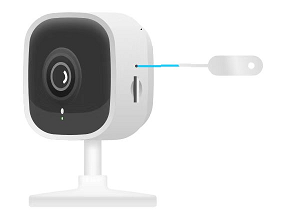
Réinitialiser une caméra de sécurité : maintenez la pression pendant cinq secondes jusqu’à ce que la LED clignote en rouge.
Utilisez une épingle pour maintenir le bouton de réinitialisation enfoncé pendant au moins cinq secondes, jusqu'à ce que la LED clignote en rouge. Une fois la LED clignotante, la caméra se réinitialisera et redémarrera automatiquement.
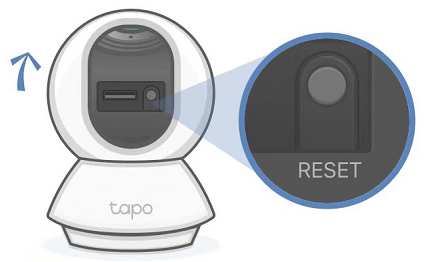
Réinitialiser une caméra de sécurité motorisée : inclinez d’abord l’objectif vers le haut
Inclinez l'objectif de la caméra vers le haut, puis maintenez le bouton RESET enfoncé pendant au moins cinq secondes jusqu'à ce que la LED clignote en rouge. L'appareil photo se réinitialisera et redémarrera automatiquement.
Réinitialiser une caméra extérieure Tapo : retirez le couvercle arrière pour accéder au bouton
Étape 1. Desserrez les vis et retirez le panneau arrière.
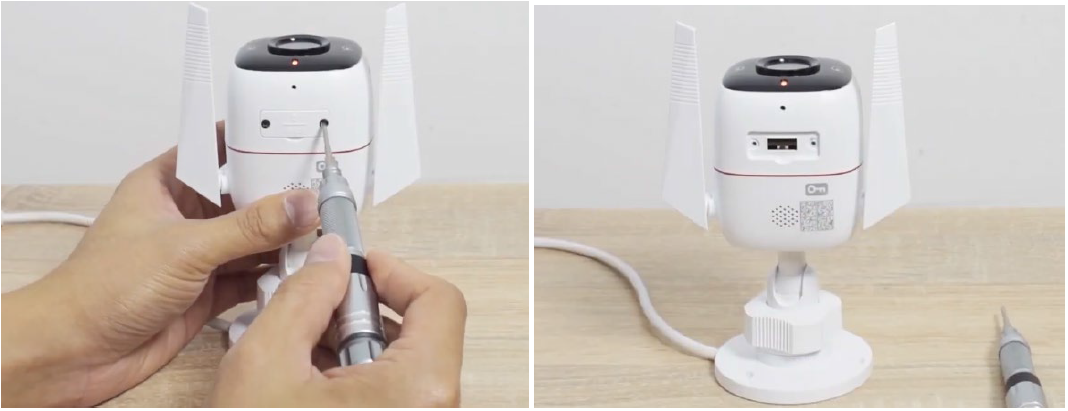
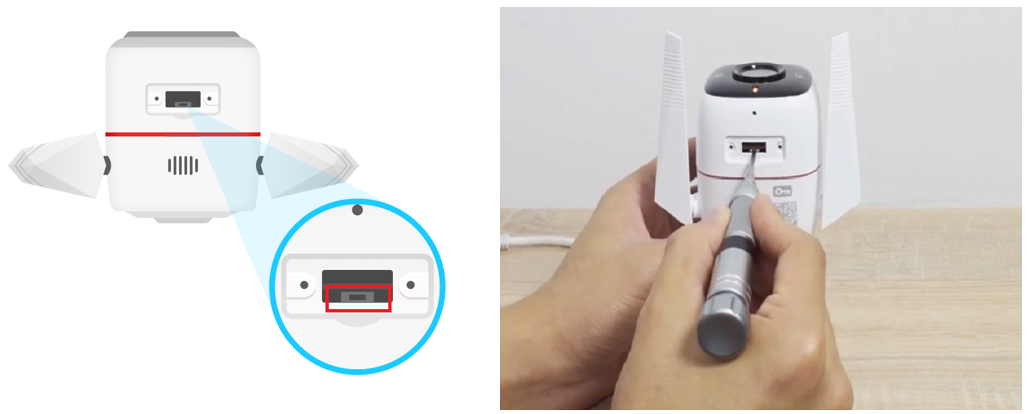
Étape 2. Appuyez sur le bouton de réinitialisation de la caméra extérieure Tapo et maintenez-le enfoncé pendant au moins cinq secondes jusqu'à ce que la LED clignote en rouge.
Réinitialiser une caméra à piles
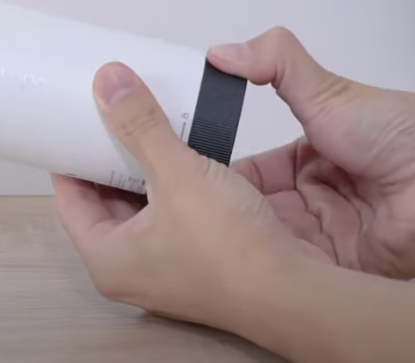
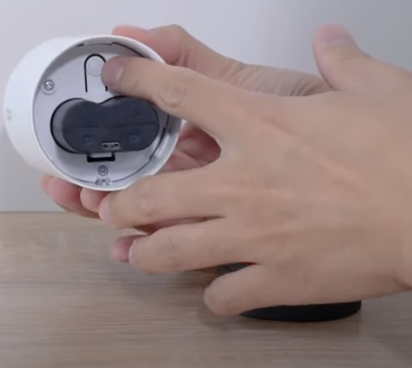
Cas 1 : Réinitialiser le Tapo C420 ou C400
Étape 1. Tournez le cache de la caméra dans le sens inverse des aiguilles d'une montre et retirez-le pour accéder au bouton de réinitialisation.
Étape 2. Appuyez sur le bouton SYNC/RESET et maintenez-le enfoncé pendant au moins cinq secondes jusqu'à ce que la LED d'état de la caméra clignote en rouge.
Cas 2 : Réinitialiser le Tapo C425
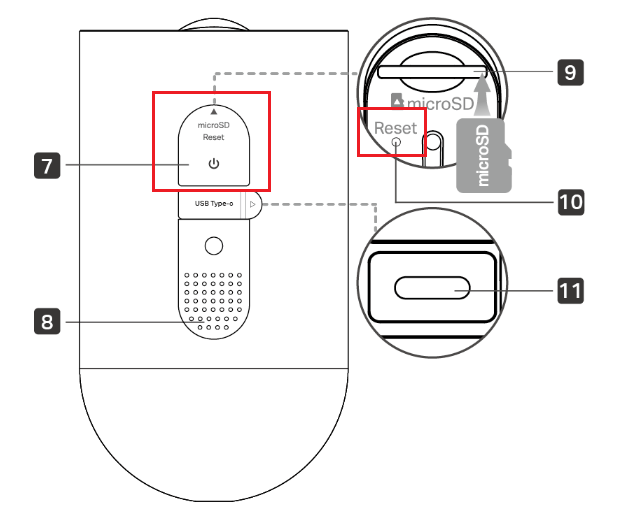
- V1 : Utilisez une épingle pour appuyer sur le bouton de réinitialisation et le maintenir enfoncé pendant au moins 5 secondes pour effectuer une réinitialisation d’usine.
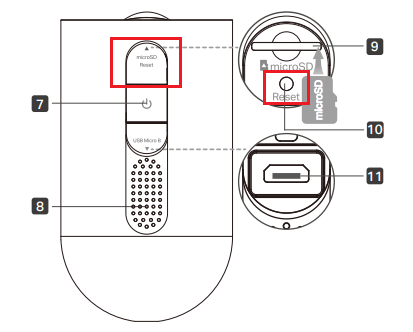
- V2 : Utilisez une épingle pour appuyer sur le bouton de réinitialisation et le maintenir enfoncé pendant 10 secondes pour effectuer une réinitialisation d’usine.
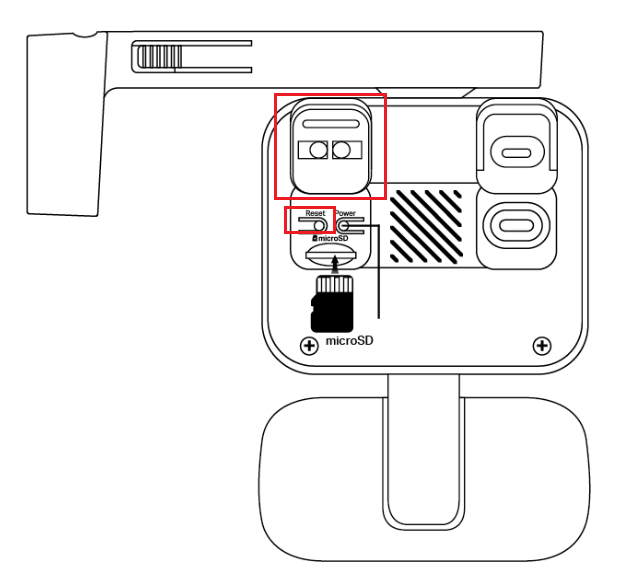
Cas 3 : Réinitialiser le Tapo C660
Ouvrez le couvercle et appuyez sur le bouton de réinitialisation pendant 10 secondes.
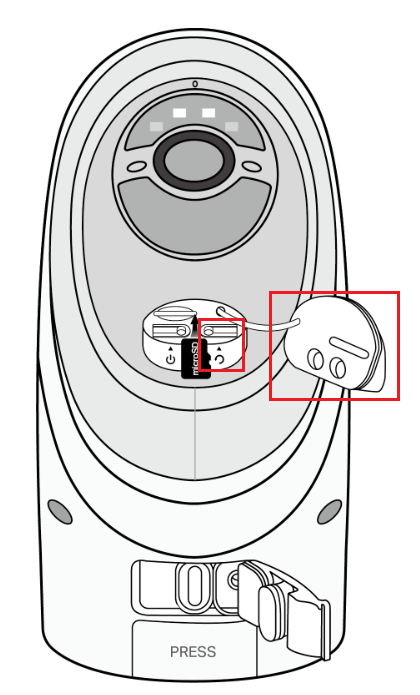
Cas 4 : Réinitialiser le Tapo C630
Inclinez l'objectif de la caméra vers le bas pour accéder au cache en silicone. Ouvrez-le pour découvrir un bouton de réinitialisation circulaire en relief sur la gauche.la caméra allumée, maintenez le bouton RESET enfoncé pendant 10 secondes pour rétablir les paramètres d'usine.
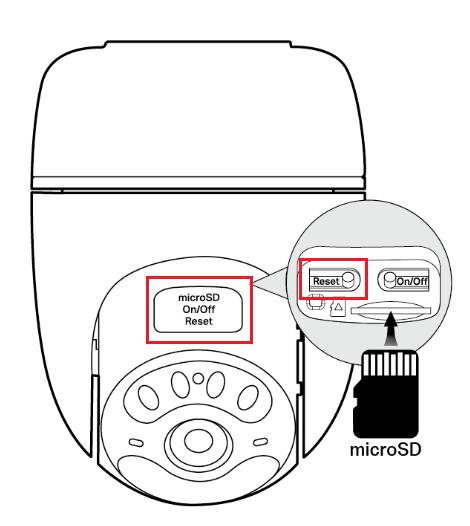
Cas 5 : Réinitialiser le Tapo C645D
Retournez l'appareil photo vers l'arrière du bloc principal pour repérer le couvercle en silicone. Ouvrez-le pour trouver un bouton de réinitialisation circulaire en relief sur la gauche. La Caméra allumée, maintenez le bouton RESET enfoncé pendant 10 secondes pour rétablir les paramètres d'usine.
Méthode 2 : Supprimer la caméra Tapo via l’application Tapo
Remarque : La caméra doit être connectée à Internet pour effectuer une réinitialisation via l'application.
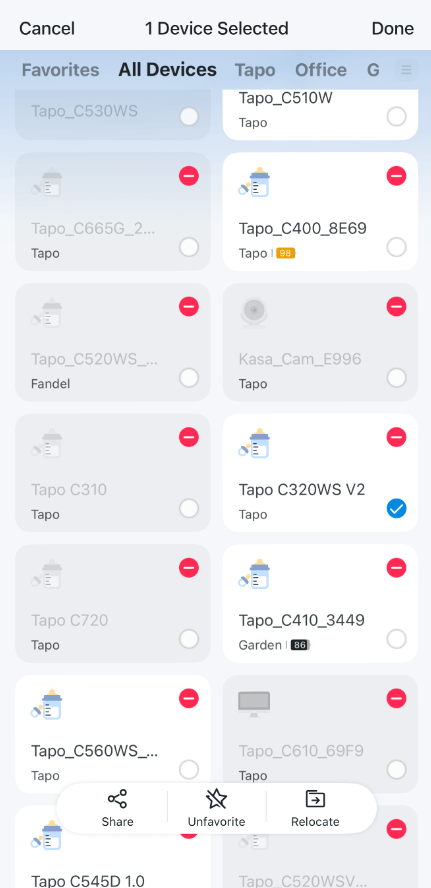
Cas 1 : Supprimer la caméra de la page d’accueil
Sur la page d'accueil, appuyez longuement sur la fiche de votre caméra, puis appuyez sur l'icône moins. La caméra sera supprimé de votre compte TP-Link et ses paramètres par défaut seront rétablis. Veuillez noter que cette action déconnectera également l'appareil de tous les services tiers associés, tels qu'Alexa et Google Assistant.
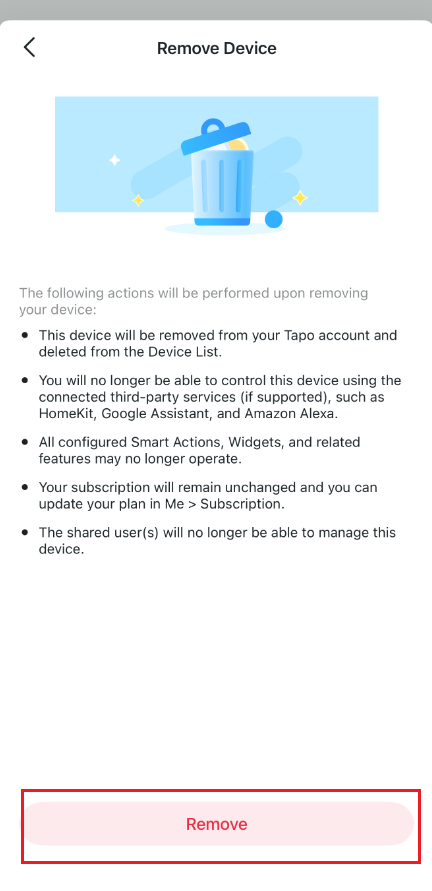
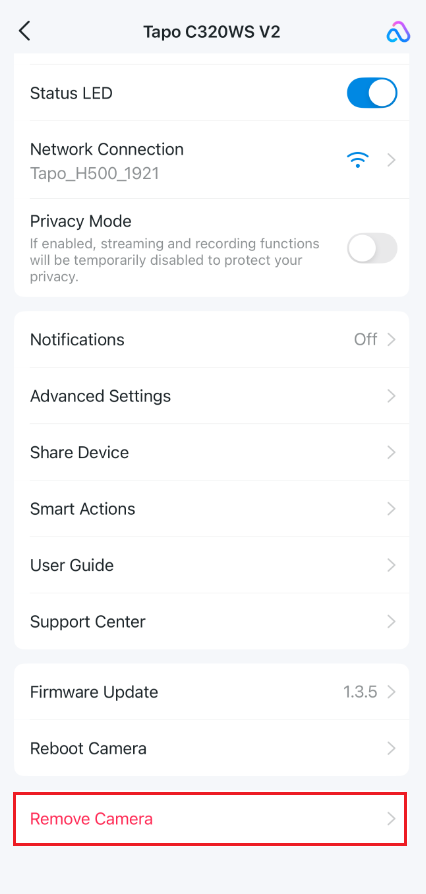
Cas 2 : Supprimer la caméra Tapo via la page des paramètres de la caméra
Étape 1. Cliquez sur votre caméra depuis la page d'accueil.
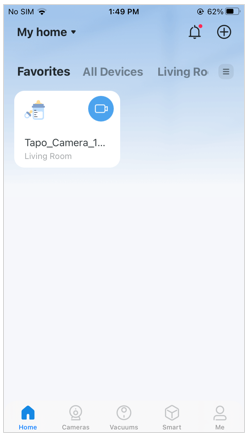
Étape 2. Appuyez sur l'icône d'engrenage pour ouvrir les paramètres de la caméra .
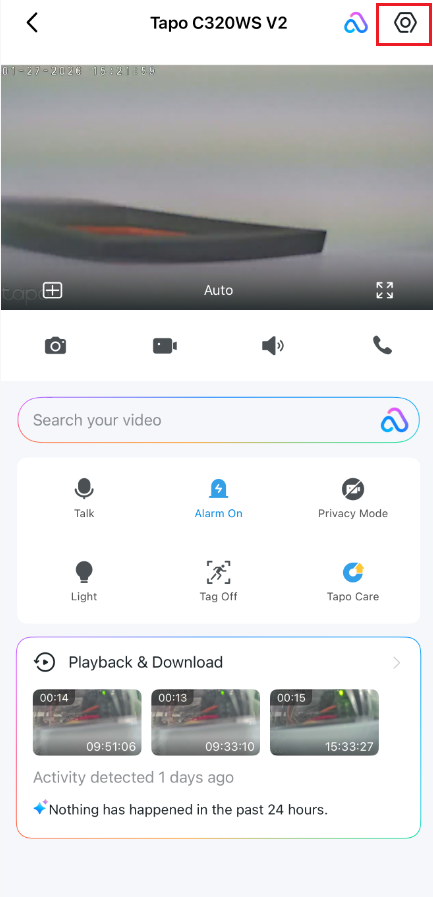
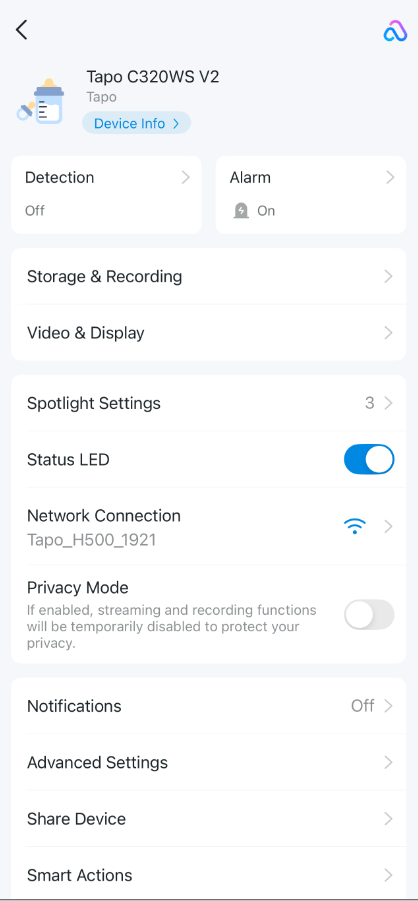
Étape 3. Appuyez sur Supprimer la caméra pour supprimer la caméra Tapo de votre compte TP-Link.
Foire aux questions
Que faire si la réinitialisation échoue ?
Vérifiez d'abord que l'appareil photo s'allume. Si c'est le cas, ne tentez pas de réinitialisation immédiatement. Attendez 10 minutes après la mise sous tension, puis réessayez la procédure de réinitialisation.
La réinitialisation de mon appareil photo a-t-elle une incidence sur mon abonnement Tapo Care ?
Votre abonnement Tapo Care est lié à votre identifiant TP-Link, et non à la caméra elle-même. Par conséquent, une réinitialisation d'usine n'annulera ni n'affectera votre forfait tant qu'il n'a pas expiré.
Après avoir réinitialisé et reconfiguré la caméra, vous devrez l'ajouter à nouveau à votre forfait Tapo Care. Dans l'application Tapo, accédez à Moi > Tapo Care, appuyez sur Sélectionner la caméra dans le forfait, choisissez la caméra souhaitée et confirmez votre sélection.
Si votre forfait Tapo Care n'apparaît pas sur la page Tapo Care, vérifiez que vous êtes connecté à l'application Tapo avec le compte TP-Link ayant servi à l'achat de l'abonnement.