


Comment activer la défense active dans l'application VIGI
 21702
21702Contenu
Introduction
Cet article explique comment utiliser l'application VIGI pour configurer rapidement la fonction d'armement Active Defense des caméras VIGI sur le canal NVR VIGI.
Exigences
- NVR et caméra VIGI
- Application mobile et VIGI
Configuration
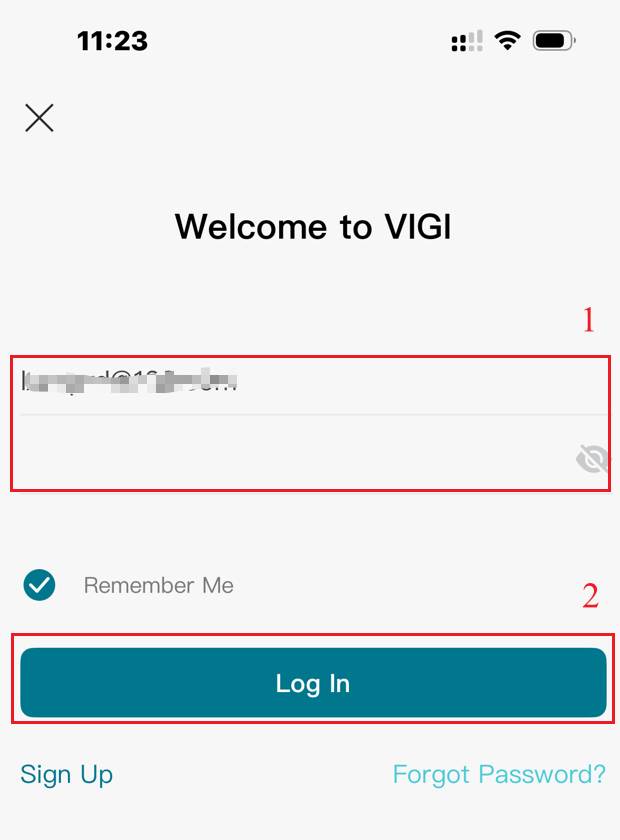
Étape 1. Ouvrez l'application VIGI. Saisissez l' identifiant et le mot de passe TP-Link . Cliquez sur « Se connecter » .
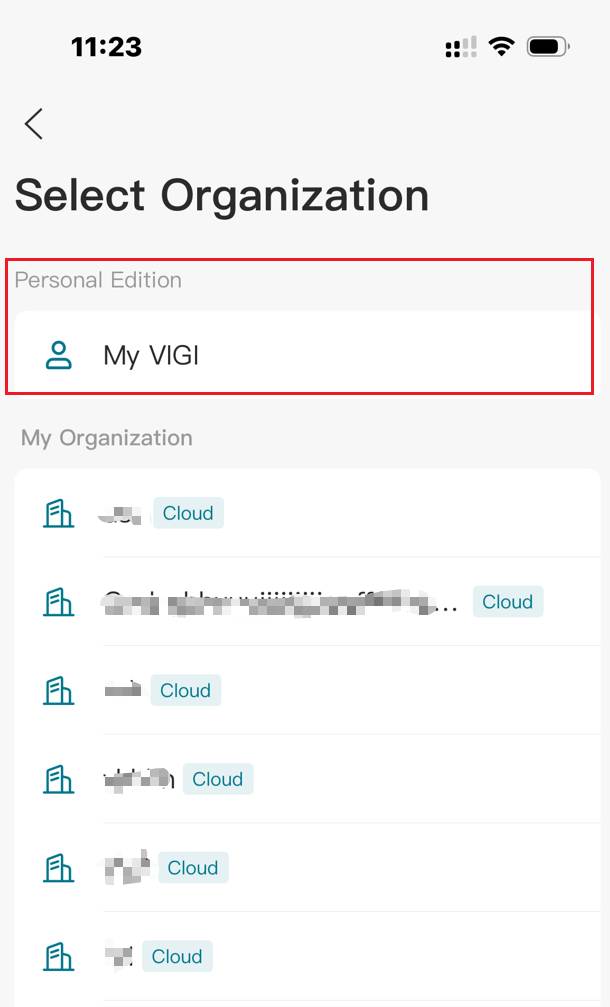
Étape 2. Sélectionnez Mon VIGI (Édition personnelle) comme organisation.
Remarque : cette fonctionnalité est disponible uniquement lors de la connexion à VIGI A PP (Édition personnelle ) avec un compte propriétaire. Elle ne peut pas être configurée via des comptes partagés.
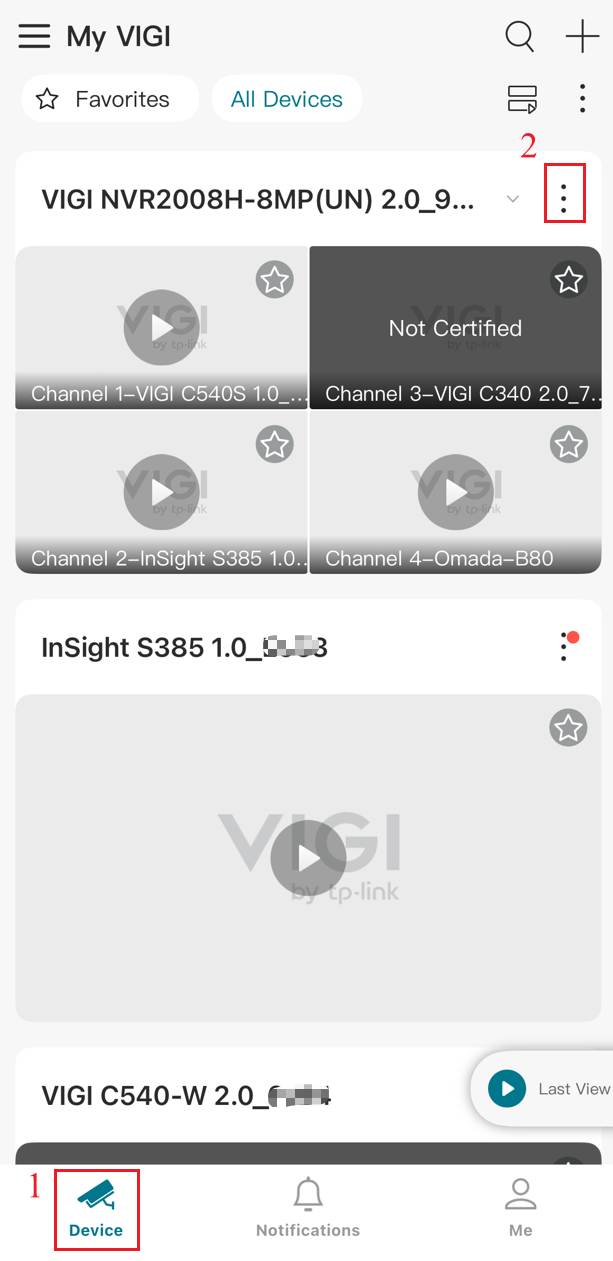
Étape 3. Sur la page Appareil , sélectionnez un NVR et cliquez sur le  bouton en forme de surbrillance à droite.
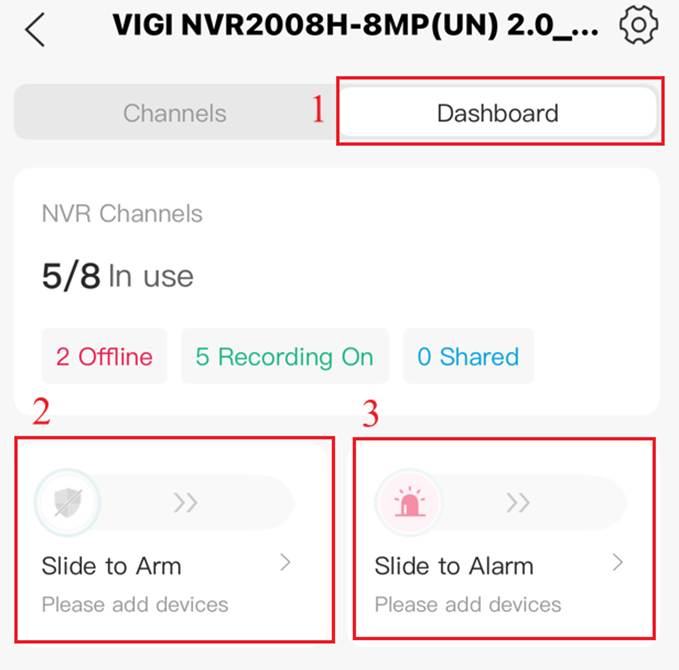
Étape 4. Cliquez sur Tableau de bord . Vous verrez les deux options : Glisser pour armer et Glisser pour alarme .
Configurer la défense active
Glisser vers le bras
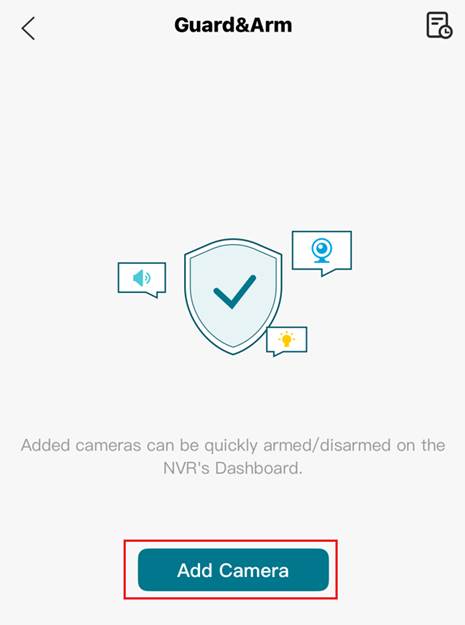
Étape 1. Appuyez sur « Glisser pour armer » . Cliquez ensuite sur « Ajouter une caméra » sur la page « Garde et armement » .
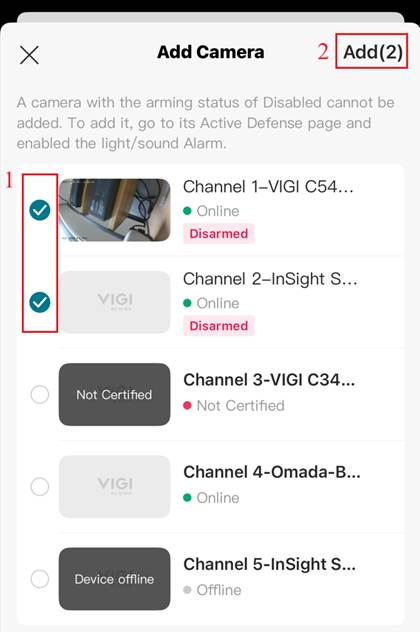
Étape 2. Dans la fenêtre contextuelle, sélectionnez les caméras que vous souhaitez configurer pour la défense active et cliquez sur Ajouter .
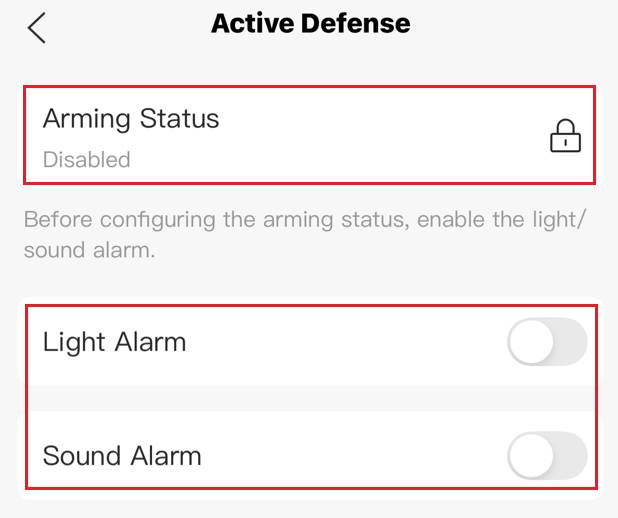
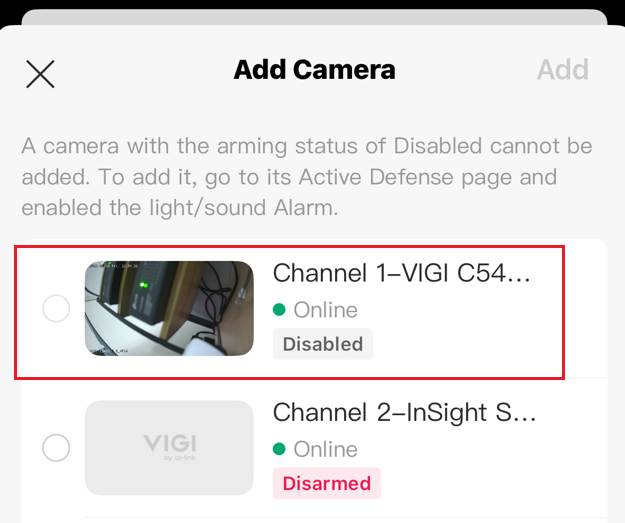
Remarque : Si l’armement d’une caméra est désactivé, elle ne peut pas être ajoutée. Pour l’ajouter, accédez à Paramètres > Défense active et activez l’alarme lumineuse/sonore.
Étape 3. Sur la page Guard&Arm , appuyez sur l'icône en haut à gauche. Retournez au tableau de bord NVR.
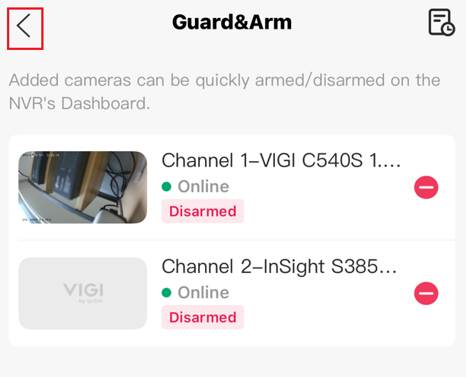
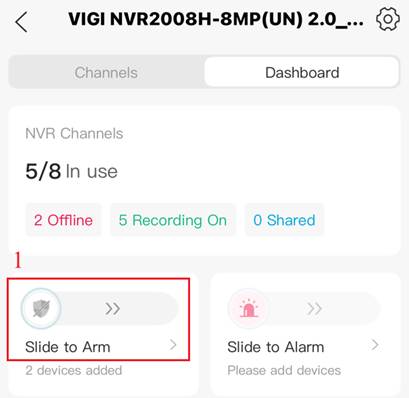
Étape 4. Faites glisser l'icône vers la droite pour armer. L'icône se met à tourner, indiquant que l'application envoie la configuration d'armement de la défense active aux caméras VIGI.
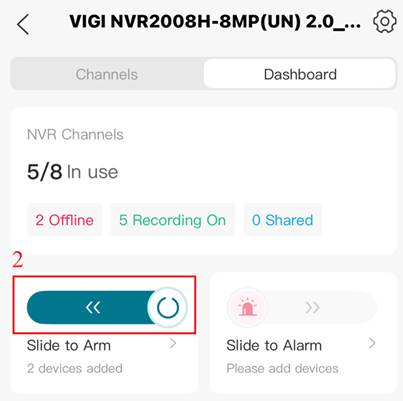
Étape 5. Une fenêtre contextuelle indique que l'armement en une seule touche a réussi.
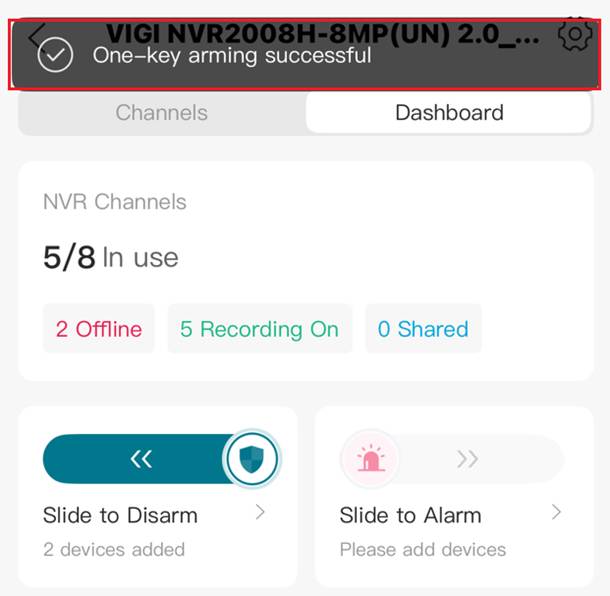
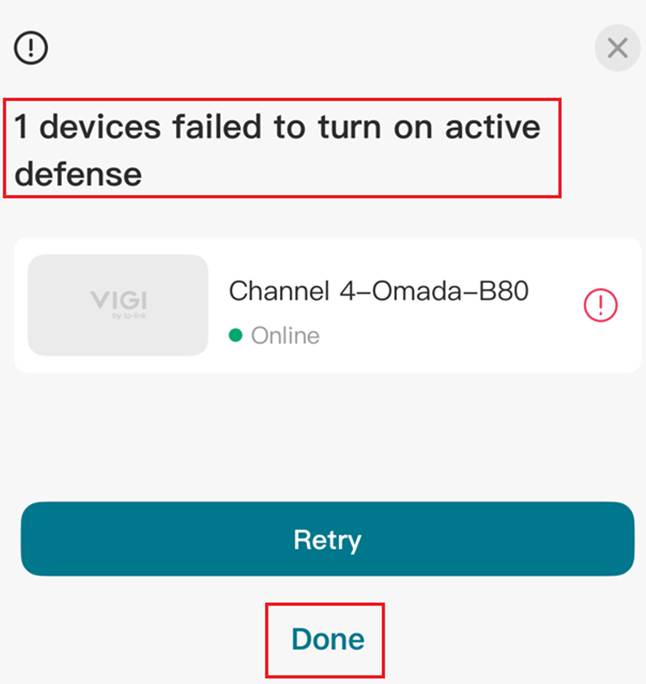
Remarque : Si les caméras sélectionnées ne prennent pas en charge la fonction Défense active, la configuration échouera. Cliquez sur Terminé pour fermer la notification.
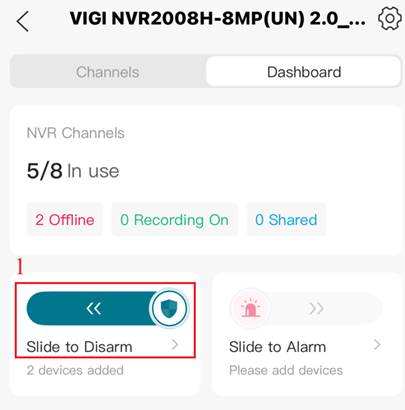
Glissez pour désarmer
Étape 1. Faites glisser l'icône vers la gauche pour désarmer. L'icône se met à tourner, indiquant que l'application envoie la configuration de désarmement Active Defense aux caméras VIGI.
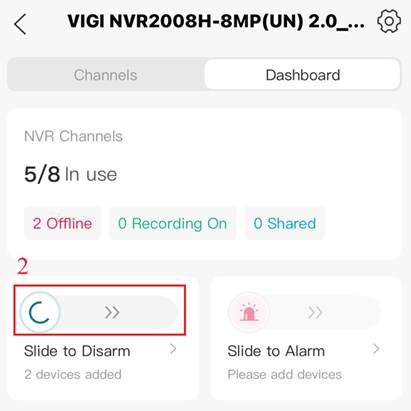
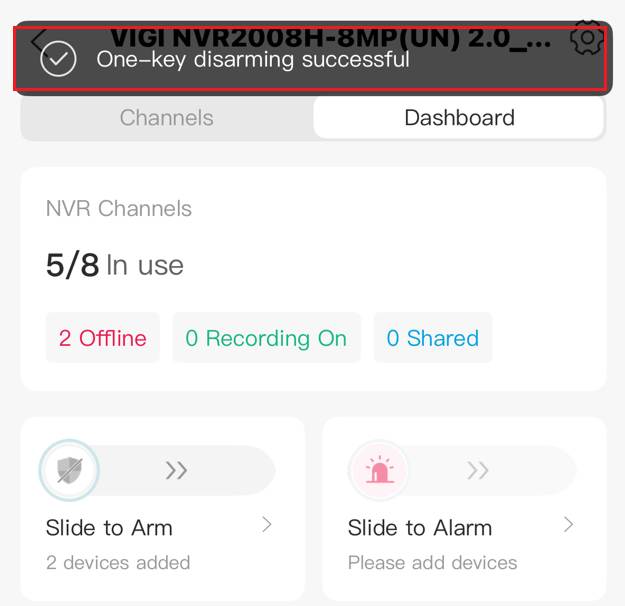
Étape 2. Une fenêtre contextuelle indique que le désarmement en une seule touche a réussi.
Alarme de défense active personnalisée
Que la caméra soit en mode Défense active armée ou désarmée, la page du tableau de bord NVR prend actuellement en charge le déclenchement manuel de l' alarme lumineuse et sonore de Défense active .
Étape 1. Appuyez sur « Glisser pour alarme » . Cliquez ensuite sur « Ajouter une caméra dans la page Alarme manuelle » .
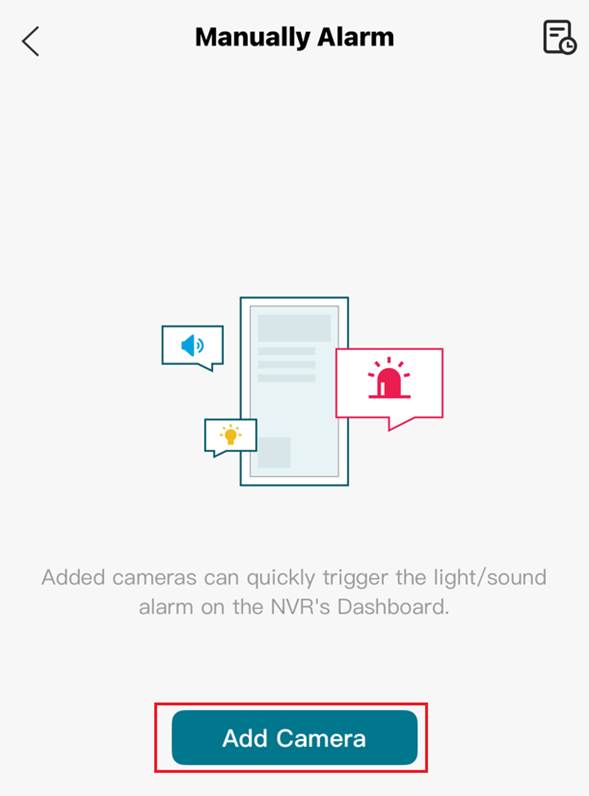
Étape 2. Dans la fenêtre contextuelle, sélectionnez les caméras que vous souhaitez configurer pour l'alarme Active Defense personnalisée et cliquez sur Ajouter .
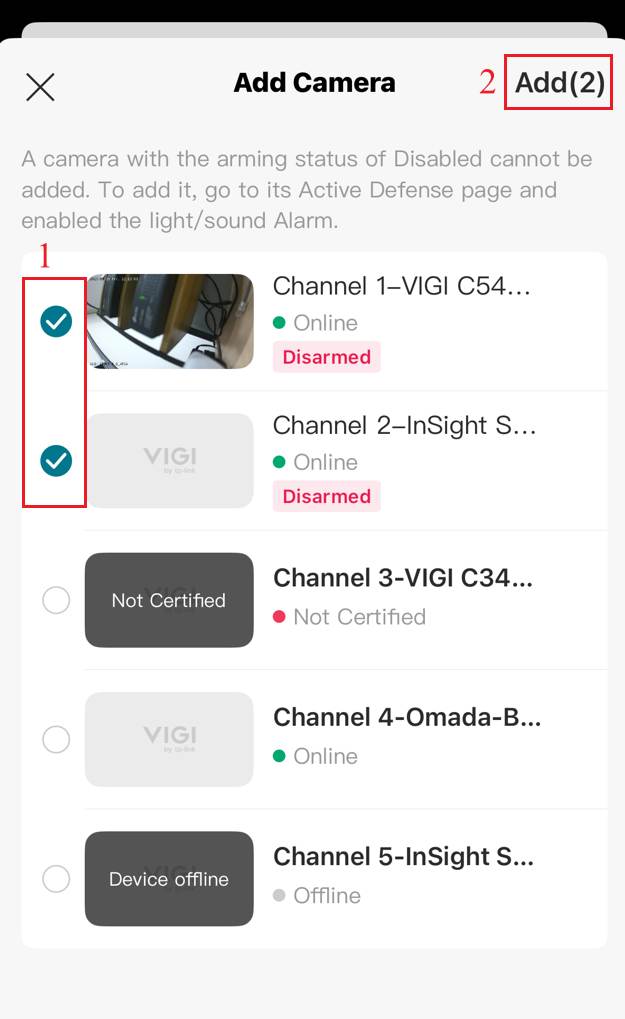
Remarque : Si une caméra dont l’état d’armement est désactivé ne peut pas être ajoutée, veuillez accéder à Paramètres > Défense active et activer l’alarme lumineuse ou sonore.
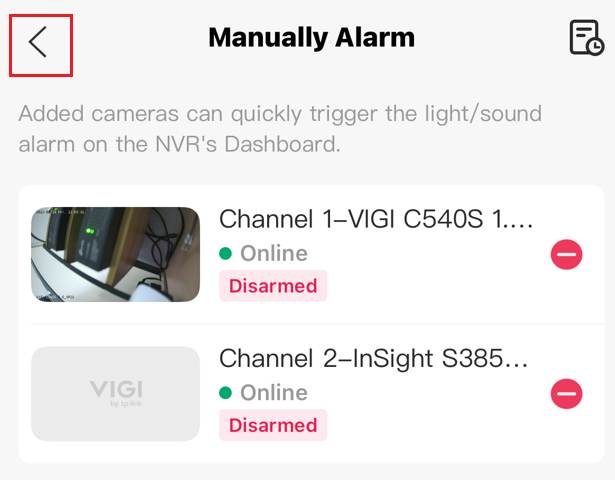
Étape 3. Sur la page « Alarme manuelle » , appuyez sur l’icône en haut à gauche. Retournez au tableau de bord du NVR.
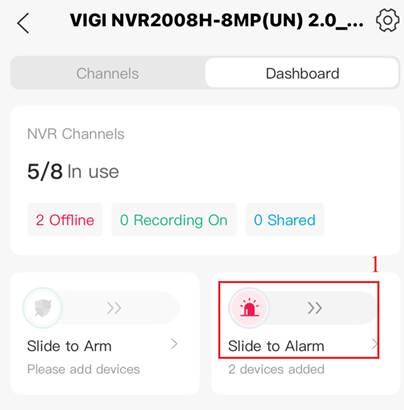
Étape 4. Faites glisser l'icône vers la droite pour activer l'alarme. L'icône se met à tourner, indiquant que l'application envoie la configuration de l'alarme de défense active aux caméras VIGI.
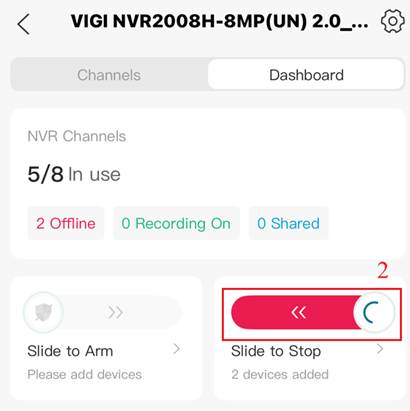
Étape 5. Un compte à rebours de 10 secondes apparaît et la caméra commence à déclencher l'alarme lumineuse et sonore.
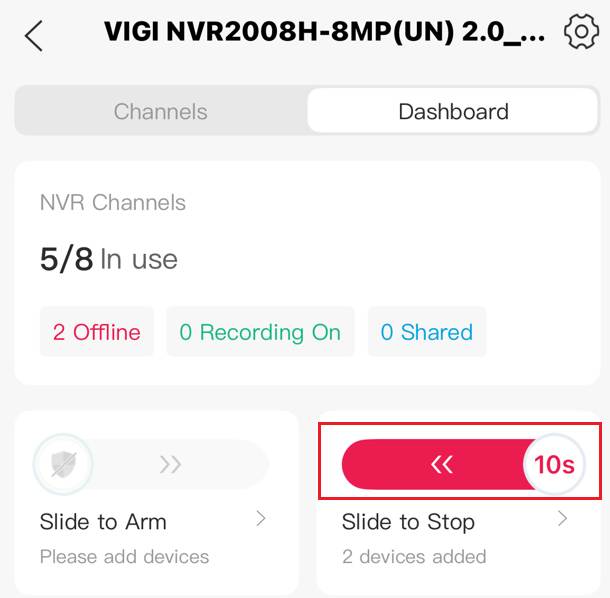
Étape 5. Vous pouvez attendre 10 secondes que l'alarme de défense active personnalisée s'arrête automatiquement. Ou, après quelques secondes, vous pouvez l'arrêter manuellement en faisant glisser le curseur vers la gauche.
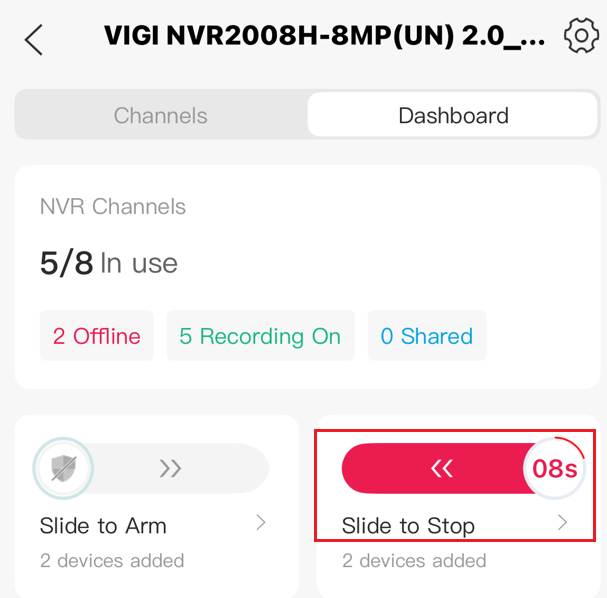
Configurer Active Defense pour la détection d'événements
Vous pouvez configurer la fonction de détection d'événements de la caméra pour activer l'alarme lumineuse et sonore de défense active. Lorsque la caméra détecte l'événement correspondant, elle déclenche l'alarme lumineuse et sonore de défense active.
Étape 1. Accédez aux paramètres de la caméra > Défense active > Événements .
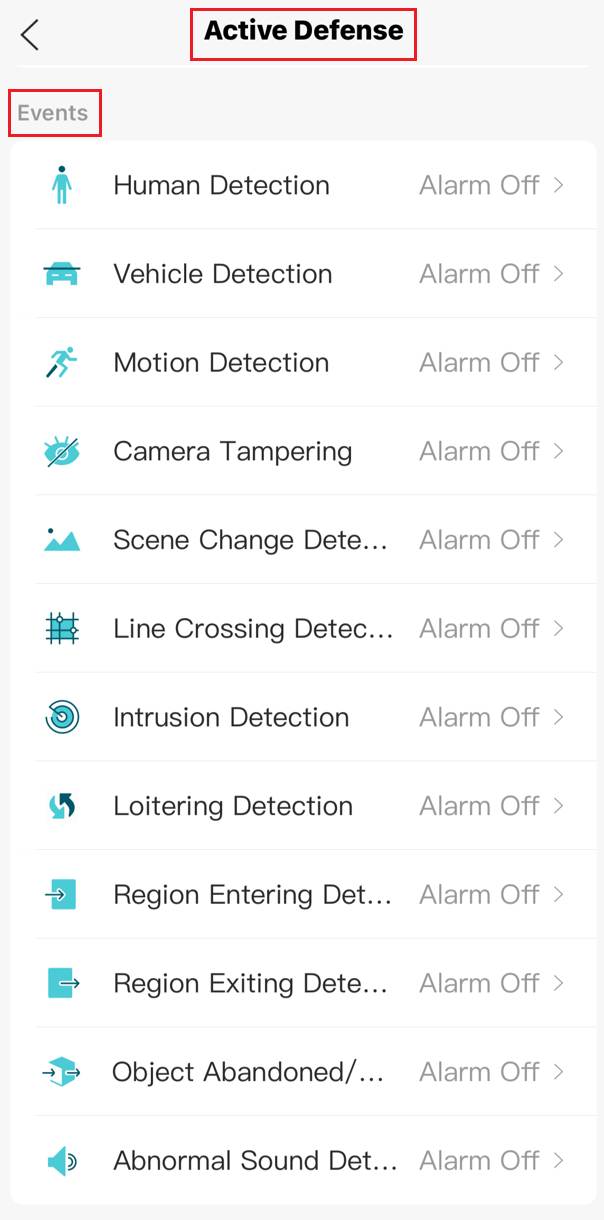
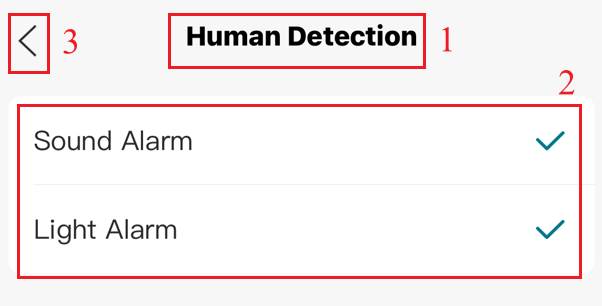
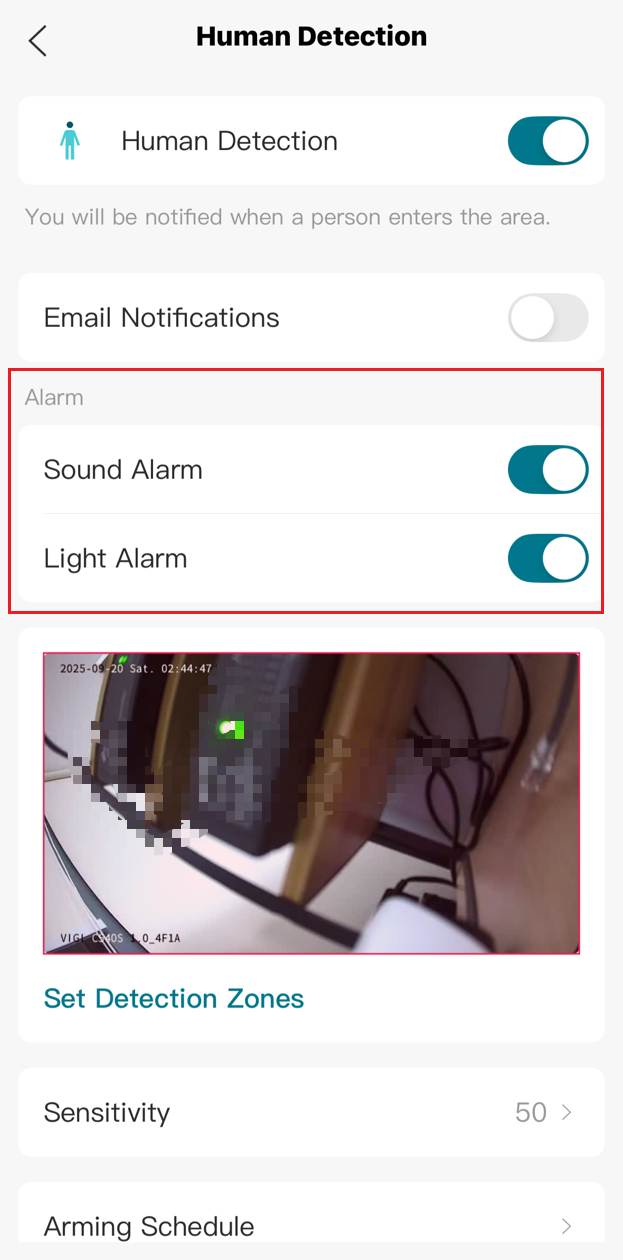
Étape 2. Prenons l'exemple de la détection humaine : cliquez sur « Détection humaine » et activez l' alarme sonore et lumineuse sur la nouvelle page. Appuyez ensuite sur le bouton de retour en haut à gauche.
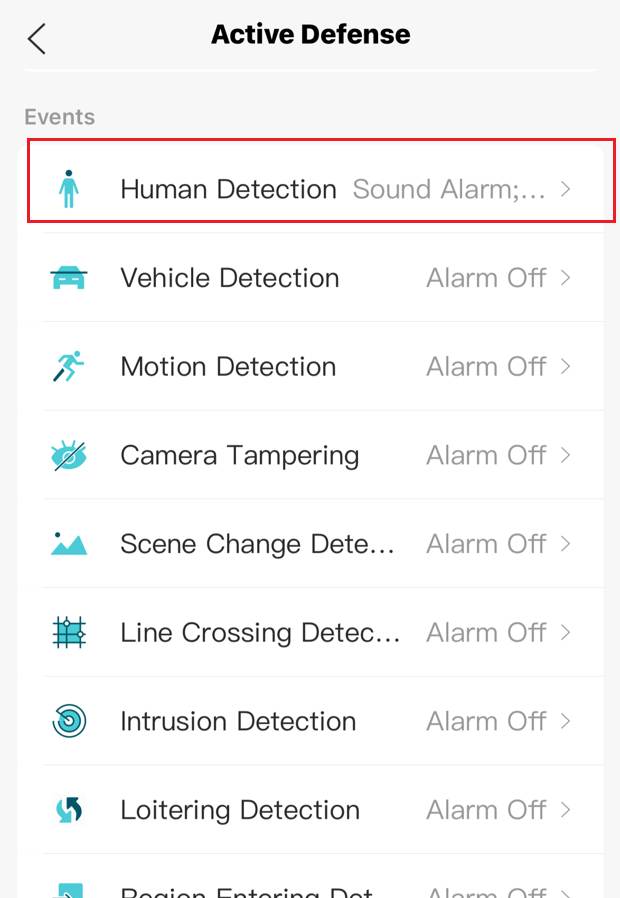
Étape 3. Retournez à la page Événements de la défense active , où vous pouvez constater que la liaison de l'alarme sonore/lumineuse de détection humaine a été configurée avec succès.
Vérification
Armement de défense active
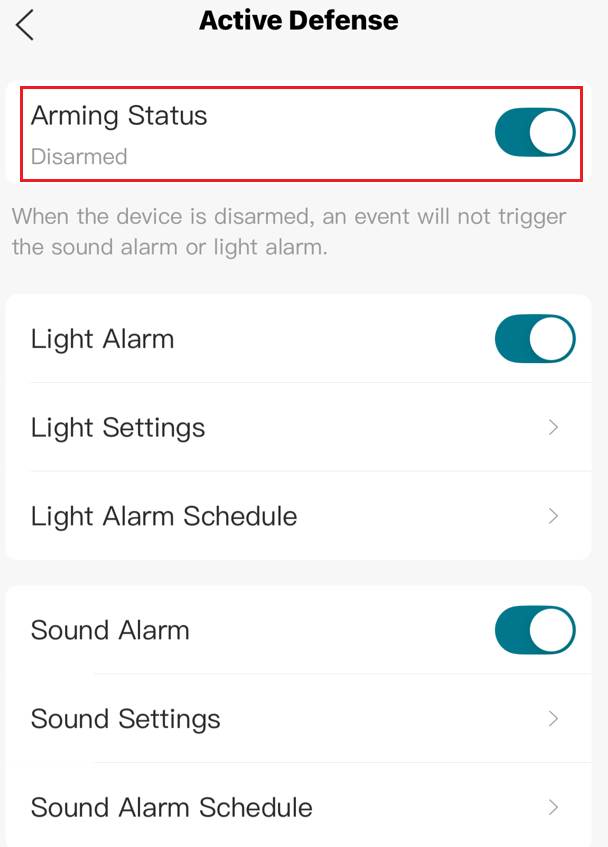
Étape 1. Dans ce NVR, sélectionnez une caméra dont l' armement par glissement est configuré, puis accédez aux paramètres de la caméra > Défense active . Vérifiez si la Défense active est activée.
Désarmement actif de défense
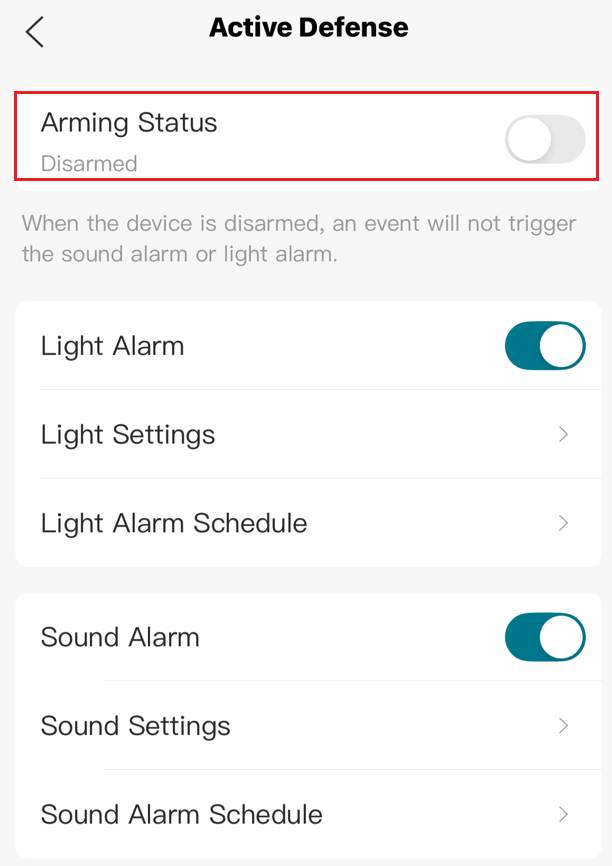
Étape 1. Dans ce NVR, sélectionnez une caméra dont le désarmement en un clic est configuré, puis cliquez sur l'icône des paramètres. Cliquez ensuite sur Défense active . Vérifiez si la Défense active est désactivée.
Défense active pour la détection d'événements
Étape 1. Accédez aux paramètres de l'appareil photo > Détection .
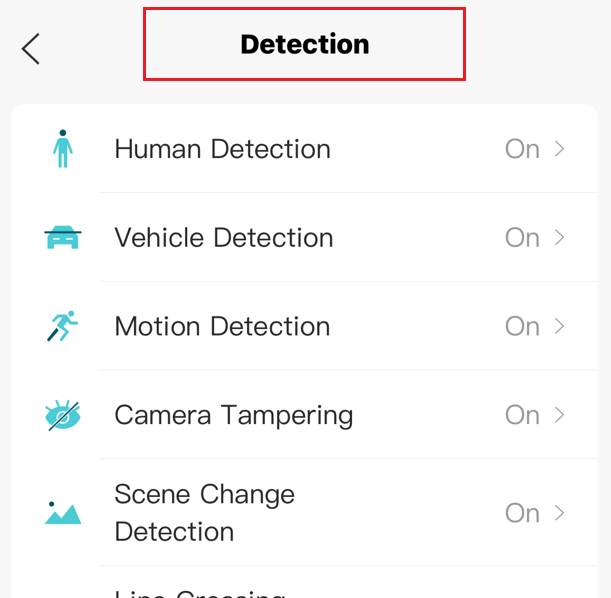
Étape 2. La configuration précédente concernait la détection humaine . Ici, nous sélectionnons également la détection humaine , et vous pouvez constater que l' alarme sonore et lumineuse est activée.
Conclusion
Vous avez configuré avec succès les fonctions d'armement, de désarmement et d'alarme personnalisée de la défense active sur la page du tableau de bord NVR de l'application VIGI.
Pour en savoir plus sur chaque fonction et configuration, veuillez vous rendre dans le Centre de téléchargement pour télécharger le manuel de votre produit.
Est-ce que ce FAQ a été utile ?
Vos commentaires nous aideront à améliorer ce site.

1.0-A-package_normal_20231211023159r.png)
_1.0_normal_1599113143630v.png)