Comment configurer l'organisation, le site et le compte utilisateur sur l'application VIGI
 24189
24189Contenu
Configuration pour la création d'une organisation via l'application VIGI
Configuration pour la création d'un site via l'application VIGI
Configuration pour la création d'un compte utilisateur via l'application VIGI
Introduction
L'objectif de cet article est de fournir un guide complet sur la configuration d'un compte utilisateur, d'un site et d'une organisation sur VIGI APP.
Exigences
- Application VIGI
- VMS Cloud
Configuration
Pour configurer une organisation via l'application VIGI, une organisation VMS Cloud doit exister sur votre TP-Link. Si vous n'en avez pas, créez-en une via la plateforme VMS Cloud : https://vms.tplinkcloud.com .
La section suivante fournit les étapes de configuration pour configurer un compte utilisateur, un site et une organisation via l'application VIGI.
Configuration pour la création d'une organisation via l'application VIGI
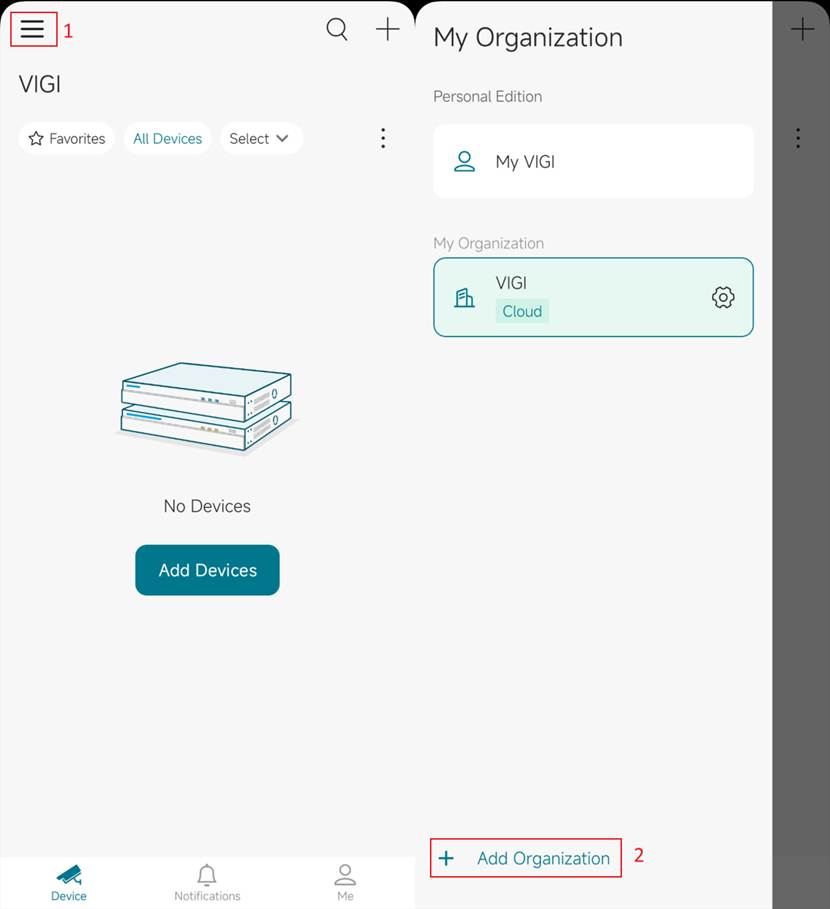
Étape 1. Cliquez sur le menu à trois barres dans le coin supérieur gauche et appuyez sur Ajouter une organisation .
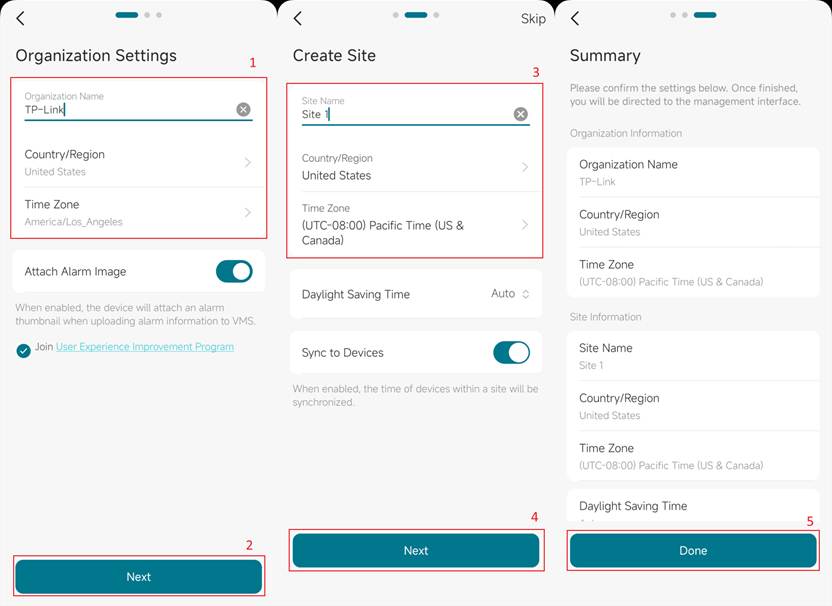
Étape 2. Dans la page Paramètres de l'organisation , veuillez indiquer son nom, son pays/région et son fuseau horaire . Vous pouvez choisir d' ignorer ou de configurer le site sur la page Créer un site . Le nom du site, le pays/région et le fuseau horaire sont requis. Une fois tous les champs renseignés, l'application vous redirigera vers la page Résumé. Cliquez sur Terminé une fois toutes les informations confirmées.
Configuration pour la création d'un site via l'application VIGI
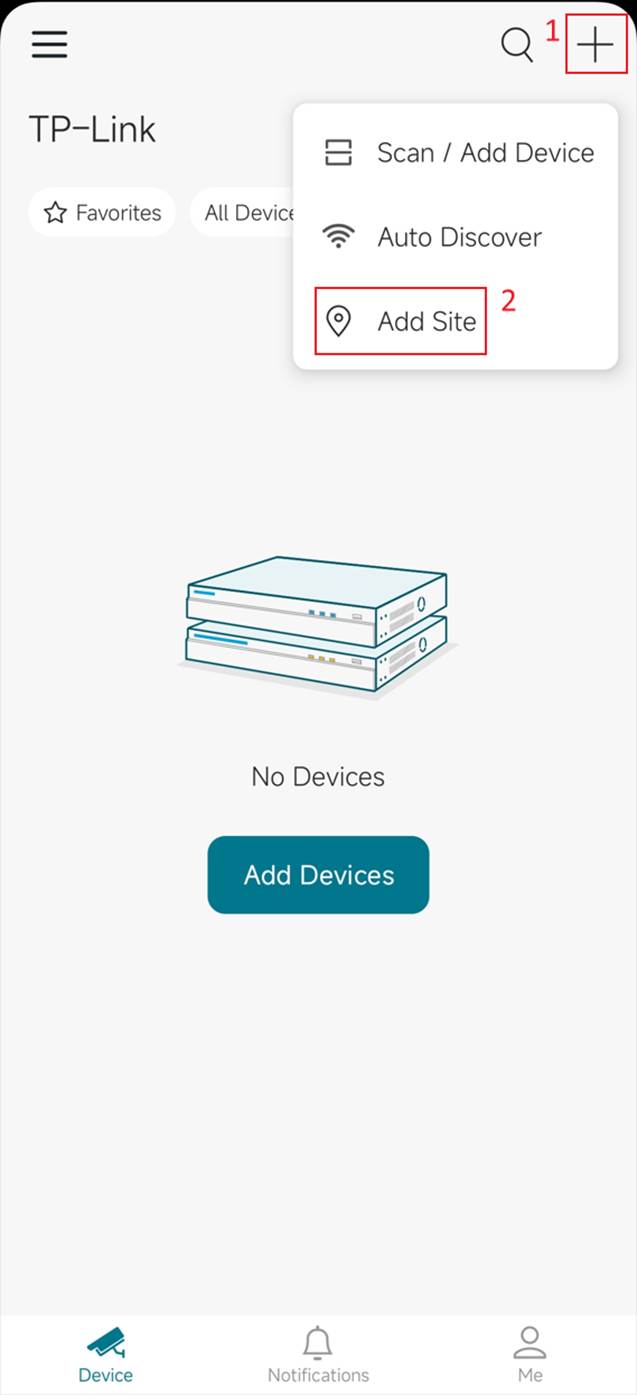
Étape 1. Dans le menu principal, cliquez sur le bouton plus , puis sur Ajouter un site .
Si vous venez d’appuyer sur Suivant après avoir créé une organisation, vous arriverez au même écran qu’à l’étape 2 .
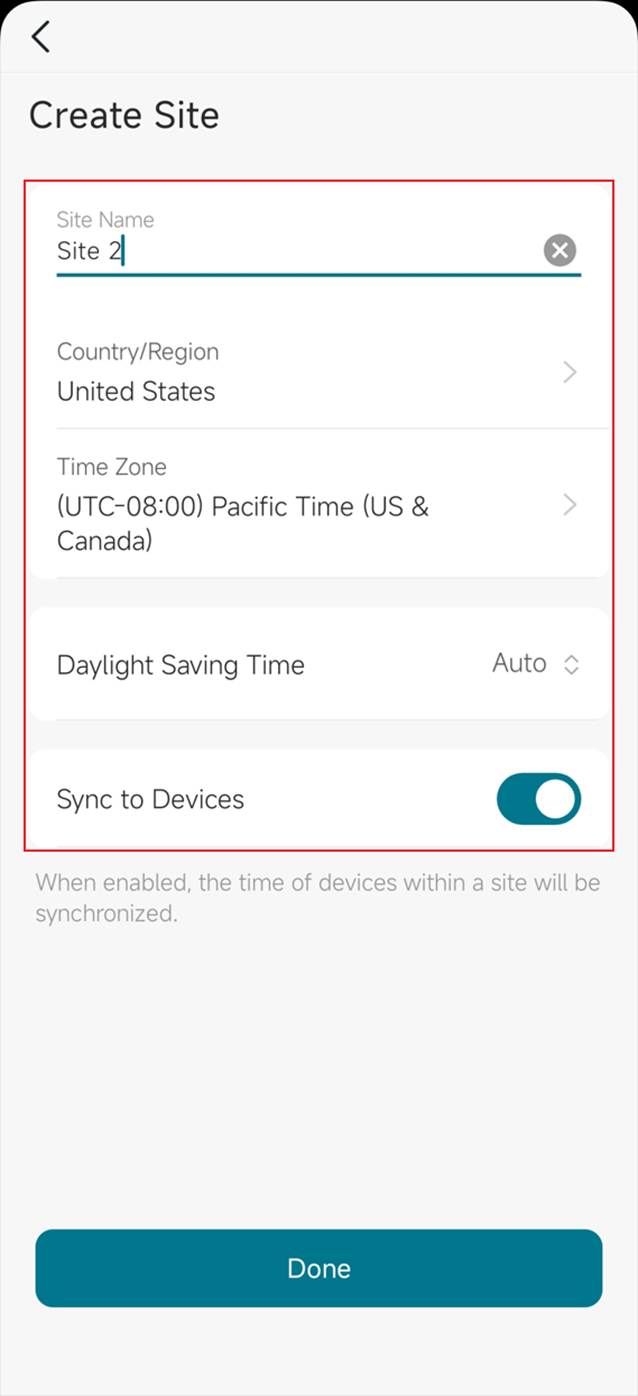
Étape 2. Créez un nom de site , un pays/une région , un fuseau horaire , une heure d’été et cliquez sur Terminé .
L'autre façon de créer des sites est depuis la page de l'organisation. Pour y accéder, accédez au menu à trois barres > Icône d'engrenage à côté de l'organisation > Gestion des sites .
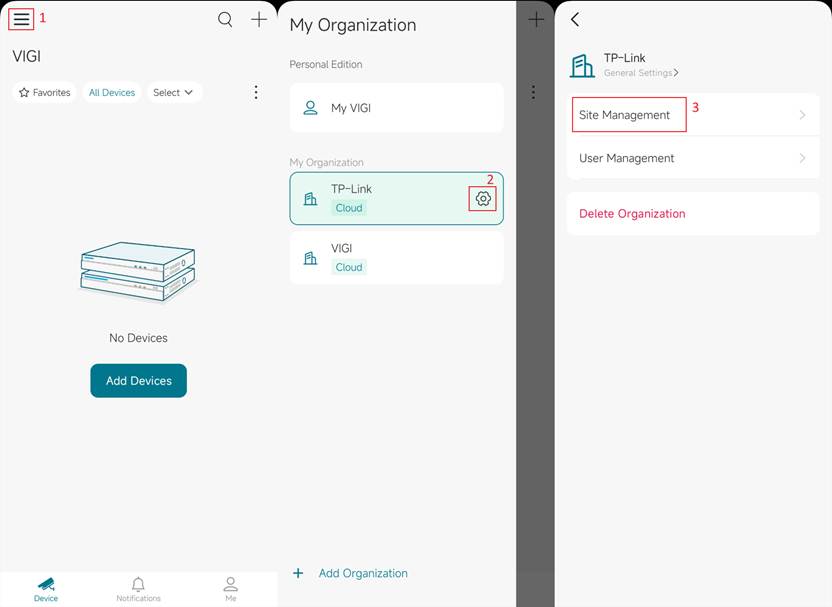
Configuration pour la création d'un compte utilisateur via l'application VIGI
Si vous souhaitez accorder des privilèges de site aux membres de votre famille ou à vos collègues, vous pouvez inviter leur identifiant TP-Link en tant que spectateur, administrateur ou même super administrateur.
Étape 1. Accédez au menu à trois barres > icône d’engrenage à côté de l’organisation > Gestion des utilisateurs .
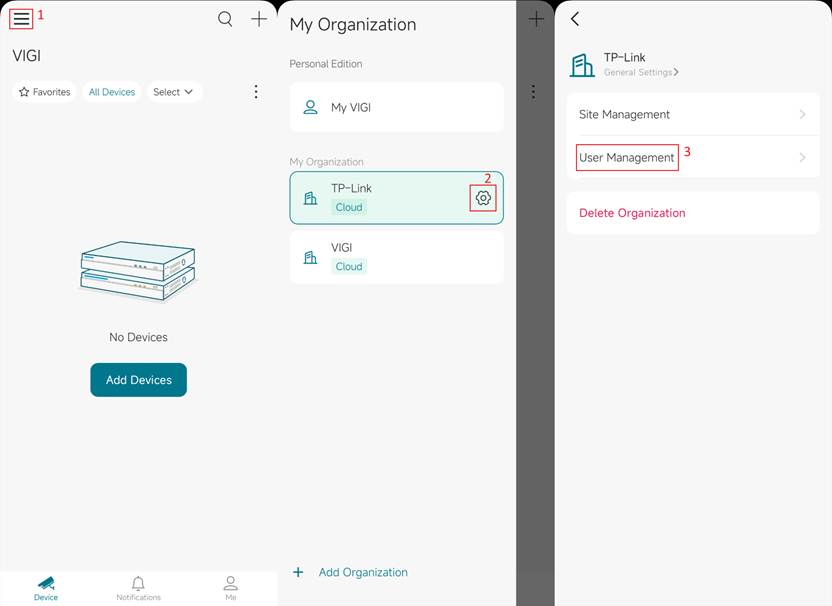
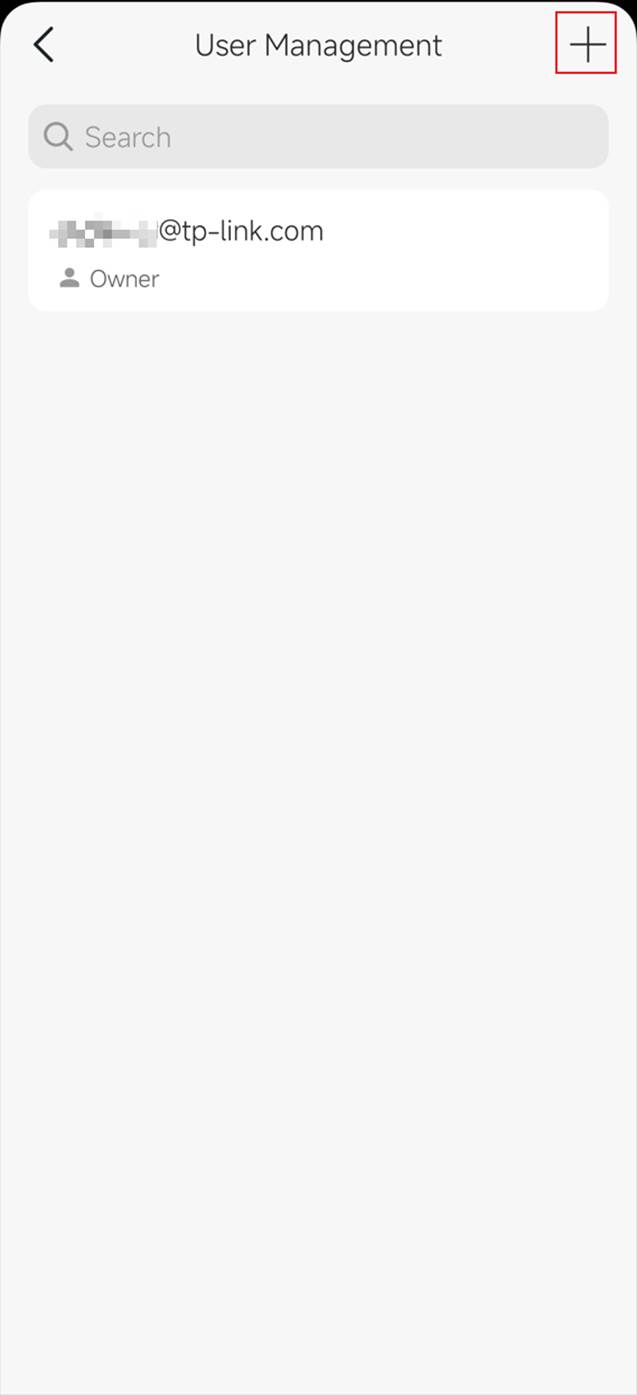
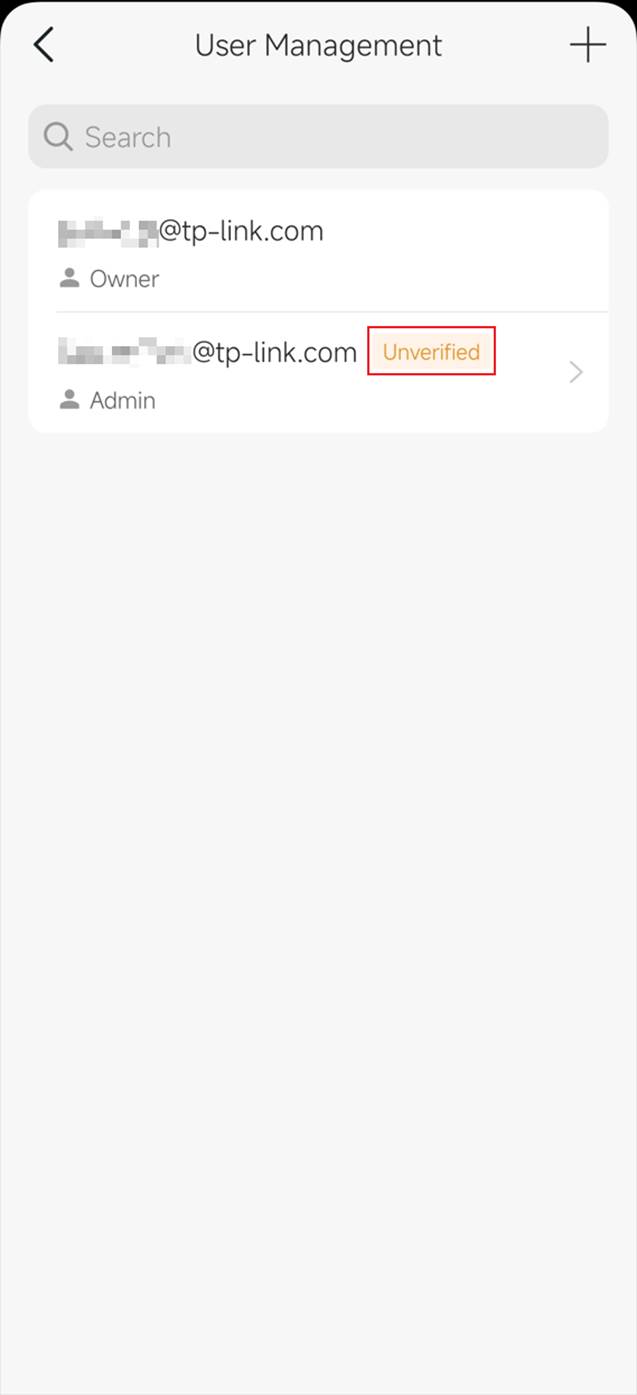
Étape 2. La page de gestion affiche les utilisateurs actuels de cette organisation. Appuyez sur le bouton + en haut à droite pour ajouter un autre utilisateur à l'organisation.
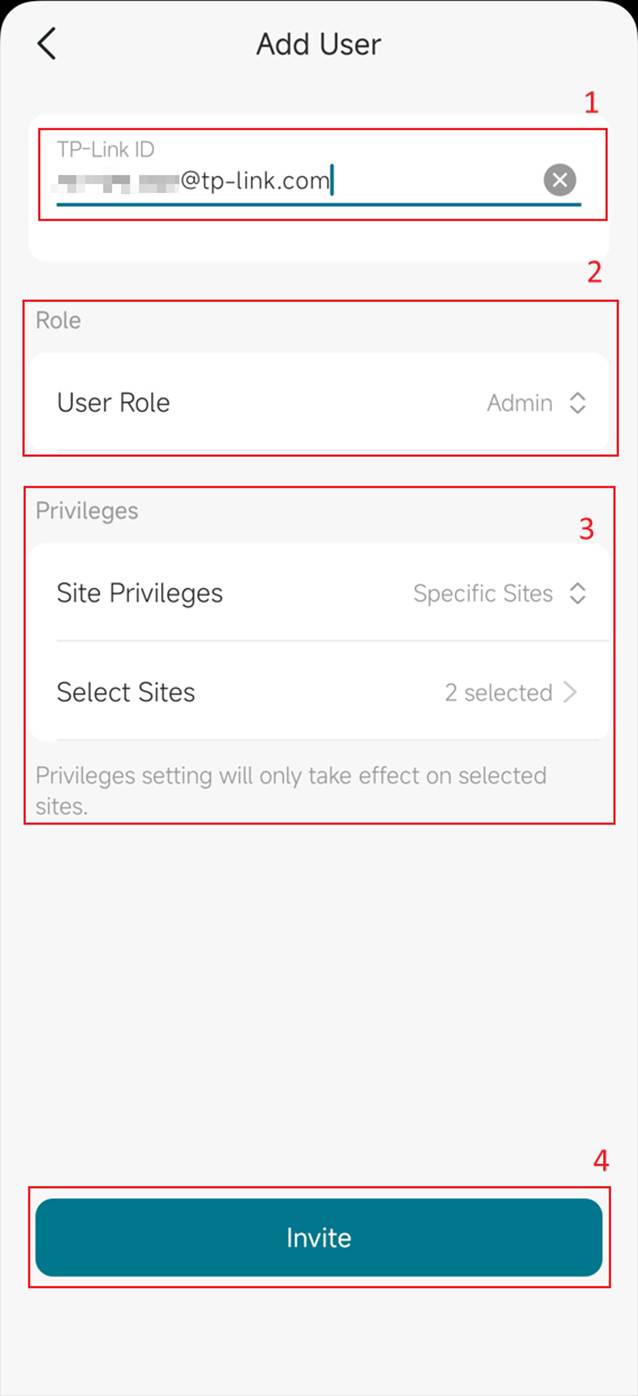
Étape 3. Veuillez renseigner l'identifiant TP-Link de l'utilisateur à inviter et préciser son rôle. La différence entre les rôles est indiquée ci-dessous :
|
Nom du rôle |
Description |
|
Propriétaire |
Celui qui crée l'organisation et qui possède par défaut les autorisations les plus élevées. |
|
Super Administrateur |
Ce rôle dispose de toutes les autorisations et peut accéder à toutes les ressources. |
|
Administrateur |
Ce rôle dispose de toutes les autorisations, mais ne permet de consulter que certains utilisateurs et sites. |
|
Opérateur |
Ce rôle permet d'effectuer toutes les opérations sur l'appareil, mais ne dispose pas des autorisations nécessaires pour la gestion des utilisateurs et du système. |
|
Téléspectateur |
Ce rôle permet uniquement de consulter les ressources vidéo et ne dispose d'aucune autorisation d'exploitation ou de gestion du système. |
|
Utilisateur en direct uniquement |
Ce rôle permet uniquement de visionner des vidéos en direct. |
Si le nouvel utilisateur est destiné à être administrateur, opérateur, spectateur ou utilisateur en direct uniquement, vous devez également préciser les sites disponibles. Il peut s'agir d'un seul ou de plusieurs sites.
Étape 4. Une fois l'invitation envoyée, vous trouverez un autre utilisateur sur la page Gestion des utilisateurs . Un e-mail d'invitation sera également envoyé à l'adresse électronique correspondante. Vous recevrez aussi des notifications directement dans la version personnelle de l'application VIGI, ainsi que dans la liste des organisations, accessible depuis la barre latérale. [t2] Lorsque le destinataire acceptera l'invitation, il pourra accéder à l'organisation en se connectant à l'application VIGI ou à la plateforme VIGI Cloud avec son identifiant TP-Link.
Conclusion
En suivant les étapes ci-dessus, vous pouvez utiliser l'application VIGI pour finaliser la création de l'organisation , du site et du compte utilisateur .
Assurance qualité
Q1 : Ai-je besoin d’un identifiant TP-Link avant de pouvoir créer une organisation ou un site ?
A1 : Oui. Un identifiant TP-Link est requis pour se connecter à l’ application VIGI et créer des organisations et des sites .
Q2 : Puis-je créer plusieurs sites au sein de la même organisation ?
A2 : Oui. Après avoir créé une organisation , vous pouvez y ajouter plusieurs sites . Chaque site peut être géré séparément, avec ses propres appareils et configurations.
Q3 : Que dois-je faire si je ne reçois pas l’e-mail de vérification d’identité TP-Link ?
A3 : Commencez par vérifier votre dossier de courriers indésirables. Si le courriel n’y figure pas, patientez quelques minutes, puis réessayez de le renvoyer. Si le problème persiste, utilisez une autre adresse courriel ou contactez l’assistance TP-Link.
Q4 : Puis-je modifier les détails de l’organisation ou du site après les avoir créés ?
R4 : Oui. Vous pouvez mettre à jour des informations telles que le nom du site, le fuseau horaire et les identifiants de l'appareil ultérieurement dans l' application VIGI ou sur la plateforme cloud VIGI.
Q5 : Que se passe-t-il si j'entre le mauvais fuseau horaire lors de la configuration ?
A5 : Le site utilisera un fuseau horaire incorrect pour la planification et les journaux. Vous pourrez corriger ce problème ultérieurement en modifiant les paramètres du site dans l' application VIGI .
Q6 : Ai-je besoin d’un accès Internet pour créer une organisation, un site ou un compte utilisateur ?
A6 : Oui. Une connexion Internet active est requise, car l' application VIGI communique avec les services cloud lors de l'installation.
Q7 : Comment puis-je vérifier que l'organisation et le site ont été créés avec succès ?
A7 : Après la configuration, le nom de l’organisation sera affiché dans le coin supérieur gauche de l’application et le site sera répertorié sous cette organisation.
Est-ce que ce FAQ a été utile ?
Vos commentaires nous aideront à améliorer ce site.

1.0-A-package_normal_20231211023159r.png)
_1.0_normal_1599113143630v.png)