Comment faire pivoter l'image de ma caméra VIGI ?
 102709
Contenu
Méthode 1 : Via l'application VIGI
Méthode 2 : Via le client PC VIGI
Méthode 3 : Via un NVR VIGI
Méthode 4 : Via l’interface Web
Introduction
Cet article explique comment faire pivoter la vue d'une caméra VIGI à l'aide de l'application VIGI, du client PC VIGI, du NVR VIGI ou de l'interface web. L'application VIGI offre davantage d'options de rotation que le client PC VIGI, le NVR VIGI et l'interface web.
Exigences
- Caméra VIGI
- Téléphone portable/Ordinateur portable/NVR VIGI/Câble réseau/Écran
Configuration
Prenons ici le C340W comme exemple.
Méthode 1 : Via l’application VIGI
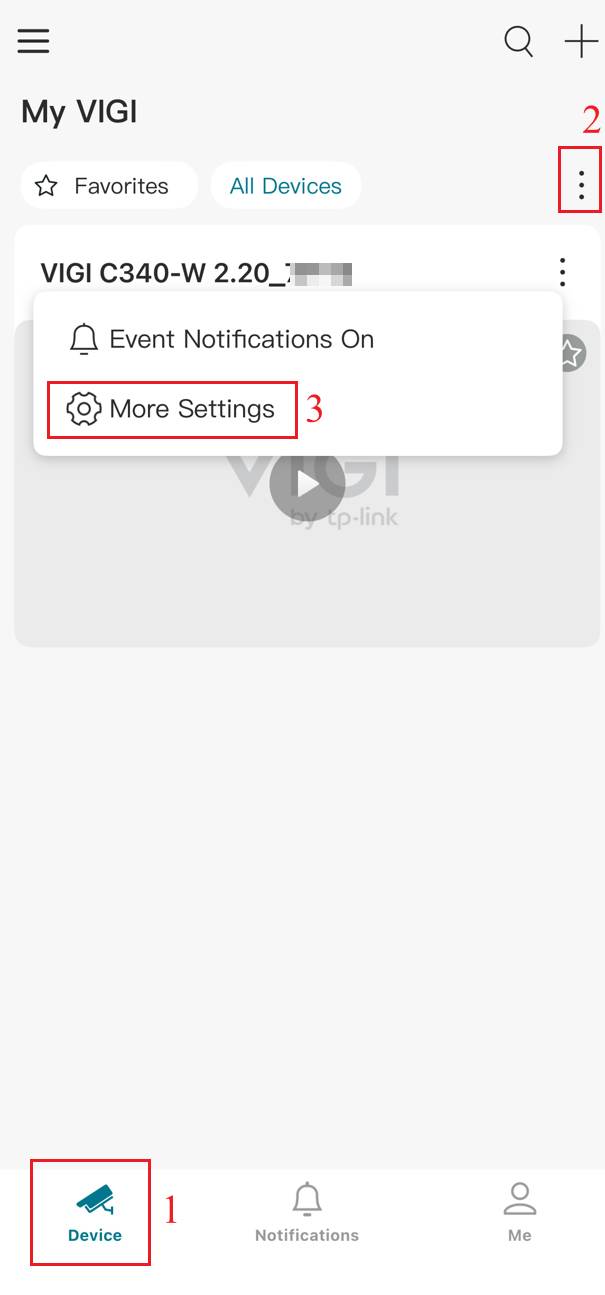
Étape 1. Lancez l' application VIGI . Sur la page Appareil , appuyez sur l' icône à trois points située dans le coin supérieur droit de l'appareil. Dans la fenêtre contextuelle, appuyez sur Plus de paramètres .
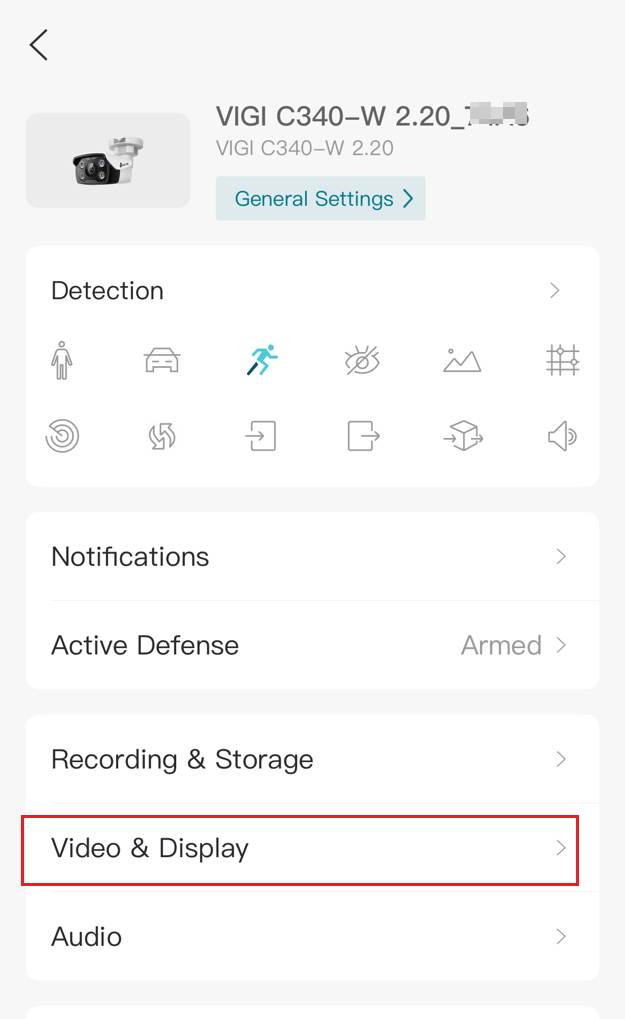
Étape 2. Sur la page Paramètres , appuyez sur Vidéo et affichage .
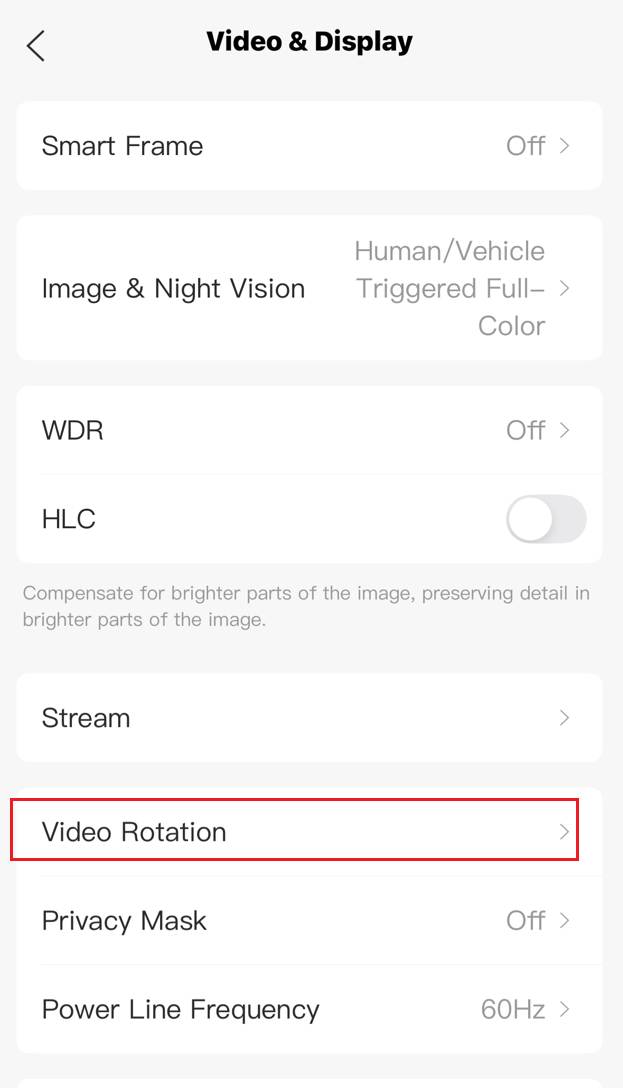
Étape 3. Sur la page Vidéo et affichage , appuyez sur Rotation vidéo .
Étape 4. Vous pouvez appuyer sur Rotation pour faire pivoter l'image de surveillance dans le sens horaire . Chaque pression effectue une rotation de 90° dans le sens horaire . Vous pouvez également appuyer sur Retourner pour retourner l'image de surveillance horizontalement ou verticalement . Vous pouvez appuyer sur Réinitialiser pour rétablir l' affichage d'origine .
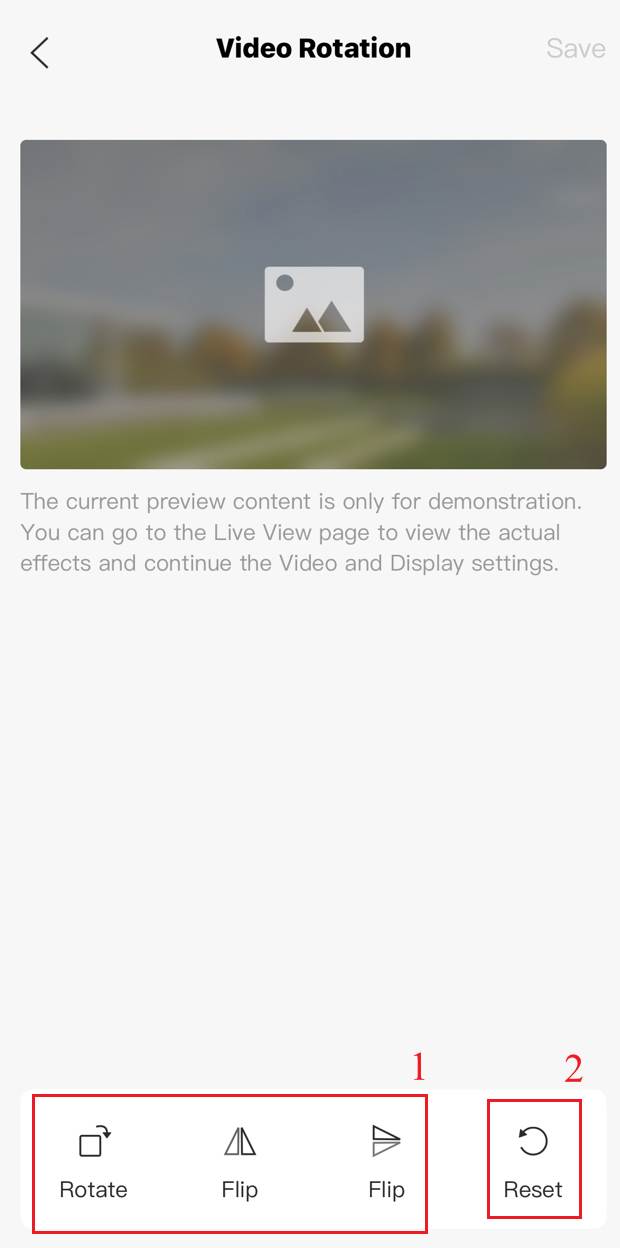
Étape 5. Après avoir fait pivoter l'image à l'angle souhaité (par exemple, une rotation gauche-droite), cliquez sur Enregistrer dans le coin supérieur droit pour sauvegarder la configuration.
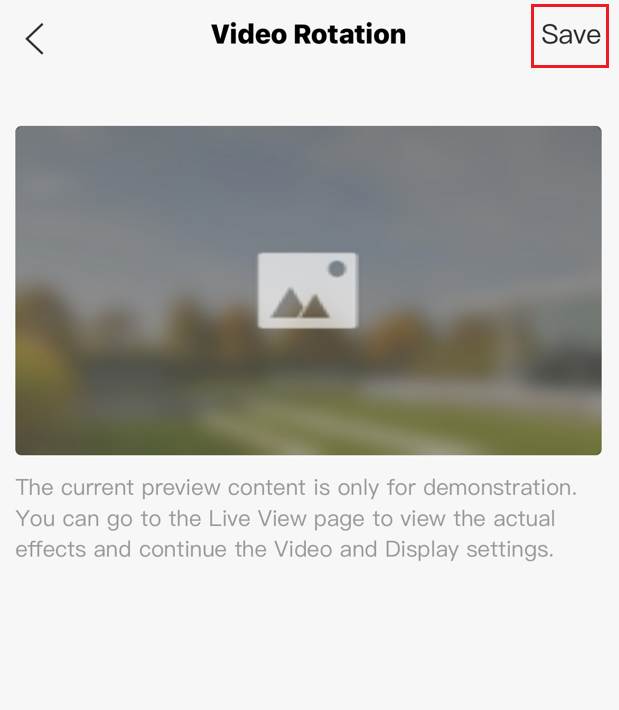
Méthode 2 : Via le client PC VIGI
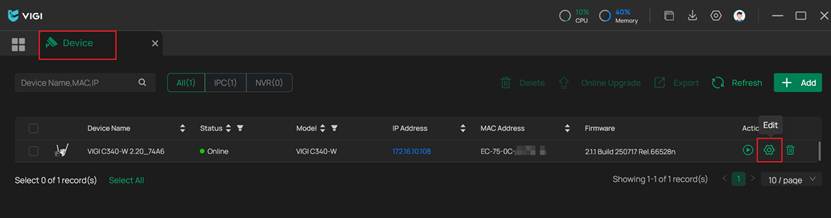
Étape 1. Sur la page des fonctionnalités de l'appareil , repérez la caméra VIGI dans la liste des appareils et cliquez sur le bouton Modifier situé à droite.
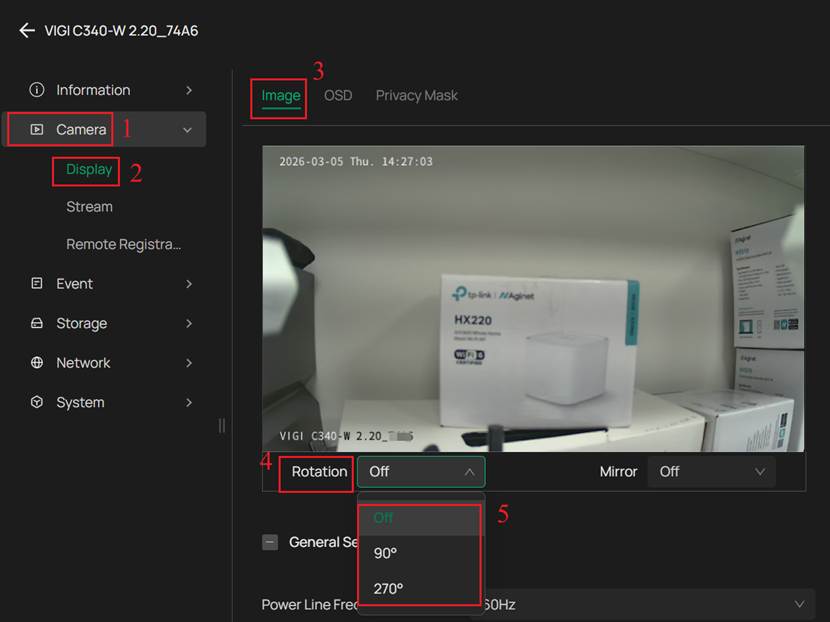
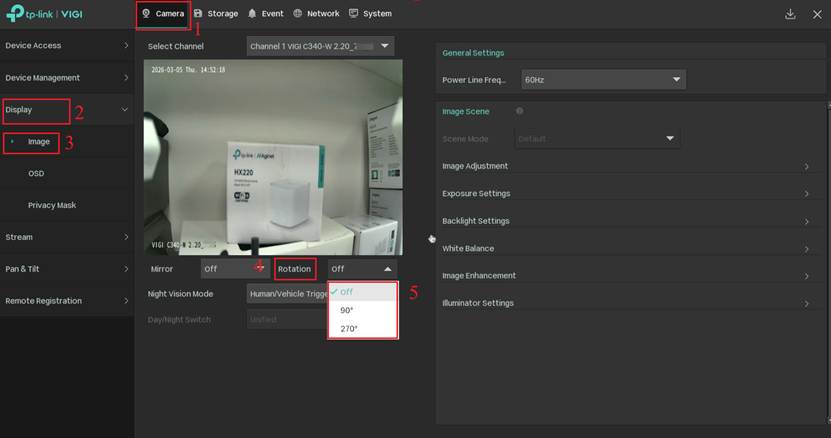
Étape 2. Accédez à Caméra > Affichage > Image > Rotation . Vous pouvez sélectionner 90° pour faire pivoter l'image de surveillance de 90 degrés dans le sens horaire ou sélectionner 270° pour la faire pivoter de 270 degrés dans le sens horaire .
Méthode 3 : Via un NVR VIGI
Étape 1. Sur la page de l'interface graphique du NVR , faites un clic droit sur l'écran, puis dans la fenêtre contextuelle, cliquez sur le bouton Paramètres .
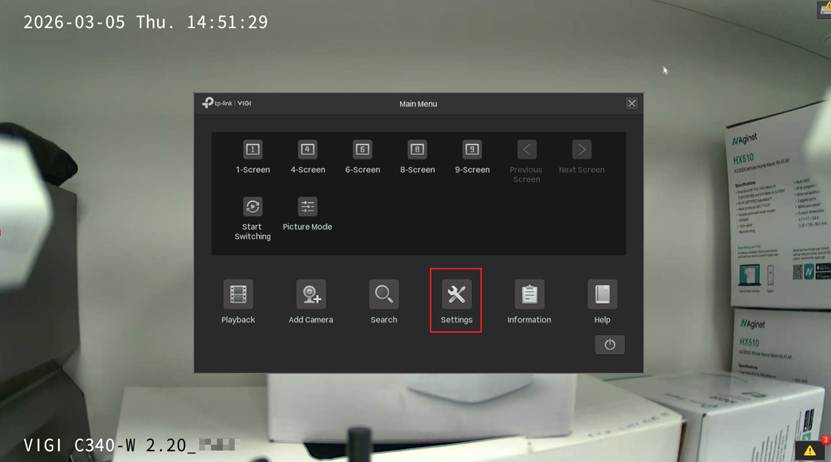
Étape 2. Accédez à Caméra > Affichage > Image > Rotation . Vous pouvez sélectionner 90° pour faire pivoter l'image de surveillance de 90 degrés dans le sens horaire ou sélectionner 270° pour la faire pivoter de 270 degrés dans le sens horaire .
Méthode 4 : Via l’interface Web
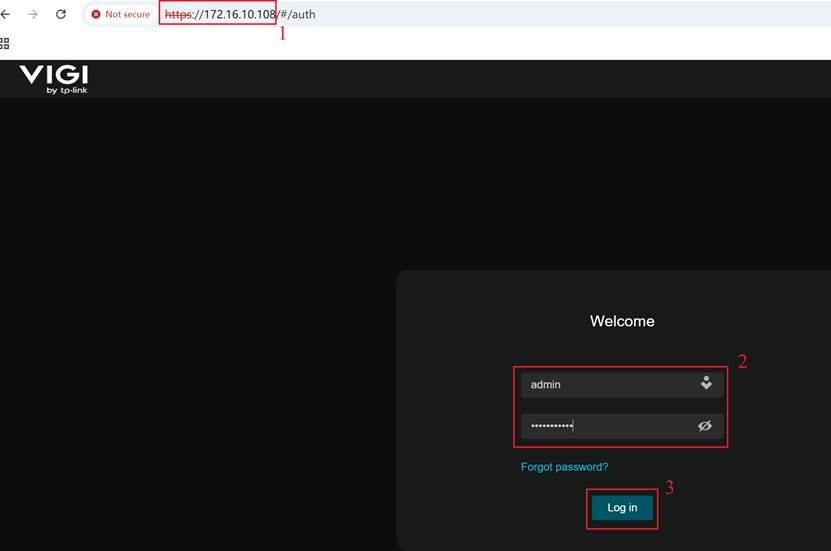
Étape 1. Saisissez l' adresse IP de la caméra VIGI dans la barre d'adresse du navigateur, puis entrez le nom d'utilisateur et le mot de passe et cliquez sur Se connecter pour accéder à l' interface Web de la caméra .
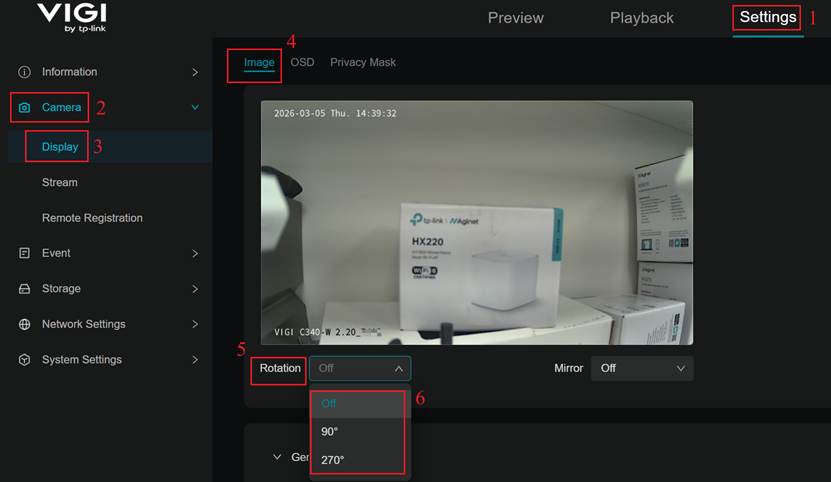
Étape 2. Accédez à Paramètres > Caméra > Affichage > Image > Rotation . Vous pouvez sélectionner 90° pour faire pivoter l'image de surveillance de 90 degrés dans le sens horaire ou sélectionner 270° pour la faire pivoter de 270 degrés dans le sens horaire .
Conclusion
Vous avez correctement fait pivoter l'image de surveillance de la caméra VIGI selon l'angle sélectionné.
Pour en savoir plus sur chaque fonction et configuration, rendez-vous sur le Centre de téléchargement pour télécharger le manuel de votre produit.
Est-ce que ce FAQ a été utile ?
Vos commentaires nous aideront à améliorer ce site.
1.0-package_normal_20231211020640x.png)
1.0-package_normal_20231211020720l.png)
1.0-package_normal_20231211021021c.png)