Comment configurer le boitier Deco "esclave" pour être le Deco principal ?
Il existe deux raisons pour lesquelles vous pourriez vouloir changer votre Deco principal : soit vous passez à un modèle plus récent, soit vous souhaitez intervertir l’unité qui sert de nœud principal au sein de votre réseau. Ces deux cas de figure peuvent être gérés via l’application Deco, sans avoir à réinitialiser ni à reconfigurer l’ensemble de votre réseau.
Remarque : Les fonctionnalités disponibles dans Deco peuvent varier selon le modèle et la version du logiciel. Les étapes et images décrites ici ne sont données qu’à titre d’exemple et peuvent ne pas refléter votre expérience Deco réelle.
Points clés à retenir
- Pour promouvoir un satellite existant en tant que Deco principal, ouvrez l'application Deco, appuyez sur Réseau , appuyez sur le menu à trois points et sélectionnez Définir Deco principal .
- Pour remplacer le Deco principal par un nouveau, utilisez l' option « Remplacer le Deco principal » dans le menu de l'application Deco. Le nouveau module synchronisera automatiquement les paramètres réseau précédents.
- Votre téléphone doit être connecté au réseau Wi-Fi du Deco pour afficher les options « Configurer le Deco principal » ou « Remplacer le Deco principal » .
- Votre configuration Internet et vos paramètres Wi-Fi restent inchangés après le remplacement.
- Si le nouveau modem principal Deco n'a pas de connexion Internet après le remplacement, éteignez-le pendant cinq minutes puis redémarrez-le pour effacer l'ancienne adresse MAC.
Promouvoir un décor satellite en déco principal
Utilisez cette méthode lorsque vous souhaitez désigner une unité satellite existante de votre réseau comme nouvelle unité Deco principale, sans rien réinitialiser.
Avant de commencer : votre téléphone doit être connecté au réseau Wi-Fi du Deco. Si vous n’êtes pas connecté, l’ option « Définir le Deco principal » n’apparaîtra pas dans l’application.
- Ouvrez l'application Deco. Appuyez sur le module Réseau sur la page d'accueil.
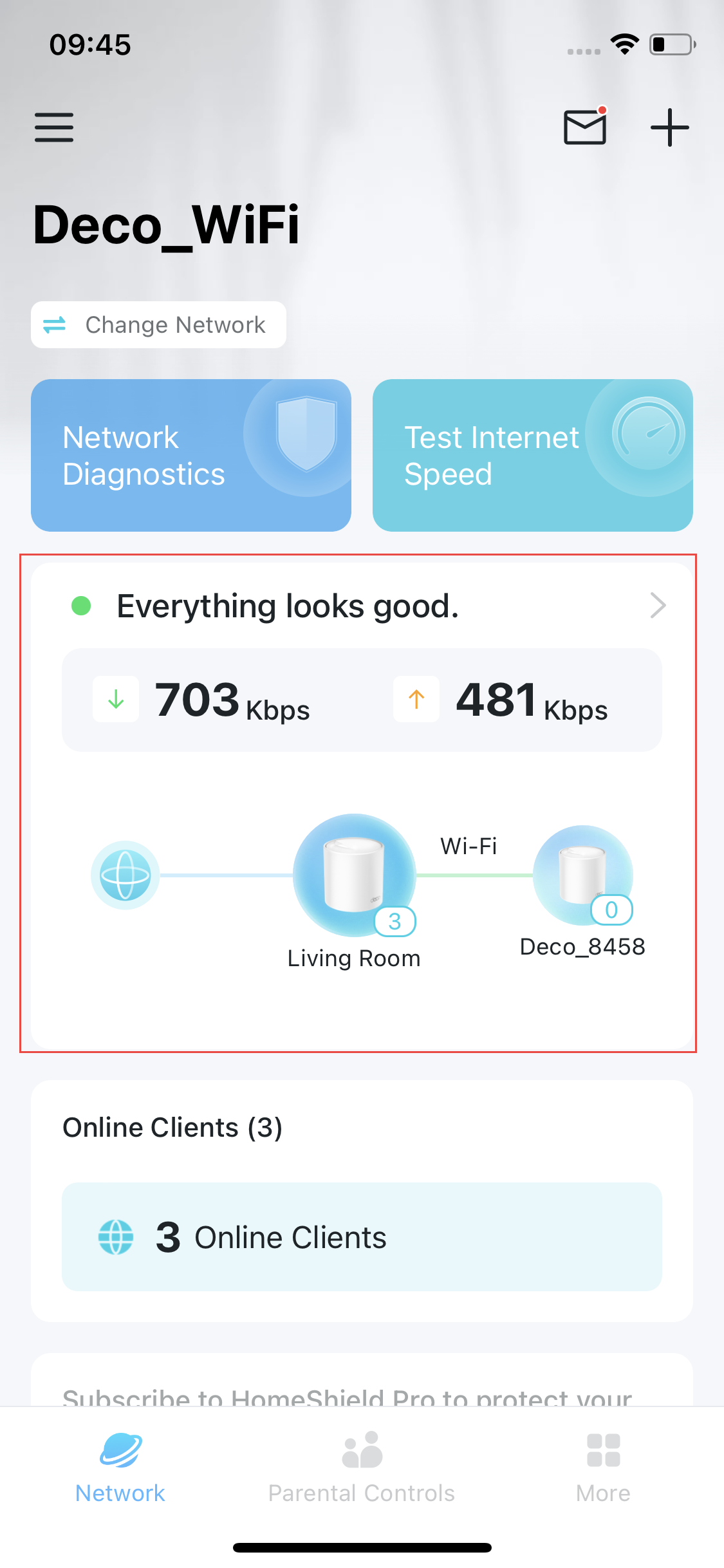
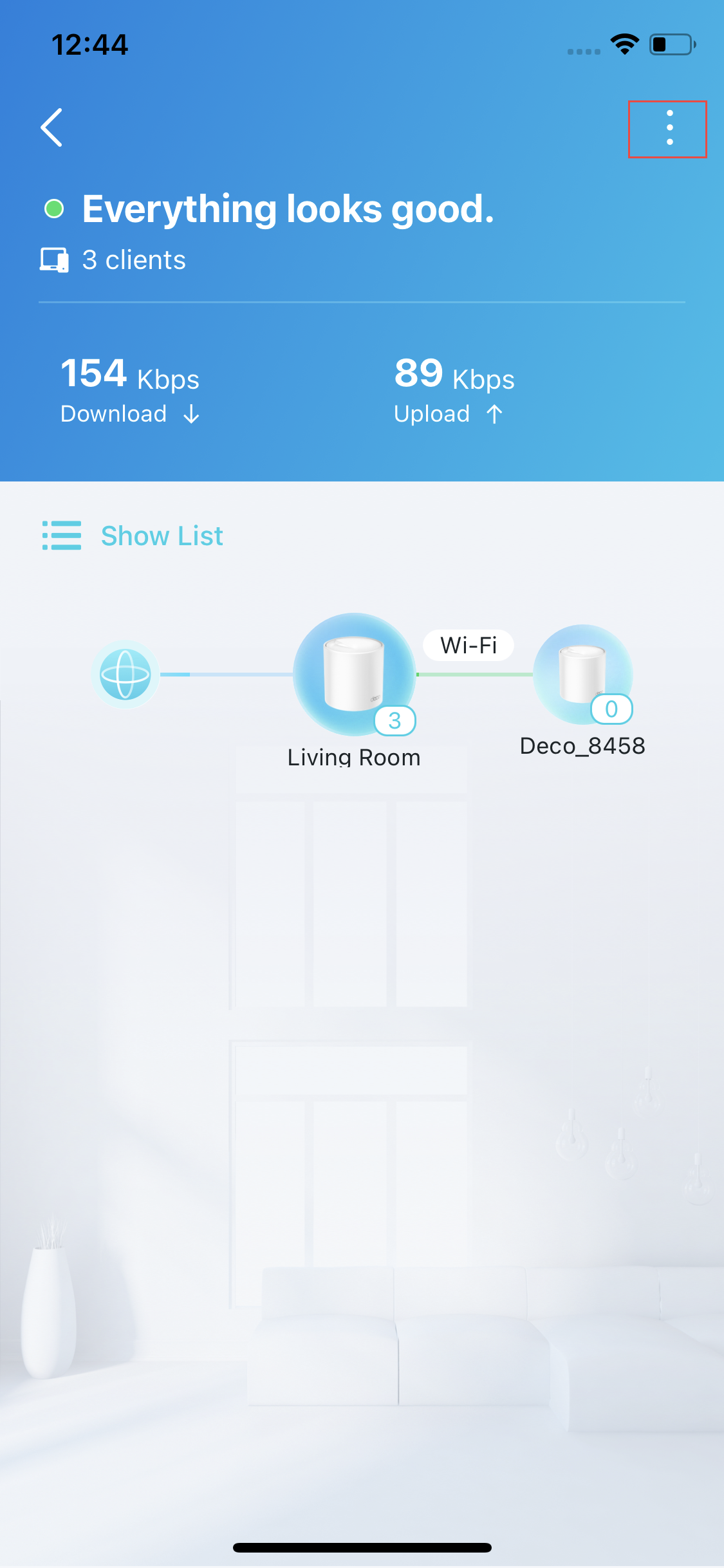
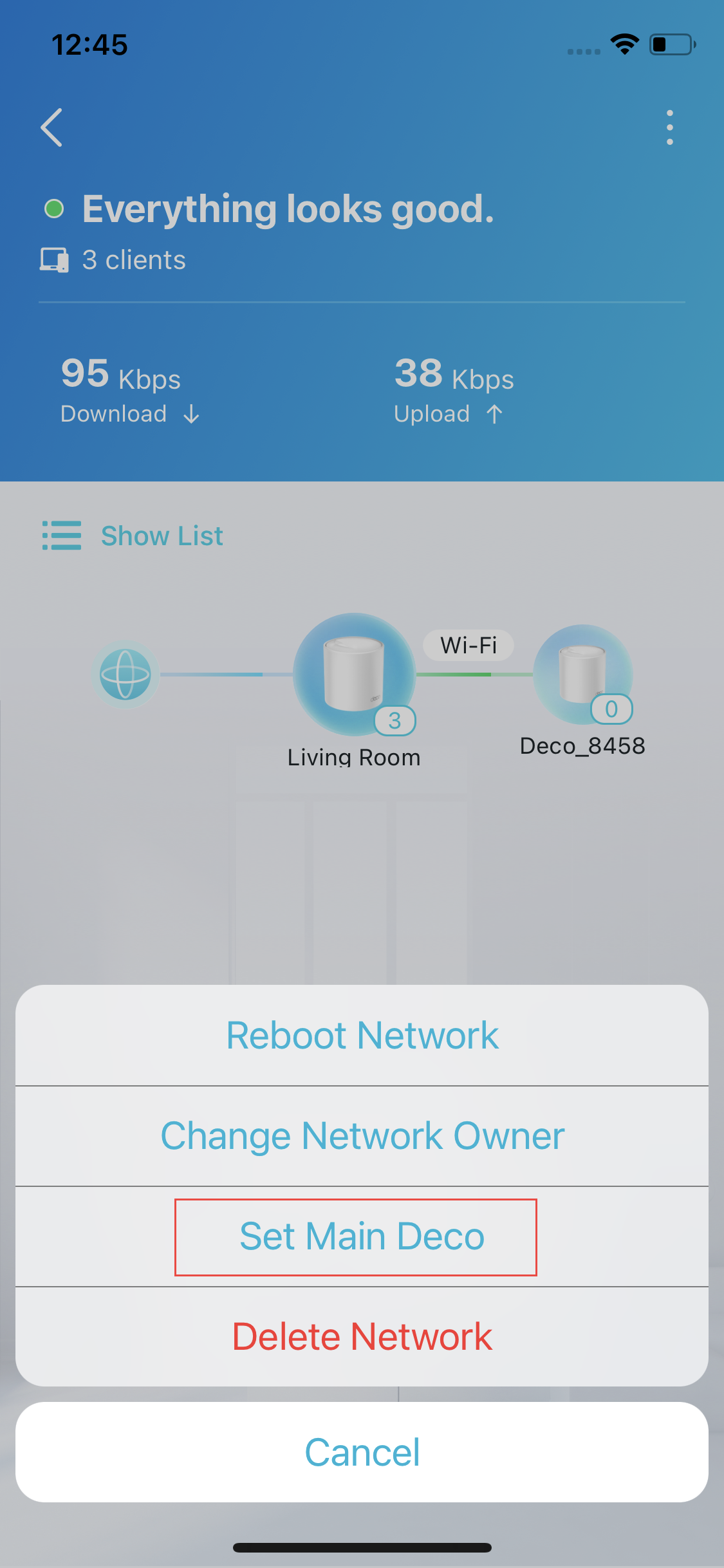
- Appuyez sur l'icône de menu à trois points et sélectionnez Définir la décoration principale .
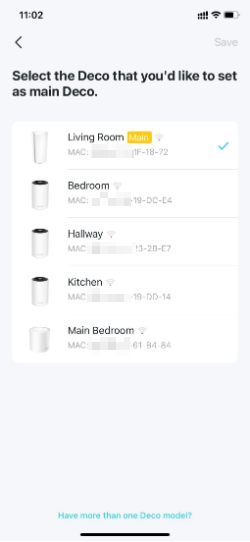
- Sélectionnez le satellite Deco que vous souhaitez utiliser comme unité principale, puis suivez les instructions de l'application pour terminer le changement.
Conseils de dépannage :
Si votre téléphone apparaît comme connecté au réseau Wi-Fi Deco mais que l' option « Définir comme réseau principal Deco » n'apparaît toujours pas, forcez la fermeture de l'application Deco. Rouvrez-la et accédez à Plus > Paramètres Wi-Fi pour vérifier que votre téléphone est bien connecté au réseau Deco, puis réessayez.
Si le nouveau Deco principal ne parvient pas à se connecter à Internet après le changement, il est possible que votre modem ait conservé l'adresse MAC de l'ancien appareil. Éteignez complètement le modem pendant cinq minutes, puis rallumez-le. Si vous rencontrez des problèmes lors de la configuration de votre Deco, consultez la procédure à suivre en cas d'échec de la configuration du Deco principal .
Remplacez le décor principal par un nouveau Deco.
Utilisez cette méthode lorsque vous remplacez votre Deco principal actuel par un tout nouveau modèle. Après l'installation, vos paramètres Internet et Wi-Fi précédents restent inchangés.
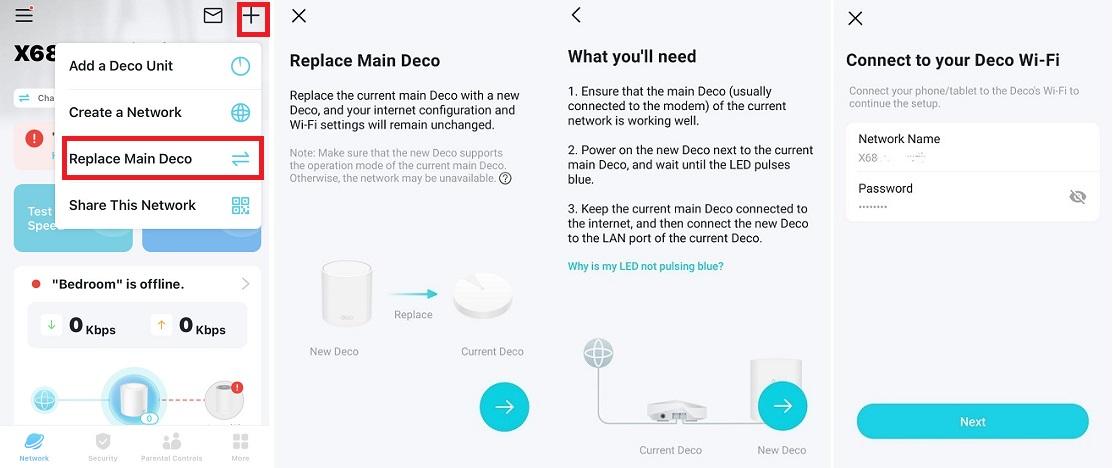
Avant de commencer : votre téléphone doit être connecté au réseau Wi-Fi Deco actuel pour démarrer.
Remarque : Le nouveau Deco doit être compatible avec le mode de fonctionnement du Deco principal actuel. Dans le cas contraire, le réseau risque d’être indisponible.
- Dans l'application Deco, appuyez sur le menu et sélectionnez Remplacer le Deco principal .
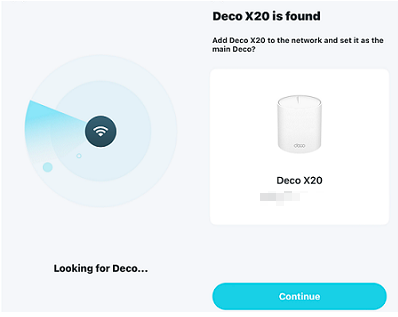
- L'application recherchera le nouveau module Deco.
- Une fois localisée, la nouvelle unité Deco synchronisera automatiquement les paramètres réseau précédents de l'ancienne unité principale.
Après avoir effectué le remplacement, veuillez garder les points suivants à l'esprit :
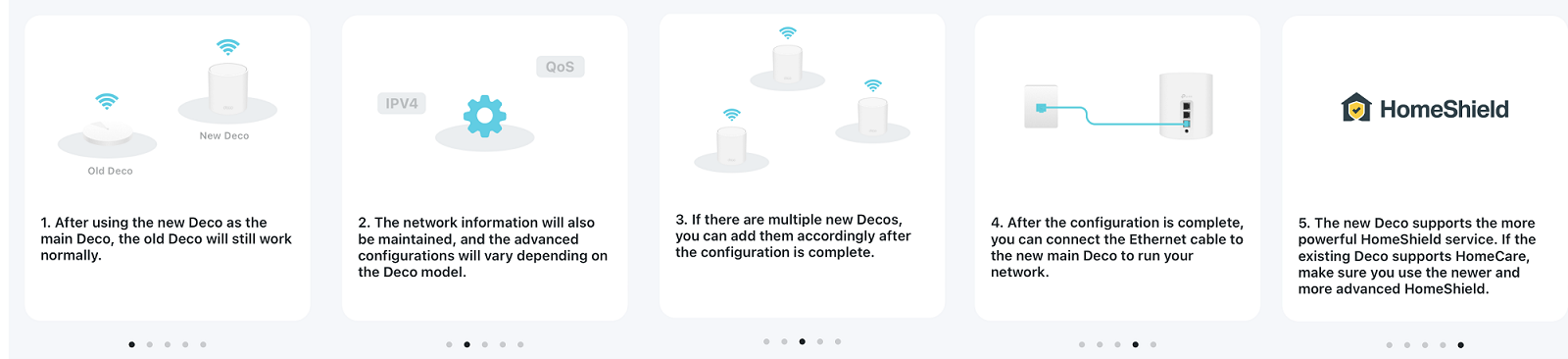
- L'ancien module Deco continuera de fonctionner normalement au sein du réseau.
- Les informations réseau seront conservées. Les configurations avancées peuvent varier selon le modèle Deco.
- Si vous souhaitez ajouter plusieurs nouvelles unités Deco, vous pouvez les intégrer à votre réseau une fois la configuration terminée.
- Une fois l'installation terminée, vous pouvez connecter un câble Ethernet au nouveau Deco principal pour faire fonctionner votre réseau.
- Si votre système Deco actuel prend en charge HomeShield, assurez-vous d'utiliser les fonctionnalités HomeShield les plus récentes et les plus avancées.
Conseil de dépannage :
Si votre nouveau modem Deco principal ne parvient pas à se connecter à Internet après son remplacement, il est possible que l'adresse MAC de l'ancien modem soit enregistrée. Éteignez complètement le modem pendant cinq minutes, puis rallumez-le.
Si vous utilisez plusieurs modèles Deco et que vous ne savez pas lequel choisir comme modèle principal, consultez la documentation sur la compatibilité entre les différents modèles Deco . Vous pouvez également réinitialiser ou redémarrer votre système Deco si nécessaire.